
Usted está aquí:
Actividad de envío de correo electrónico
Seleccione y configure un mensaje de correo electrónico para enviarse por sí mismo o como parte de una o más automatizaciones. Puede ponerlo en secuencia con otras actividades de Automation Studio y programarlo para una fecha y hora concretas.

Sugerencia La configuración de la actividad Enviar correo electrónico crea una definición de envío que se puede utilizar en una o más automatizaciones.

Nota Las actividades de Enviar correo electrónico que se crearon con el editor de correo electrónico Classic en una automatización ya no son modificables. Para modificar la actividad, debe sustituirla. La definición de envío que cada actividad Enviar correo electrónico utiliza para el envío sigue siendo válida.
- Haga clic en Actividades.
- Haga clic en Crear actividad.
- Seleccione Enviar correo electrónico.
- Haga clic en Siguiente.
-
Seleccione un correo electrónico clásico o de Content Builder. Utilice opciones de clasificación para cambiar el orden en que se muestran los correos electrónicos.
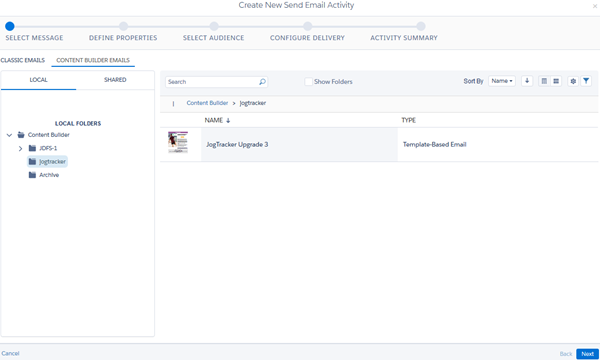
- Haga clic en Siguiente.
-
Complete la sección definir propiedades:
- Nombre de actividad - Introduzca un nombre para esta definición de envío de correo electrónico.
- Clave externa - Esta clave exclusiva es para la API. Si no se asigna una clave exclusiva, el sistema asigna automáticamente una.
- Carpeta - Seleccione una carpeta en la que reside la definición de envío.
- Descripción - Introduzca una breve explicación del contenido o el propósito del correo electrónico para su uso interno.
- Asunto: Asunto del mensaje de correo electrónico enviado por esta actividad. Cualquier cambio realizado en el asunto solo se refleja en este envío.
- Encabezado previo - Texto que se muestra después del asunto cuando se realiza una vista previa de un correo electrónico.
- Opciones del remitente:
- Guardado Clasificación de envíos - Establece una clasificación de envíos a utilizar para esta actividad.
- Perfil de remitente: Determina si el envío utiliza un perfil de remitente diferente al indicado en la clasificación de envío.
- Sobrescribir perfil de entrega: Determina si el envío utiliza un perfil de entrega diferente al indicado en la clasificación del envío.
- Haga clic en Siguiente.
-
Complete la sección Seleccionar audiencia. Las carpetas de audiencia se muestran en el panel izquierdo donde las carpetas raíz representan diferentes tipos de audiencia. Cuando selecciona una carpeta a la izquierda, los objetos de audiencia individuales aparecen en la cuadrícula. Desde allí, arrastre sus audiencias a las áreas desplegable Objetivo, Excluido o Suprimido.
Nota Las audiencias de prueba para correos electrónicos iniciados por el usuario no son compatibles en Automation Studio. La modificación de un correo electrónico iniciado por el usuario con una audiencia de prueba en Automation Studio elimina automáticamente la audiencia de prueba. Esta eliminación no afecta al contenido del correo electrónico. Para realizar un envío de prueba, navegue a Email Studio.
- Haga clic en Siguiente.
-
Complete la sección configurar entrega.
- Para utilizar Optimización de horas de envío, seleccione Optimización de horas de envío de Einstein. Si su Optimización de horas de envío de Einstein no está optimizada aún para su unidad comercial o empresa, es posible que tenga que esperar hasta 72 horas. Si no ve información de que el contenido no está optimizado, está listo para utilizar Optimización de horas de envío de Einstein. Nota Si su organización utiliza la aceleración de envíos, debe elegir la aceleración de envíos o Optimización de horas de envío de Einstein. No puede utilizar ambos. Si selecciona la casilla Optimización de horas de envío de Einstein, la aceleración de envíos se desactiva automáticamente para este envío.
- Plazo de entrega - Seleccione un intervalo de horas durante el cual desea enviar su correo electrónico. Se requiere una hora de inicio y finalización.
- Umbral por hora - También puede especificar cuántos correos electrónicos desea enviar por hora durante ese tiempo.Nota Para mitigar problemas de rendimiento, tenga en cuenta el tiempo de procesamiento cuando seleccione su periodo de tiempo. Estime aproximadamente 20 minutos de tiempo de procesamiento por cada millón de suscriptores. Por ejemplo, si va a enviar a 6 millones de suscriptores, espere unas 2 horas para que Einstein procese el mejor tiempo de envío para cada suscriptor.
- Realizar seguimiento de clics.
- Suprimir desde enviar informe.
- MME de múltiples partes - El sistema envía versión HTML y Texto (incluyendo la versión de texto que creó). Se entrega la versión que acepta el cliente de correo electrónico del suscriptor.
- Para utilizar Optimización de horas de envío, seleccione Optimización de horas de envío de Einstein. Si su Optimización de horas de envío de Einstein no está optimizada aún para su unidad comercial o empresa, es posible que tenga que esperar hasta 72 horas. Si no ve información de que el contenido no está optimizado, está listo para utilizar Optimización de horas de envío de Einstein.
- Haga clic en Siguiente.
- En la sección Resumen de actividad, revise las configuraciones de las fichas anteriores y confirme que la información es correcta y está lista para enviarse.
- Haga clic en Finalizar.
- Modificar una actividad de correo electrónico en línea
No puede modificar las actividades Enviar correo electrónico que se crearon con el editor de correo electrónico Classic en una automatización, pero puede sustituirlas. Tras sustituir la definición de envío de correo electrónico, puede modificarla en una automatización. - Modificar correos electrónicos en una automatización en ejecución
Para modificar la línea de asunto o el contenido de un envío de correo electrónico iniciado por el usuario en una automatización en ejecución, actualice o vuelva a crear la actividad Enviar correo electrónico.
Consulte también:
¿Resolvió este artículo su problema?
¡Háganos saber cómo podemos mejorar!
