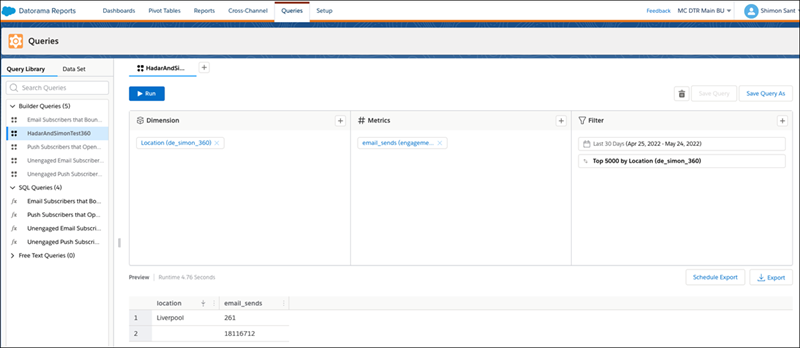
Create a query with data extensions to view your engagement data with your data
extension data. For example, view total clicks per region.
Required Editions
Available in: Intelligence Reports Advanced
User Permissions Needed
To Create a Query:
Create & Edit
To query the data extension you can use SQL or the Query Builder. If you’re using SQL, you can
create complex use cases. If you’re using the Query Builder and you want to query both
engagement data and extension data in the same query, you must make sure you created a join
before creating the query.
In this example, you can see how to query engagement data and data extension data using the
Query Builder.
On the Queries tab, click Create New Query.
Name your query.
Select Builder, and click Create.
Build your query.
For example, create a query to view total clicks per region. In this example, the
dimension is Location (taken from the data extension) and the measurement is email_sends (taken
from the engagement data).
If you’re using SQL, here’s an example of a join that produces the same results.
select data_extension.Region, sum(data_extension.email_unique_clicks)
from engagement_data left join data_extension on engagement_data.subscriber_id = data_extension.ID
group by data_extension.Region
To run the query, click Run
Did this article solve your issue?
Let us know so we can improve!
Loading
Salesforce Help | Article
Cookie Consent Manager
General Information
Required Cookies
Functional Cookies
Advertising Cookies
General Information
We use three kinds of cookies on our websites: required, functional, and advertising. You can choose whether functional and advertising cookies apply. Click on the different cookie categories to find out more about each category and to change the default settings.
Privacy Statement
Required Cookies
Always Active
Required cookies are necessary for basic website functionality. Some examples include: session cookies needed to transmit the website, authentication cookies, and security cookies.
Functional Cookies
Functional cookies enhance functions, performance, and services on the website. Some examples include: cookies used to analyze site traffic, cookies used for market research, and cookies used to display advertising that is not directed to a particular individual.
Advertising Cookies
Advertising cookies track activity across websites in order to understand a viewer’s interests, and direct them specific marketing. Some examples include: cookies used for remarketing, or interest-based advertising.