Agregue filtros a una tabla dinámica para restringir los datos y centrarse solo en aquello que afecta a su caso de uso. Por ejemplo, agregue un filtro para centrarse únicamente en un nombre de email específico en lugar de en todos los emails de la campaña. O bien, filtre por el nombre de la campaña para centrarse en esa campaña.
Ediciones necesarias
Disponible en: Reportes de Intelligence y Reportes avanzados de Intelligence
Permisos de usuario necesarios
Para aplicar filtros a tablas dinámicas:
Crear y modificar
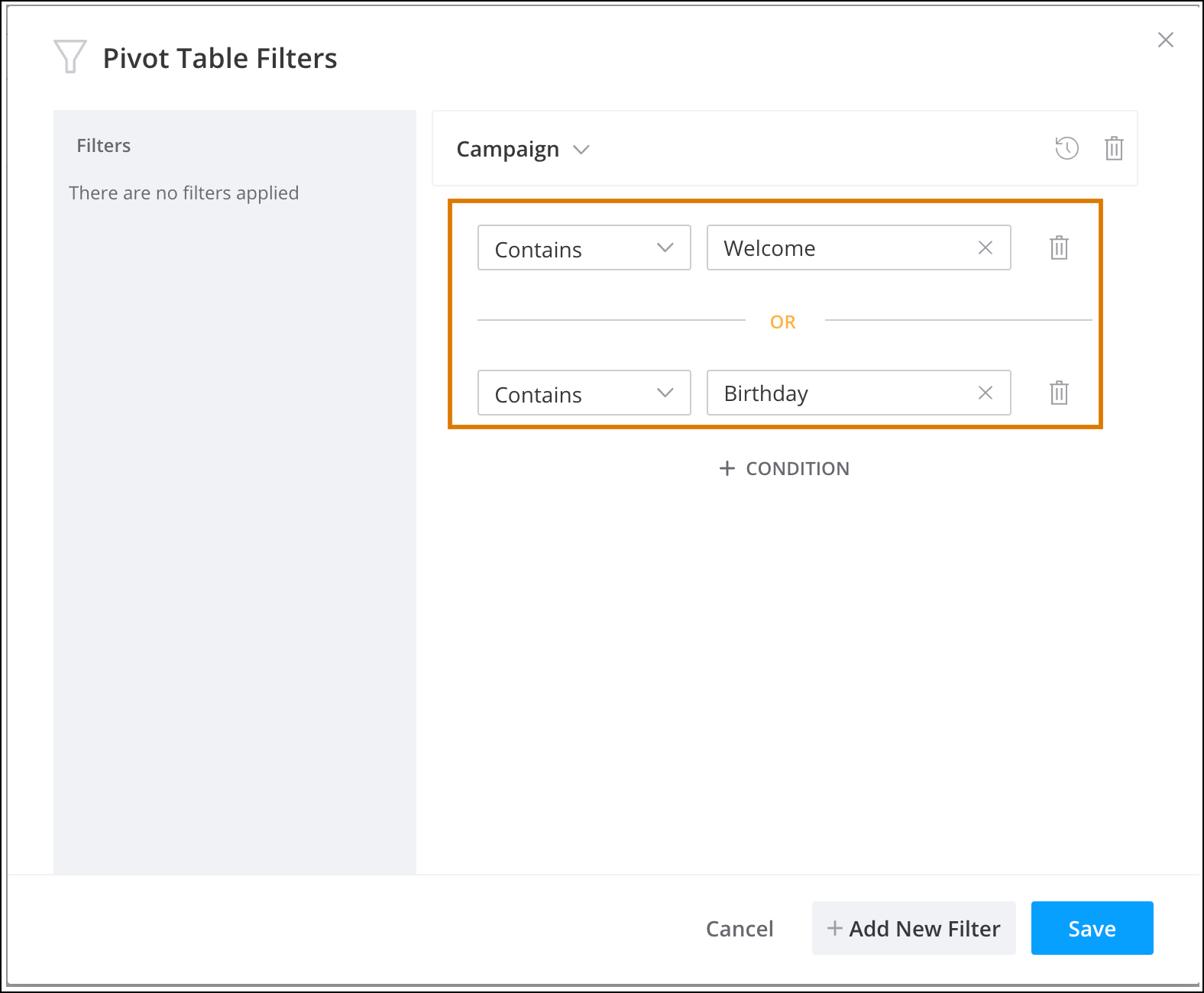
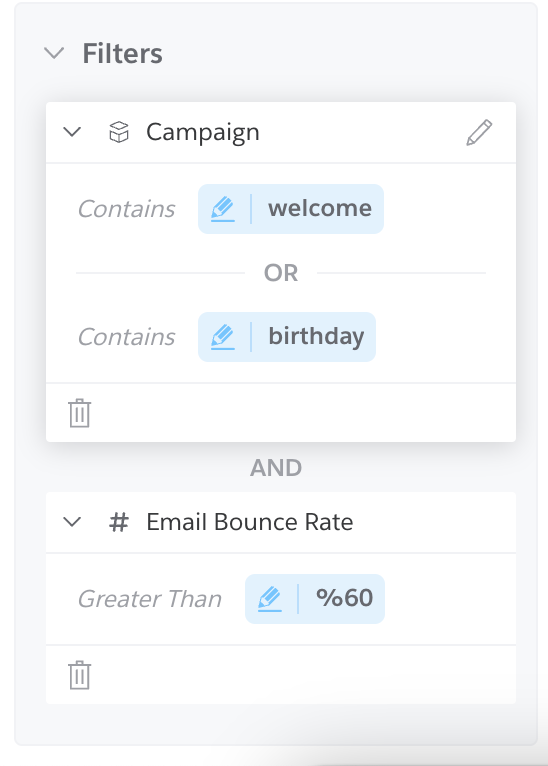
Veamos cómo configurar un filtro para el siguiente caso: desea ver datos solo de campañas que contienen las palabras "Bienvenida" o "Cumpleaños", y cuyo índice de devoluciones fue superior al 60 %.
Vaya a Analytics Builder y seleccione Reportes de Intelligence.
En la ficha Tablas dinámicas, seleccione la tabla a la que desea aplicar un filtro.
En la ventana Configuración de tabla dinámica, en Agregar filtros, haga clic en el icono +.
También puede agregar un filtro directamente desde el encabezado de la columna.
Busque la dimensión o la medición por la que desea filtrar, por ejemplo, Campaña.
Utilice los operadores para especificar cómo desea filtrar. En el ejemplo que nos ocupa, seleccione Contiene e ingrese el valor Bienvenida.
Para agregar otra condición, haga clic en +Condition (+Condición). Por ejemplo, ingrese Cumpleaños.
Para aplicar ambas condiciones, utilice una declaración Y. Si desea filtrar por campañas que contengan alguna de las palabras, use una declaración O.
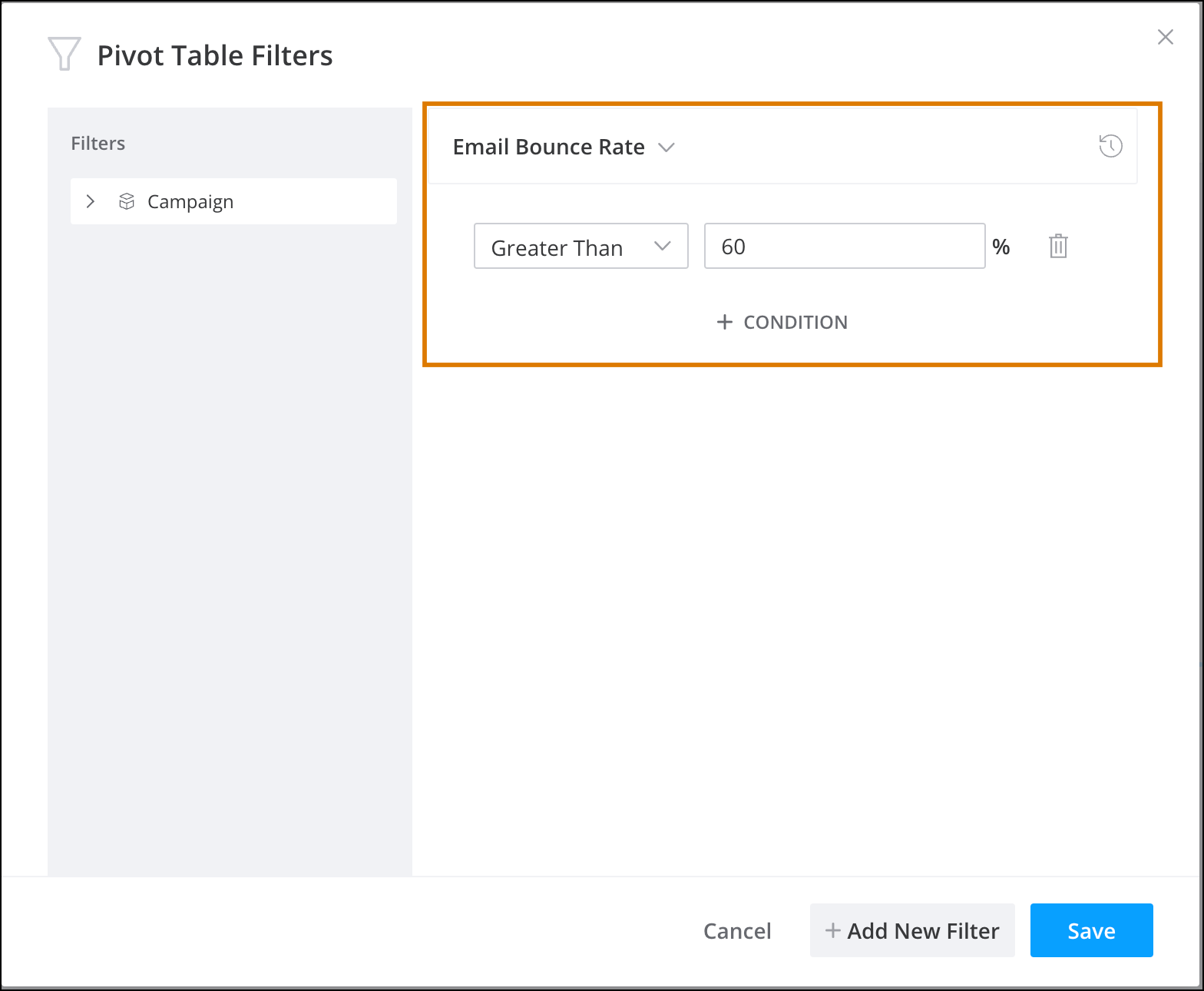
Para agregar otro filtro, haga clic en +Add New Filter (+Agregar nuevo filtro).
Por ejemplo, seleccione Email Bounce Rate (Índice de devoluciones de email), establezca el operador en Mayor que e ingrese 60 %.
Guarde su trabajo.
Aquí puede ver que el filtro se configuró correctamente.
Sugerencia Para agregar un filtro que excluya emails de prueba, busque la dimensión Test Email Indicator (Indicador de email de prueba) y establezca la opción en Falso.
¿Resolvió este artículo su problema?
¡Háganos saber cómo podemos mejorar!
Cargando
Salesforce Help | Article
Cookie Consent Manager
General Information
Required Cookies
Functional Cookies
Advertising Cookies
General Information
We use three kinds of cookies on our websites: required, functional, and advertising. You can choose whether functional and advertising cookies apply. Click on the different cookie categories to find out more about each category and to change the default settings.
Privacy Statement
Required Cookies
Always Active
Required cookies are necessary for basic website functionality. Some examples include: session cookies needed to transmit the website, authentication cookies, and security cookies.
Functional Cookies
Functional cookies enhance functions, performance, and services on the website. Some examples include: cookies used to analyze site traffic, cookies used for market research, and cookies used to display advertising that is not directed to a particular individual.
Advertising Cookies
Advertising cookies track activity across websites in order to understand a viewer’s interests, and direct them specific marketing. Some examples include: cookies used for remarketing, or interest-based advertising.