
Usted está aquí:
Primeros pasos con la mensajería de WhatsApp en Marketing Cloud Engagement
Comience a chatear con sus clientes configurando WhatsApp en Marketing Cloud Engagement.
Para obtener ayuda con el uso de WhatsApp con Service Cloud, consulte Crear un canal de WhatsApp en Service Cloud.

Importante Después de adquirir la SKU de mensajería de negocio WhatsApp-First, todos los mensajes salientes y las trayectorias y plantillas existentes en la aplicación Sinch dejan de funcionar. Para utilizar WhatsApp-First Business Messaging, debe crear una cuenta de negocio de WhatsApp, registrar un nuevo número de teléfono y crear plantillas, trayectorias y audiencias.
- Primeros pasos con WhatsApp-First Business Messaging (Meta)
Configure WhatsApp-First Business Messaging. - Primeros pasos con Mensajería de chat de WhatsApp (Sinch)
Configure Mensajería de chat de WhatsApp.
Primeros pasos con WhatsApp-First Business Messaging (Meta)
Configure WhatsApp-First Business Messaging.
Desde el conmutador de aplicaciones, en la lista desplegable de Mobile Studio, seleccione WhatsApp.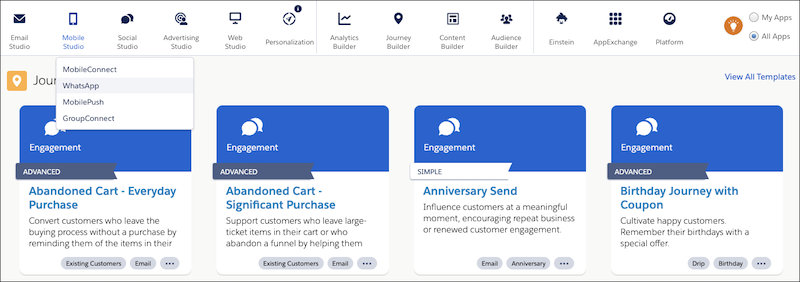
Si no ve WhatsApp en la lista desplegable, haga contacto con su ejecutivo de cuenta de Marketing Cloud Engagement para asegurarse de que adquirió la SKU de Primera plática de WhatsApp.
Primeros pasos con Mensajería de chat de WhatsApp (Sinch)
Configure Mensajería de chat de WhatsApp.
En Journey Builder, compruebe si hay una actividad Mensaje de WhatsApp en la lista. Si no ve esta actividad, haga contacto con su ejecutivo de cuenta de Marketing Cloud Engagement.
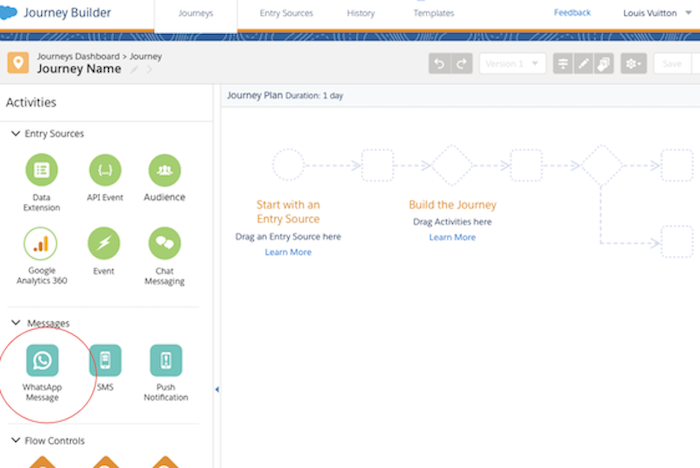
- Arrastre la actividad Mensaje de WhatsApp al lienzo.
- Para adquirir las SKU, haga clic en la actividad Mensaje de WhatsApp.
- Descargue el paquete desde Salesforce AppExchange.
-
Inicie sesión en la cuenta de Marketing Cloud Engagement donde desea instalar este paquete.
Si ya inició sesión en su cuenta de Implicación, cierre sesión y luego vuelva a iniciar sesión para ver las actualizaciones.
-
Después de autenticar su cuenta, su pantalla tendrá este aspecto.
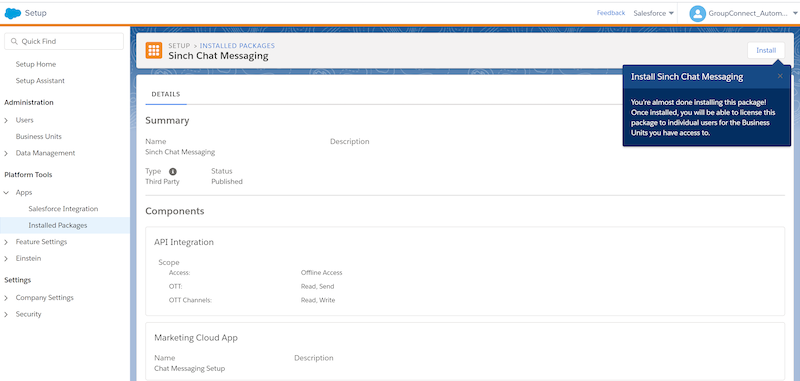
- Haga clic en Instalar.
- Acepto las Condiciones de Salesforce.
- En la ficha Acceso, seleccione el usuario para este paquete.
- Cierre sesión en su cuenta de Implicación y luego vuelva a iniciar sesión.
-
Asegúrese de que ve Configuración de Mensajería de chat en el menú desplegable AppExchange.
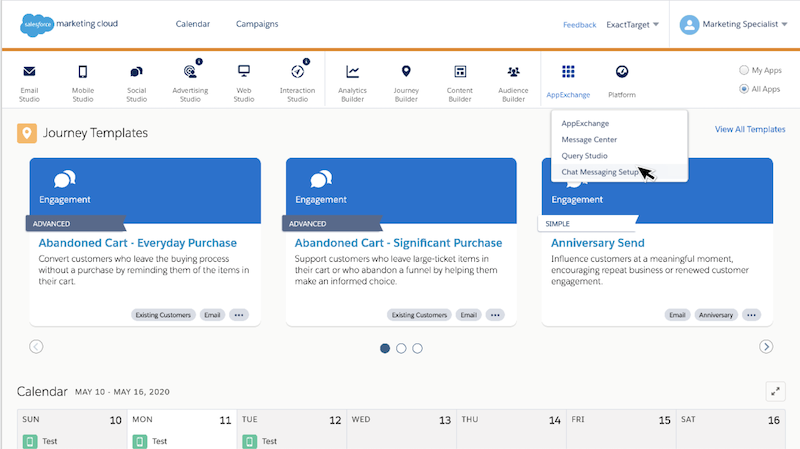
A continuación, cree su cuenta de negocio de WhatsApp.
¿Resolvió este artículo su problema?
¡Háganos saber cómo podemos mejorar!
