
Ti trovi qui:
Suggerimenti introduttivi sulla messaggistica WhatsApp in Marketing Cloud Engagement
Iniziare a chattare con i clienti impostando WhatsApp in Marketing Cloud Engagement.
Per informazioni sull'utilizzo di WhatsApp con Service Cloud, vedere Creazione di un canale WhatsApp in Service Cloud.

Importante Dopo aver acquistato lo SKU di messaggistica WhatsApp-First Business, tutti i messaggi in uscita e i journey e modelli esistenti nell'app Sinch non funzionano più. Per utilizzare Messaggistica aziendale WhatsApp-First, è necessario creare un account aziendale WhatsApp, registrare un nuovo numero di telefono e creare modelli, journey e pubblici.
- Suggerimenti introduttivi sulla messaggistica WhatsApp-First Business (Meta)
Impostare Messaggistica WhatsApp-First Business. - Suggerimenti introduttivi sulla messaggistica chat di WhatsApp (Sinch)
Impostare Messaggistica chat WhatsApp.
Suggerimenti introduttivi sulla messaggistica WhatsApp-First Business (Meta)
Impostare Messaggistica WhatsApp-First Business.
Dal commutatore di app, nell'elenco a discesa di Mobile Studio, selezionare WhatsApp.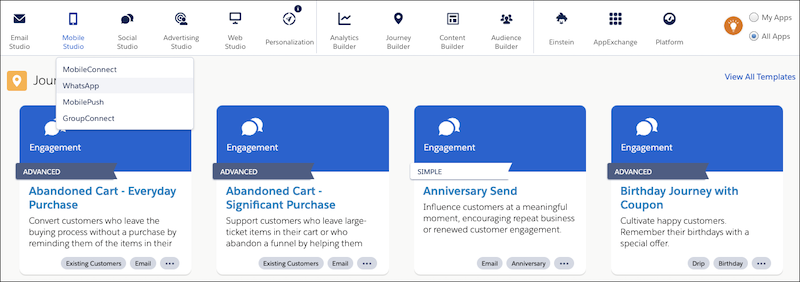
Se WhatsApp non è visualizzato nell'elenco a discesa, contattare il proprio responsabile account Marketing Cloud Engagement per assicurarsi di aver acquistato lo SKU WhatsApp First Conversation.
Suggerimenti introduttivi sulla messaggistica chat di WhatsApp (Sinch)
Impostare Messaggistica chat WhatsApp.
In Journey Builder, cercare un'attività Messaggio WhatsApp nell'elenco. Se questa attività non viene visualizzata, contattare il responsabile account Marketing Cloud Engagement.
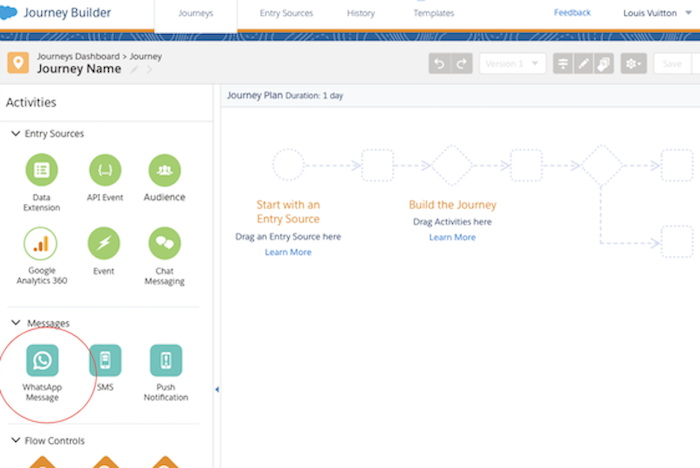
- Trascinare l'attività Messaggio WhatsApp nell'area di disegno.
- Per acquistare gli SKU, fare clic sull'attività Messaggio WhatsApp.
- Scaricare il pacchetto da Salesforce AppExchange.
-
Accedere all'account Marketing Cloud Engagement in cui si desidera installare questo pacchetto.
Se è già stato eseguito l'accesso al proprio account Coinvolgimento, disconnettersi e quindi accedere nuovamente per visualizzare gli aggiornamenti.
-
Dopo aver eseguito l'autenticazione dell'account, la schermata avrà l'aspetto seguente.
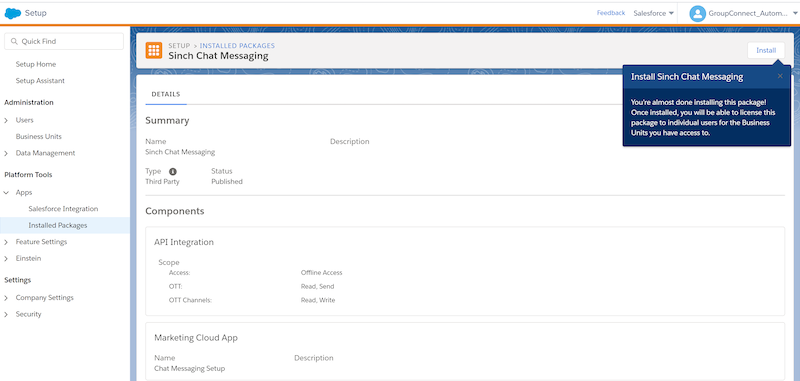
- Fare clic su Installa.
- Accettare i termini e le condizioni di Salesforce.
- Nella scheda Accesso, selezionare l'utente per questo pacchetto.
- Disconnettersi dall'account Coinvolgimento e quindi accedere di nuovo.
-
Assicurarsi di visualizzare Impostazione messaggistica Chat nell'elenco a discesa AppExchange.
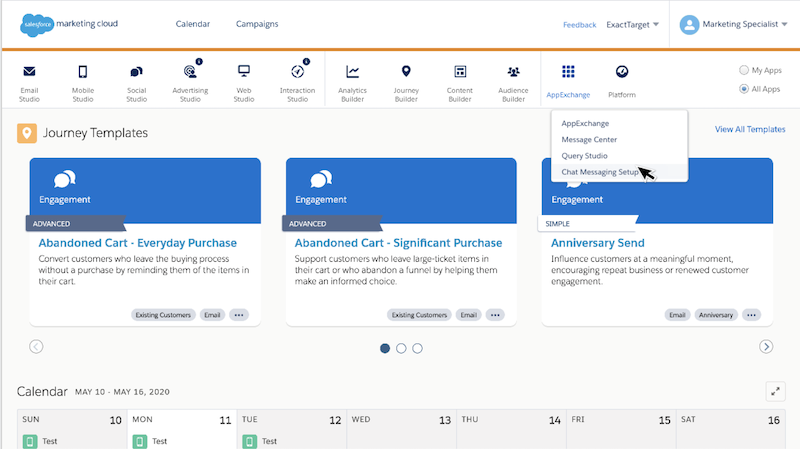
Quindi, creare l'account aziendale WhatsApp.
Questo articolo ha risolto il problema?
Facci sapere, così possiamo migliorare!
