Sähköpostin luominen Marketing Cloudissa Next
Sisällön muokkauskokemus Marketing Cloud Nextissa tarjoaa työkaluja sähköpostin laatimiseen, esikatseluun ja testaamiseen sekä sen julkaisemiseen kampanjan kanssa. Jos haluat tehdä merkittäviä muutoksia julkaistuun sähköpostiin tai estää sen lähettämisen kampanjassa, voit kumota sen julkaisun.
Vaaditut versiot
| Tarvittavat käyttöoikeudet | |
|---|---|
| Sisällön luominen tai muokkaaminen: | Marketing Cloud Manager -käyttöoikeusjoukko AND mikä tahansa CMS-työtilan sisällöntuottajan rooli |
| Sisällön julkaiseminen tai julkaisun kumoaminen: | Marketing Cloud Manager -käyttöoikeusjoukko AND CMS-työtilan sisällön ylläpitäjän tai sisällön ylläpitäjän rooli |
- Vaadittujen suostumusten lisätietojen lisääminen tarjoussähköposteihin
Jos haluat noudattaa yksityisyyttä ja suostumuksia koskevia lakeja ja säännöksiä, mukaan lukien Yhdysvaltojen CAN-SPAM Act -lakia, lisää sähköposteihin tilauksen perumisen linkki ja fyysinen postiosoite. Käytä vastaavia yhdistämiskenttiä tekstipohjaisissa komponenteissa sähköpostin tekstiosassa. - Sähköpostimallin luominen Marketing Cloudissa Next
Luo uudelleenkäytettäviä vakiomuotoisia ja mukautettuja sähköpostimalleja pitääksesi markkinointikampanjasi brändiohjeiden mukaisina ja säästääksesi aikaa.
Sähköpostin luominen tai muokkaaminen
Voit luoda tai muokata sähköpostia useilla eri tavoilla, esimerkiksi kampanjassa, kulussa tai Sisältö-välilehdestä.
Marketing Cloud Nextin sähköpostiominaisuus on käytettävissä myös Salesforce Starter- ja Pro Suite -versioissa. Lisätietoja on kohdassa Salesforcen Starter- ja Pro Suite -ohjeet.
Etkö ole varma mistä aloittaa? Tutustu näihin perusohjeisiin sisällön luomiseksi Marketing Cloud Next -ominaisuudessa.

Markkinointipääkäyttäjä voi lukita sähköpostiasetuksia, kuten globaaleja tyylejä, asetteluita tai personalisointitietolähteitä malleihin. He voivat myös lisätä ja lukita aiherivin tai ylätunnisteen sekä tiettyjä sisältöpalikoita, kuten alatunnisteen tai ylätunnisteen, varmistaakseen brändin yhdenmukaisuuden. Jos et voi muokata viestiä, ota yhteyttä pääkäyttäjääsi saadaksesi apua.
-
Luo tai avaa sähköposti muokattavaksi.
Sähköpostin luominen Napsauta Sisältö-välilehdestä Lisää | Content | Sähköposti . Valitse sitten luontitapa. Sähköpostin muokkaaminen kampanjassa Avaa kampanja Kampanjat-välilehdestä. Napsauta sitten kampanjatietueen työstettävän sähköpostin vierestä Muokkaa. Kulun sähköpostin muokkaaminen Avaa kulussa Lähetä sähköpostiviesti -elementti ja muokkaa sähköpostia. Sähköpostin kopioiminen Avaa Sisältö-välilehdestä markkinointityötila, avaa sähköposti ja napsauta Kopioi toiseen kansioon. Syötä sähköpostille nimi ja valitse kansio, johon se kopioidaan. Voit myös lisätä kopion samaan kansioon kuin alkuperäinen versio. Huomautus Jos kopioit henkilökohtaisuutta sisältävän sähköpostin, kopioitu sähköposti ei sisällä joitakin alkuperäisen sähköpostin elementtejä. Marketing Cloud Next kopioi dynaamisten sisältökomponenttien oletusvariaatiot, mutta ei muita variaatioita tai personalisointisääntöjä. Jos sähköpostissa on personalisoinnin suosituksen tietolähde, suositusta ei kopioida, mutta siihen liittyvät yhdistämiskentät ja toistajat ovat. Poista tai korvaa suosittelija tai lisää se uuteen sähköpostiin. -
Kirjoita tai muokkaa sähköpostin otsikkoa editorissa.
Määrittämäsi otsikko näytetään vain organisaatiosi muille Marketing Cloud Next -käyttäjille.
- Määritä brändin, aiheen ja otsikon teksti.
- Lisää tai siirrä komponentteja luodaksesi haluamasi asettelun. Käytä muotoillun tekstin editoria mukauttaaksesi sisältösi fonttia, fonttikokoa, fontin värejä ja viivan korkeutta. Voit lisätä emojia, estää lainausmerkkejä ja vaakasuoria viivoja.
- Määritä Viestin käyttötarkoitus -asetukseksi Promotional tai Transactional.
-
Liitä asiakirja sähköpostiin napsauttamalla ominaisuuksien paneelista Tiedostoliite -osiosta Lisää asiakirja ja valitsemalla PDF-tiedosto Salesforce CMS:stä.
Voit liittää tiedostoja enintään 5 Mt.
-
Jos haluat lisätä henkilökohtaisten tietojen paikanpitäjän, napsauta aiheelle tai otsakkeelle Lisää yhdistämiskenttä tai napsauta yhdistämiskentän kuvaketta sisältöeditorissa.
Riippuen sähköpostin tietolähteistä, voit lisätä datakaavion attribuutteja, vastaanottajien yhtenäistettyjä profiiliarvoja, tarjoustietoja, tapahtumadataa jne. Lisätietoja on kohdassa Sisällön mukauttaminen yhdistämiskentillä.
- Jos haluat noudattaa tarjoussähköpostin suostumus- ja yksityisyysasetuksia tai jos olet ottanut suostumusvahvistuksen käyttöön transaktiosähköpostille, sisällytä organisaatiosi osoite ja tilauksen perumisen linkki.
- Tallenna työsi.
Jos haluat lähettää sähköpostin kampanjaan, julkaise se. Et voi aktivoida kampanjakulkua, joka sisältää julkaisemattoman sähköpostin.
Sisällön muokkaaminen Agentforcella
-
Käytä Agentforcea sisällön luomiseen ja hienosäätämiseen.
- Napsauta sähköpostin aiheen tai etuliitteen vierestä tai tekstipohjaisen komponentin muokkaustyökalupalkista kipinäpainiketta
 .
- Voit myös avata chat-ikkunan vuorovaikuttaaksesi agentin kanssa napsauttamalla Agentforce.
Agentti luo tekstin tai tarkentaa sitä puolestasi. Agentti perustaa kampanjan tiivistelmässä luomansa sisällön, kohdistetun brändin ja esitysalueella olevan sisällön. - Napsauta sähköpostin aiheen tai etuliitteen vierestä tai tekstipohjaisen komponentin muokkaustyökalupalkista kipinäpainiketta
-
Jos haluat tarkentaa tekstiä, napsauta Yritä uudelleen tai pyydä agenttia lisäämään ja tarkentamaan tekstiä ja komponentteja suoraan.
Pyydä agenttia esimerkiksi luomaan sähköpostillesi koko osio ja määrittämään myös osion luotavien sarakkeiden määrä. Voit käskeä agenttia lisäämään komponentteja kuhunkin sarakkeeseen ja luomaan sisältöä komponenteille.
Sähköpostin pelkkän tekstin version luominen
Lisää sähköpostistasi tekstiversio varmistaaksesi, että se voidaan toimittaa vastaanottajille, joiden sähköpostisovellukset eivät renderöi HTML-koodia. Pelkkä teksti -sähköpostit eivät tue muotoilua, fonttityylejä, värejä tai upotettuja kuvia. Kun muokkaat tavallisen tekstin versiota manuaalisesti, sitä ei enää synkronoida sähköpostin alkuperäisen version kanssa. Lisäksi alkuperäiseen versioon tehtyjä tulevia muutoksia ei sisällytetä pelkkään tekstiin.
-
Napsauta sähköpostieditorissa päätyökalupalkista Lisää teksti -näkymä -kuvaketta.

- Napsauta Muokkaa.
- Jos haluat lisätä henkilökohtaisten tietojen paikanpitäjän, napsauta Lisää yhdistämiskenttä.
- Jos haluat hylätä muokkauksesi ja palauttaa sisällön alkuperäiseen versioon, napsauta Palauta.
- Tallenna työsi.
Sähköpostin esikatselu ja testaaminen
Esikatsele ja testaa sähköpostisi varmistaaksesi, että asiakkaasi saavat parhaan mahdollisen käyttökokemuksen sisällöstäsi. Julkaise vähintään yksi segmentti ennen kuin voit esikatsella ja testata sitä. Voit esikatsella ja testata sähköpostia missä tahansa tilassa. Testilähetykset lasketaan viestien krediitteihin.
-
Avaa esikatseluikkuna.
- Kun muokkaat sähköpostiasi, napsauta päätyökalupalkista Esikatsele.
- Napsauta sähköpostin sisällön lisätietosivulta Esikatsele.
-
Valitse segmentti ja näytteen vastaanottaja.
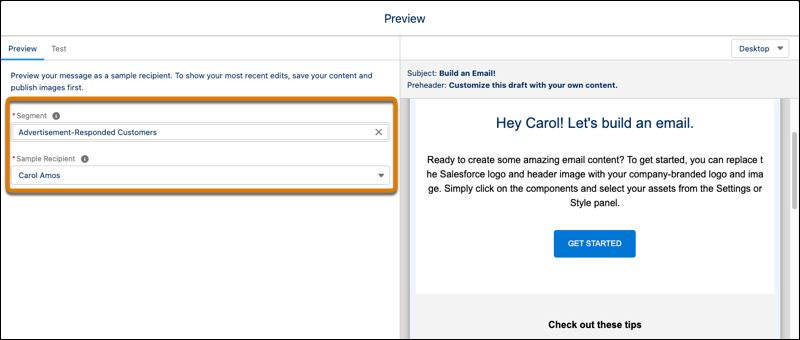
- Määritä testilähetys avaamalla Test-välilehti.
- Syötä Test Send Email Address -kenttään enintään viisi sähköpostiosoitetta, joita voit käyttää, pilkuilla erotettuna.
- Jos haluat muuttaa sähköpostiosoitetta, joka lähettää testin, päivitä Lähettäjän nimi- ja Osoite-kentät todennetun toimialueen Lähettäjän nimellä.
- Lähetä testisähköposti napsauttamalla Lähetä testi.
-
Tarkasta Inbox ja varmista, että testisähköposti näytetään odotetulla tavalla.
- Varmista, että yhdistämiskentät näytetään oikein.
- Testaa kaikkia linkkejä ja painikkeita, varsinkin kiellettyjä linkkejä.
- Kun olet valmis käyttämään sähköpostia kampanjassa, julkaise se.
Koko fyysinen osoite, mukaan lukien Osavaltio-kentän aakkosnumeerinen arvo, täytyy sisältää kaikki lähettämäsi markkinointisähköpostit. Jos yrityksesi osoite ei käytä osavaltion, alueen tai provinssin nimeä, lisää paikanpitäjä. Jos organisaatiosi käyttää alueen valintaluetteloa, lisää valintaluetteloon ensin paikanpitäjä ja valitse paikanpitäjä alasvetovalikosta.
Sähköpostin julkaisun kumoaminen
Jos haluat muuttaa sähköpostisi takaisin luonnostilaan ja estää sen lähettämisen sähköpostikampanjassa, kumoa sähköpostisi julkaisu.
-
Avaa markkinointityötilastasi sähköposti, jonka julkaisun haluat kumota.
- Napsauta sisällön lisätietosivulta Kumoa julkaisu.
- Kun muokkaat sähköpostia, napsauta päätyökalupalkista Kumoa julkaisu.
- Tarkasta asiaan liittyvien kulkujen ja sisällön luettelo nähdäksesi, tarvitaanko muita muutoksia.
- Jos haluat kumota sähköpostin julkaisun välittömästi, napsauta Kumoa julkaisu nyt.
- Jos haluat kumota sähköpostin julkaisun myöhemmin, napsauta Ajoita julkaisun kumoaminen ja määritä päivämäärä ja aika sen julkaisun kumoamiseksi.
Katso myös:
- Segmentin luominen manuaalisesti Marketing Cloudissa Next
- Tietolähteiden hallinta sisällön personalisointia varten
- Sisällön mukauttaminen yhdistämiskentillä Marketing Cloudissa Next
- Agentforce Marketing Cloudissa Next
- Trailhead: Sähköpostien personalisointi Marketing Cloudissa Next
- Trailhead: Sähköpostimarkkinointi Salesforce Starter-, Pro- ja Marketing Cloud Next -sovelluksilla
