
Ti trovi qui:
Creazione e gestione di un messaggio SMS in Marketing Cloud
Creare un messaggio SMS per le campagne di marketing e raggiungere i clienti direttamente sui loro dispositivi mobili. Ad esempio, utilizzare la messaggistica SMS per promuovere qualcosa di nuovo o dare seguito a una transazione in corso.
Versioni (Edition) richieste
| Disponibile in: Salesforce Enterprise Edition e Unlimited Edition con Marketing Cloud Next Growth Edition o Advanced Edition e Salesforce Message Credits - Componente aggiuntivo SMS |
| Autorizzazioni utente richieste | |
|---|---|
| Per creare o modificare contenuti: | Insieme di autorizzazioni Responsabile Marketing Cloud E qualsiasi ruolo Contributor dell'area di lavoro CMS |
| Per pubblicare o annullare la pubblicazione di contenuti: | Insieme di autorizzazioni Responsabile Marketing Cloud E ruolo contributore dell'area di lavoro CMS di amministratore contenuto o responsabile contenuto |
Prima di iniziare, rivedere le informazioni sulla lunghezza del messaggio e le parole chiave di rifiuto esplicito richieste. Vedere Lunghezza messaggio SMS e parole chiave rifiuto esplicito.
Creazione di un messaggio SMS
L'anteprima SMS si aggiorna nell'area di disegno mentre si lavora. Se si supera la lunghezza massima di un singolo messaggio, il numero di messaggi aumenta. Molti operatori supportano la contenzione, che combina più messaggi in un unico messaggio. Altri operatori inviano i messaggi separatamente.
- Dalla propria area di lavoro di marketing, creare o aprire un messaggio SMS.
- Assegnare al messaggio un titolo per uso interno.
-
Impostare lo scopo del messaggio su Promozionale per i contenuti di marketing.
Lo scopo del messaggio transazionale è destinato ai messaggi uno a uno, ad esempio le reimpostazioni delle password e le conferme degli ordini.
- Nel campo Messaggio, immettere il contenuto del messaggio.
-
Per personalizzare il messaggio, fare clic su Aggiungi campo unione.
-
Per inserire un valore dal profilo unificato del destinatario, selezionare Persona unificata.
-
Per selezionare i dati degli eventi, ad esempio la conferma di un abbonamento o un prodotto di un ordine confermato, fare clic su Seleziona evento.
-
Per selezionare da un elenco curato di valori, ad esempio i prodotti acquistati, selezionare Attributo grafico dati.
-
Se sono disponibili espressioni salvate, selezionare un'espressione salvata, che include criteri pre-salvati per la selezione di un attributo del grafico dati.
-
-
Per creare un URL con parametri di tracciamento UTM e personalizzati, fare clic su Aggiungi link UTM.
- Immettere un URL di destinazione che inizia con http:// o https://.
- Attivare i parametri UTM e quindi selezionare i parametri UTM che si desidera aggiungere all'URL.
- Immettere i valori dei parametri selezionati o selezionare i campi di unione.
- Per aggiungere parametri personalizzati all'URL, fare clic su Aggiungi riga e immettere i dettagli del parametro personalizzato.
- Visualizzare in anteprima l'URL finale e fare clic su Aggiungi.
- Nel corpo del messaggio, aggiungere istruzioni chiare per il rifiuto esplicito e una parola chiave per il rifiuto esplicito.
- Salvare il proprio lavoro.
Ora è possibile visualizzare in anteprima e testare il messaggio SMS.
Visualizzazione in anteprima e test di un messaggio SMS
Prima di poter visualizzare in anteprima o testare, è necessario pubblicare almeno un segmento e assicurarsi di avere un codice mittente disponibile in Imposta in Salesforce. È possibile visualizzare in anteprima e testare un messaggio SMS in qualsiasi stato. Gli invii di test vengono conteggiati nei crediti dei messaggi.
Per testare i campi di personalizzazione, inviare un messaggio di prova. Quando si riceve il messaggio, testare i link e verificare che i campi di unione e i link abbreviati vengano visualizzati correttamente.
-
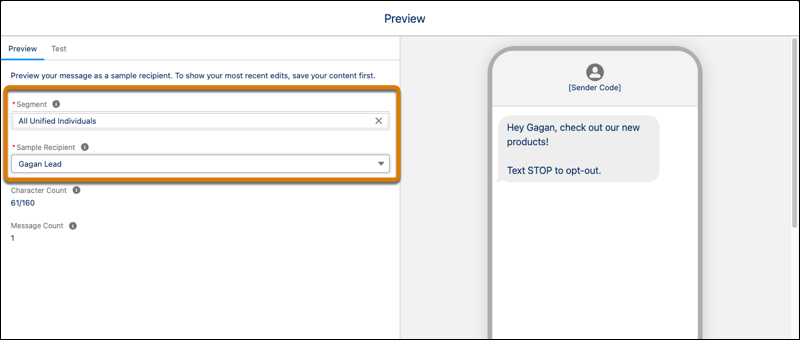
Aprire la finestra di anteprima.
- Durante la modifica del messaggio, nella barra degli strumenti principale, fare clic su Anteprima.
- Dalla pagina dei dettagli del contenuto, fare clic su Anteprima.
- Selezionare un segmento e un destinatario di esempio.
- Per configurare un invio di prova, aprire la scheda Test.
- Selezionare un codice mittente da cui inviare il messaggio.
- Nei campi Test Send Mobile Number (Testa invio numero di cellulare), immettere fino a cinque numeri per i dispositivi a cui è possibile accedere facilmente.
- Inviare il messaggio di prova.
Annullamento della pubblicazione di un messaggio SMS
Per impedire l'invio di un messaggio in una campagna, annullare la pubblicazione del messaggio SMS.
-
Dalla propria area di lavoro di marketing, aprire il messaggio SMS che si desidera annullare la pubblicazione.
- Durante la modifica del messaggio, dalla barra degli strumenti principale, fare clic su Annulla pubblicazione.
- Dalla pagina dei dettagli del contenuto, fare clic su Annulla pubblicazione.
- Esaminare l'elenco dei flussi e dei contenuti correlati e determinare se sono necessarie altre modifiche.
-
Annullare la pubblicazione del messaggio.
- Per annullare immediatamente la pubblicazione del messaggio, fare clic su Annulla pubblicazione ora.
- Per annullare la pubblicazione del messaggio in una data successiva, fare clic su Pianifica annullamento pubblicazione e pianificare una data e un'ora per annullare la pubblicazione.
Dopo l'annullamento della pubblicazione, il messaggio SMS non è più disponibile per i flussi campagna e non può essere inviato. È possibile apportare le modifiche necessarie e pubblicarlo nuovamente oppure eliminarlo.
