
Creazione di modelli di link azioni
Creare modelli di link azioni in Imposta in modo da poter istanziare i gruppi di link azioni con proprietà comuni dall'API REST Connect o Apex. È possibile inserire i modelli nei pacchetti e distribuirli alle altre organizzazioni Salesforce.
Versioni (Edition) richieste

| Disponibile in: Salesforce Classic (non in tutte le organizzazioni) e Lightning Experience |
| Disponibile in tutte le versioni tranne Personal Edition e Starter Edition |
| Autorizzazioni utente richieste | |
|---|---|
| Per creare modelli di gruppo dei link azioni: | Personalizza applicazione |
| Per creare modelli di link azioni: | Personalizza applicazione |
oltre a creare modelli di link azioni in Imposta, è possibile anche utilizzare l'API dei metadati, l'API SOAP e l'API REST per creare modelli di link azioni.
I campi URL azione, Corpo richiesta HTTP e Intestazioni HTTP supportano le variabili di binding e le variabili di contesto. Definire le variabili di binding in un modello e impostare i relativi valori quando si istanzia il gruppo dei link azioni. Utilizzare le variabili di contesto in un modello e, quando viene eseguito un link azioni, Salesforce compila il valore e lo restituisce nella richiesta. Per informazioni su come utilizzare queste variabili in un modello, vedere Progettazione di modelli di link azioni.
- Da Imposta, immettere Modelli di link azioni nella casella Ricerca veloce, quindi selezionare Modelli di link azioni.
- Fare clic su Nuovo.
-
Immettere il Nome del modello. Il nome viene visualizzato nell'elenco dei modelli di gruppo dei link azioni.
Questo è l'unico valore del modello di gruppo dei link azioni che è possibile modificare dopo che è stato pubblicato il modello di gruppo dei link azioni.
- Immettere il Nome sviluppatore. Utilizzare il Nome sviluppatore per fare riferimento a questo modello dal codice. Per impostazione predefinita, viene utilizzata una versione del Nome sviluppatore priva di spazi. È consentito soltanto l'utilizzo di lettere, numeri e caratteri di sottolineatura.
-
Selezionare la Categoria, che indica dove visualizzare i gruppi di link azioni istanziati sugli elementi del feed. Principale visualizza i gruppi di link azioni nel corpo degli elementi del feed. Overflow visualizza i gruppi di link azioni nel menu Overflow degli elementi del feed.
Se un modello di gruppo dei link azioni è di tipo Principale, può contenere fino a tre modelli di link azioni. Se un modello di gruppo dei link azioni è di tipo Overflow, può contenere fino a quattro modelli di link azioni.
-
Selezionare il numero di Esecuzioni consentite, che indica per quante volte possono essere eseguiti i gruppi di link azioni istanziati da questo modello. (I link azioni all'interno di un gruppo si escludono a vicenda). Se si sceglie Unlimited (Illimitato), i link azioni del gruppo non possono essere di tipo
ApioApiAsync. -
(Facoltativo) Specificare le Ore prima della scadenza, che indica quante ore devono trascorrere dalla creazione del gruppo di link azioni alla sua eliminazione dagli elementi del feed associati senza che possa più essere eseguito. Il valore massimo è 8760.
Vedere Progettazione di modelli di link azioni.
- Fare clic su Salva.
-
Fare clic su Nuovo per creare un modello di link azioni.
Il modello di link azioni viene associato automaticamente a un modello di gruppo di link azioni in una relazione record principale-record dettaglio.
-
Selezionare il Tipo di azione.
Api: il link azioni chiama un'API sincrona all'URL azione. Salesforce imposta lo stato suSuccessfulStatusoFailedStatusin base al codice di stato HTTP restituito dal server.ApiAsync: il link azioni chiama un'API asincrona all'URL azione. L'azione rimane in statoPendingStatusfinché una terza parte non invia una richiesta a/connect/action-links/actionLinkIdper impostare lo stato suSuccessfulStatusoFailedStatusal termine dell'operazione asincrona.Download: il link azioni scarica un file dall'URL azione.Ui: il link azioni indirizza l'utente a una pagina Web all'URL azione.
-
Immettere un URL azione, che costituisce l'URL del link azioni.
Per un link azioni
UI, l'URL è una pagina Web. Per un link azioneDownload, l'URL è un link a un file da scaricare. Per un link azioniApio un link azioniApiAsync, l'URL è una risorsa REST.I link alle risorse ospitate sui server Salesforce possono essere relativi, a partire da un/. Tutti gli altri link devono essere assoluti e iniziare conhttps://. Questo campo può contenere variabili di binding nel formato{!Bindings.key}, ad esempiohttps://www.example.com/{!Bindings.itemId}. Impostare il valore della variabile di binding quando si istanzia il gruppo dei link azioni dal modello, come nell'esempio dell'API REST Connect, che imposta il valore diitemIdsu8675309.POST /connect/action-link-group-definitions { "templateId" : "07gD00000004C9r", "templateBindings" : [ { "key":"itemId", "value": "8675309" } ] }Questo campo può contenere anche variabili di contesto. Utilizzare le variabili di contesto per passare le informazioni sull'utente che ha eseguito il link azione al proprio codice sul lato server. Ad esempio, questo link azione passa l'ID utente dell'utente che ha fatto clic sul link azione per rispondere a un sondaggio sul server che ospita il sondaggio.
actionUrl=https://example.com/doSurvey?surveyId=1234&salesforceUserId={!userId} - Immettere il Metodo HTTP da utilizzare per eseguire la richiesta HTTP.
-
(Facoltativo) Se il Tipo di azione è
ApioApiAsync, immettere un Corpo richiesta HTTP.Questo campo può contenere variabili di binding e variabili di contesto. -
(Facoltativo) Se il Tipo di azione è
ApioApiAsync, immettere Intestazioni HTTP.Questo campo può contenere variabili di binding e variabili di contesto.Se un link azione istanziato da un modello esegue una richiesta a una risorsa Salesforce, il modello deve possedere un'intestazione del tipo di contenuto.
- (Facoltativa) Per rendere questo link azione il link predefinito del gruppo (con una formattazione speciale nell'interfaccia utente), selezionare Link predefinito nel gruppo. In un gruppo può essere presente un solo link predefinito.
- (Facoltativo) Per visualizzare una finestra di dialogo di conferma per l'utente prima dell'esecuzione del link azione, selezionare Conferma obbligatoria.
- Immettere la Posizione relativa del link azione all'interno dei gruppi di link azioni istanziati da quel modello. La prima posizione è 0.
-
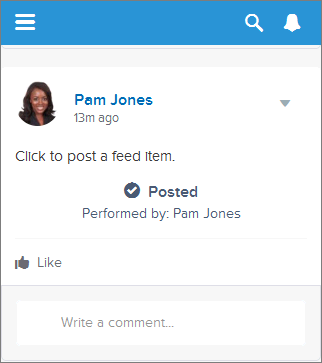
Immettere la Chiave etichetta. Questo valore è la chiave per un insieme di etichette dell'interfaccia utente da visualizzare per i seguenti stati: NewStatus, PendingStatus, SuccessfulStatus, FailedStatus.
Ad esempio, l'insieme Post contiene le seguenti etichette: Post, Pubblicazione in sospeso, Pubblicato, Pubblicazione non riuscita. Questa immagine mostra un link azioni con la chiave etichetta Post quando il valore dello stato è SuccessfulStatus:
-
(Facoltativo) Se nessuno dei valori Chiave etichetta è significativo per il link azioni, impostare Chiave etichetta su Nessuno e immettere un valore nel campo Etichetta.
I link azioni hanno quattro stati: NewStatus, PendingStatus, SuccessStatus e FailedStatus. All'etichetta di ogni stato vengono aggiunte le seguenti stringhe:
- label
- label In sospeso
- label Riuscito
- label Non riuscito
Ad esempio, se il valore di
labelè "Vedi esempio", i valori dei quattro stati dei link azioni sono: Vedere l'esempio, Vedere l'esempio in sospeso, Vedere l'esempio riuscito e Vedere l'esempio non riuscito.Per generare i nomi delle etichette, un link azioni può utilizzare un valore LabelKey o Label, ma non entrambi i valori.
-
Selezionare Visibilità utente, che indica chi può vedere il gruppo dei link azioni.
Se si seleziona Può vederlo solo il responsabile del creatore, il responsabile è il responsabile del creatore quando viene istanziato il gruppo dei link azioni. Se dopo l'istanziazione del gruppo di link azioni il responsabile del creatore cambia, la modifica non viene presa in considerazione.
-
(Facoltativo) Se è stato selezionato Può vederlo solo l'utente personalizzato o Possono vederlo tutti tranne l'utente personalizzato, inserire un Alias utente personalizzato.
Immettere una stringa e impostarne il valore quando si istanzia un gruppo di link azioni, come se si impostasse il valore di una variabile di binding. Tuttavia, non utilizzare la sintassi della variabile di binding nel modello, ma inserire soltanto un valore. Ad esempio, è possibile immettere
ExpenseApprover. Questo esempio di API REST Connect imposta il valore diExpenseApproversu005B0000000Ge16:POST /connect/action-link-group-definitions { "templateId" : "07gD00000004C9r", "templateBindings" : [ { "key":"ExpenseApprover", "value": "005B0000000Ge16" } ] } - Per creare un altro modello di link azioni per questo modello di gruppo dei link azioni, fare clic su Salva e Nuovo.
- Una volta terminata l'aggiunta di modelli di link azioni a questo modello di gruppo dei link azioni, fare clic su Salva.
-
Per pubblicare il modello di gruppo di link azioni, fare clic su Torna all'elenco per tornare alla visualizzazione elenco Modello di gruppo dei link azioni.
Importante è necessario pubblicare un modello prima di poter istanziare un gruppo di link azioni a partire da esso in Apex o nell'API REST Connect.
- Fare clic su Modifica per il modello di gruppo dei link azioni da pubblicare.
- Selezionare Pubblicato e fare clic su Salva.
Vedere anche:
- Progettazione di modelli di link azioni
- Modifica dei modelli di link azioni
- Eliminazione di modelli di gruppo dei link azioni
- Aggiunta di modelli di link azioni ai pacchetti
- Apex Developer Guide: Working with Action Links
- Apex Developer Guide: Define an Action Link in a Template and Post with a Feed Element
