Solucionar problemas de acesso ao registro e objeto
Seus usuários poderão enfrentar problemas de acesso ou erros de privilégios insuficientes se as permissões de objeto ou os recursos de acesso ao registro não estiverem configurados corretamente.
Edições obrigatórias
| Disponível em: Salesforce Classic e Lightning Experience |
| As opções de gerenciamento de dados e usuários disponíveis variam de acordo com a edição do Salesforce que você possui. |
| Permissões de usuário necessárias | |
|---|---|
| Para acessar recursos ou concluir tarefas mencionadas neste tópico: | Consulte a documentação de Ajuda relacionada. |

Dica Em vez de concluir essa tarefa manualmente, obtenha ajuda em Configuração com Agentforce. Por exemplo, diga ao agente de Configuração: "Confirme que Ada Balewa não tem a capacidade de editar oportunidades". Para obter mais informações, consulte Gerenciamento de acesso do usuário em Configuração com Agentforce.
- Solução de problemas de por que um usuário não tem acesso correto a um registro
Se o usuário não puder acessar um registro, siga estas etapas para identificar e corrigir o problema. - Solução de problemas de por que um usuário tem acesso inesperado a um registro
Se o usuário puder acessar um registro, mas esse acesso não for pretendido, trabalhe nestas etapas para corrigir o problema.
Solução de problemas de por que um usuário não tem acesso correto a um registro
Se o usuário não puder acessar um registro, siga estas etapas para identificar e corrigir o problema.
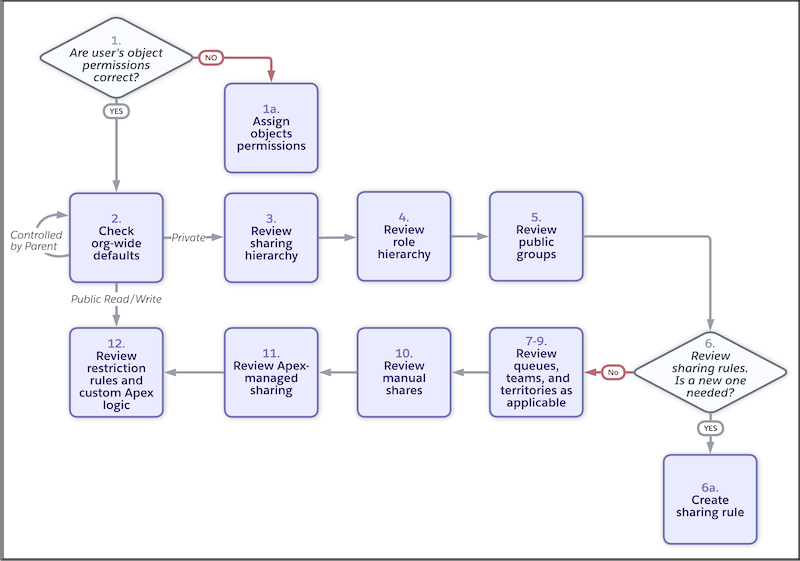

Nota Estas etapas focam a solução de problemas em Configuração. Se você tiver o Monitoramento de evento, poderá usar o Tipo de evento de acesso insuficiente para revisar erros relacionados a acesso insuficiente ao registro.
-
Verifique se o usuário tem as permissões de objeto relevantes. Vá para a página de detalhes do usuário em Configuração e clique em Visualizar resumo. Na guia Permissões de objeto, você pode ver todas as permissões de objeto atribuídas ao usuário.
- Permissões de objeto ausentes: Forneça ao usuário as permissões de objeto necessárias. Recomendamos que você use conjuntos de permissões e grupos de conjuntos de permissões para atribuir permissões. Quando possível, reutilize conjuntos de permissões e grupos de conjuntos de permissões existentes em vez de criar novos personalizados para um usuário específico. No entanto, não atribua mais permissões do que o usuário precisa.
- Permissões de objeto corretas: Vá para a próxima etapa. Esse problema envolve acesso ao registro, não permissões de objeto.
-
Verifique as configurações de compartilhamento padrão para toda a organização para o objeto na página Configuração de configurações de compartilhamento.
- Leitura/Gravação pública: Não há restrições de acesso regulares para os registros desse objeto. Vá para a etapa 12 para obter recursos adicionais que possam restringir o acesso.
- Controlado pelo pai: O objeto pai controla o acesso. Inicie a etapa 2 novamente para o objeto pai.
- Privado: Somente proprietários de registro e usuários acima deles na hierarquia de papéis podem acessar esse objeto. Se você esperava um acesso padrão organizacional mais permissivo, atualize a configuração. Se essa configuração padrão for esperada, vá para a etapa seguinte.
Nota Se o objeto for um objeto personalizado, você poderá impedir que usuários acima do proprietário na hierarquia de papéis acessem registros desabilitando Conceder acesso usando hierarquias. Verifique se essa configuração é a esperada. -
Revise quem tem acesso ao registro específico e como, pois essa lista pode ajudar a informar por que seu usuário está sem acesso. No Lightning Experience, clique em Hierarquia de compartilhamento no Menu Ações no registro. No Salesforce Classic, clique em Compartilhamento no registro e clique em Expandir lista. A página Hierarquia de compartilhamento mostra os usuários, grupos, papéis e territórios que têm acesso ao registro. No Lightning Experience, clicar em Visualizar mostra os motivos para o acesso, incluindo o nome do mecanismo de compartilhamento que concede acesso. Se uma regra de restrição bloquear o acesso ao registro, uma mensagem será exibida para confirmar que o acesso está bloqueado.
Se você esperava que seu usuário recebesse acesso por meio de um dos motivos listados, poderá ir diretamente para esse recurso. Por exemplo, você pensava que seu usuário fazia parte de um grupo público que é o destino de uma regra de compartilhamento. Você pode investigar se o usuário é adicionado ao grupo público e se a regra de compartilhamento está configurada corretamente. Se você não visualizar nenhum caminho de investigação em potencial, vá para a próxima etapa para continuar o guia passo a passo de solução de problemas.Nota Se a opção Hierarquia de compartilhamento não estiver visível e você tiver as permissões certas, certifique-se de que ela seja adicionada ao layout de página.
- Verifique o papel do usuário em relação ao proprietário do registro. Você pode encontrar essas informações nas páginas de detalhes dos usuários e revisar a hierarquia de papéis na página Papéis em Configuração. Verifique se ambos os usuários estão no papel correto. Os usuários têm acesso automático aos registros se forem proprietários do registro, tiverem um papel mais elevado na hierarquia do que o proprietário do registro ou administrador. Os papéis também podem ser o destino de regras de compartilhamento ou compartilhamentos manuais. Se os papéis de qualquer um dos usuários estiverem incorretos, você poderá editá-los. Caso contrário, vá para a próxima etapa.
-
Revise os grupos públicos do usuário na página de detalhes do usuário. Verifique se o usuário está incluído nos grupos desejados, que podem ser usados para conceder acesso ao registro por meio de regras de compartilhamento, compartilhamento manual ou outros recursos. Para revisar onde um grupo público é usado, clique em Exibir resumo na página de detalhes.
Para adicionar o usuário a qualquer grupo público, acesse a página Grupo público em Configuração. Se essa correção não resolver o problema, vá para a etapa seguinte.
-
Revise suas regras de compartilhamento na página Configuração de configurações de compartilhamento. Existe uma regra de compartilhamento destinada a dar acesso ao usuário?
- Não: Se você acredita que outros usuários precisam de acesso a esse registro e outros registros que têm o mesmo proprietário ou critérios de correspondência, crie uma nova regra de compartilhamento. Se a criação de uma regra de compartilhamento não funcionar para seus requisitos, você poderá compartilhar manualmente o registro com o único usuário.
- Sim: Revise a regra de compartilhamento para garantir que a regra de compartilhamento inclua os registros corretos, a regra tenha o nível de acesso correto e o usuário pretendido faça parte do grupo, do papel ou do território almejado pela regra de compartilhamento.
Se atualizar ou criar regras de compartilhamento não resolver seu problema, vá para a etapa seguinte. - Verifique suas filas em Configuração. Verifique se eles estão configurados conforme esperado e se o usuário tem a associação correta. Lembre-se de que os usuários podem ser adicionados diretamente a filas ou por meio de papéis, grupos ou territórios. Se você não usa filas ou suas filas não são a origem do problema, vá para a etapa seguinte.
- Verifique suas equipes quanto a contas, oportunidades e casos em Configuração. O usuário deve fazer parte das equipes corretas e ter acesso somente leitura ou leitura/gravação conforme desejado. Se você não usar equipes ou se suas equipes não forem a origem do problema, vá para a etapa seguinte.
- Revise os territórios. Verifique se o usuário está incluído nos territórios e se o registro está sob o território correto em que o usuário é membro. Se você não usa o Gerenciamento de Território Enterprise ou sua configuração de território não é o problema, vá para a etapa seguinte.
-
Revise os compartilhamentos manuais para o registro específico. Se o usuário tinha acesso por meio do compartilhamento manual, mas perdeu esse acesso, descubra se um destes eventos ocorreu.
- O proprietário do registro foi alterado, removendo o compartilhamento manual.
- O proprietário do registro, um administrador ou um usuário acima do proprietário na hierarquia de papéis removeram o compartilhamento manual usando o botão de Compartilhamento na página de detalhes de registro.
- Uma regra de restrição ativa bloqueia o acesso ao registro porque os critérios de usuário da regra incluem o usuário, mas os critérios do registro não são atendidos.
Se necessário, você poderá compartilhar o registro manualmente novamente com o usuário. Se essa ação não resolver seu problema, vá para a etapa seguinte. - Marque Compartilhamento gerenciado pelo Apex. Para objetos personalizados, se você estiver compartilhando registros programaticamente usando o Apex, verifique se o código está funcionando corretamente. Se você não usa compartilhamento gerenciado pelo Apex ou esse recurso não é o problema, vá para a etapa seguinte.
-
Verifique se algum desses recursos restringe o acesso ao usuário.
- As regras de restrição impedem que os usuários acessem registros se eles cumprem determinados critérios. Você pode ver se há regras de restrição para um objeto no Gerenciador de objetos.
- A lógica do Apex personalizada pode ser usada para restringir o acesso dos usuários aos dados.
Solução de problemas de por que um usuário tem acesso inesperado a um registro
Se o usuário puder acessar um registro, mas esse acesso não for pretendido, trabalhe nestas etapas para corrigir o problema.
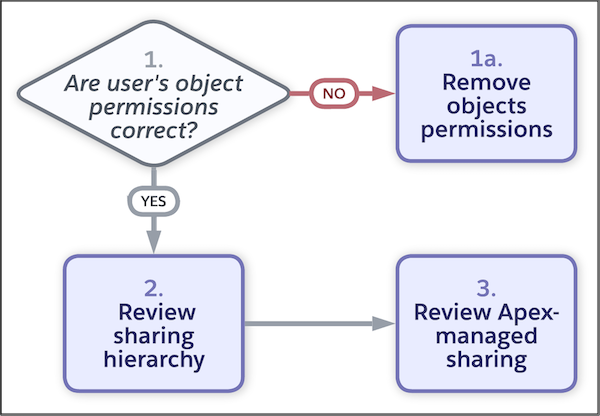
-
Verifique se as permissões de objeto de nível básico do usuário estão corretas. Vá para a página de detalhes do usuário em Configuração e clique em Visualizar resumo. Na guia Permissões de objeto, você pode ver todas as permissões de objeto atribuídas ao usuário.
-
Se o usuário tiver mais permissões de objeto do que precisa, clique na ação no nível de linha da permissão e clique em Acesso concedido por para ver que perfil, conjuntos de permissões ou grupos de conjuntos de permissões estão concedendo esse acesso. Você pode alterar o perfil do usuário ou remover suas atribuições de conjunto de permissões ou grupo de conjuntos de permissões. Você também pode modificar as permissões incluídas, mas fazer isso afeta todos os usuários atribuídos ao mesmo perfil, conjunto de permissões ou grupo de conjuntos de permissões.
Lembre-se de que, se os usuários tiverem as permissões Visualizar todos os registros ou Modificar todos os registros para um objeto, eles terão acesso a todos os registros desse objeto, independentemente das configurações de compartilhamento. O mesmo se aplica às permissões de usuário Visualizar todos os dados ou Modificar todos os dados. Você pode revisar substituições de compartilhamento nos detalhes do objeto na página Configuração de configurações de compartilhamento.
Se as permissões do objeto estiverem corretas, vá para a etapa seguinte. Esse problema está relacionado ao acesso ao registro. -
Se o usuário tiver mais permissões de objeto do que precisa, clique na ação no nível de linha da permissão e clique em Acesso concedido por para ver que perfil, conjuntos de permissões ou grupos de conjuntos de permissões estão concedendo esse acesso. Você pode alterar o perfil do usuário ou remover suas atribuições de conjunto de permissões ou grupo de conjuntos de permissões. Você também pode modificar as permissões incluídas, mas fazer isso afeta todos os usuários atribuídos ao mesmo perfil, conjunto de permissões ou grupo de conjuntos de permissões.
-
Revise quem tem acesso ao registro específico. No Lightning Experience, clique em Hierarquia de compartilhamento no Menu Ações no registro. No Salesforce Classic, clique em Compartilhamento no registro e clique em Expandir lista. A página Hierarquia de compartilhamento mostra os usuários, grupos, papéis e territórios que têm acesso ao registro. No Lightning Experience, clicar em Visualizar mostra os motivos para o acesso, incluindo o nome do mecanismo de compartilhamento que concede acesso.
Nos motivos de compartilhamento, você pode descobrir que o usuário tem acesso porque ele tem um determinado papel ou é membro de um grupo público específico. Dependendo da sua configuração de compartilhamento, você pode atualizar as atribuições do usuário ou a regra de compartilhamento ou o compartilhamento manual que concedem acesso.Se você não visualizar o usuário listado como sendo compartilhado com o registro, vá para a etapa seguinte.Nota Se a opção Hierarquia de compartilhamento não estiver visível e você tiver as permissões certas, certifique-se de que ela seja adicionada ao layout de página.
- Marque Compartilhamento gerenciado pelo Apex. Para objetos personalizados, se você estiver compartilhando registros programaticamente usando o Apex, verifique se o código está funcionando corretamente.
Consulte também:
Este artigo resolveu seu problema?
Diga-nos para podermos melhorar!
