
适用于流审批流程的 Flow Builder
了解 Flow Builder 要求和流审批流程的用户界面。
所需的 Edition
| 查看流审批流程的支持版本。 |
了解适用于流审批流程的 Flow Builder 用户界面
流审批流程在 Flow Builder 中使用自动布局画布。
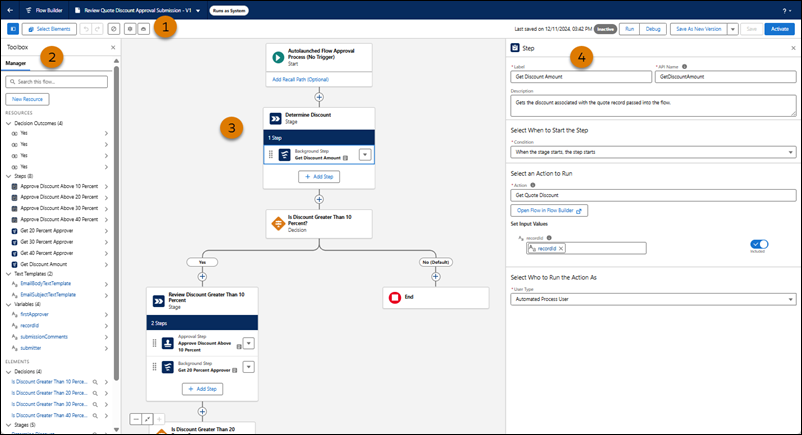
按钮栏 (1) — 在构建流审批流程时对其进行管理。
- 要运行打开的流审批流程的最新保存版本,请单击运行。
 备注 运行按钮仅适用于自动启动的流审批流程。
 - 在按钮左侧,您可以看到版本的启用或非启用状态以及上次保存的时间。
- 要查看流审批流程的错误和警告,请单击显示错误图标 (
 )。
)。
工具箱 (2) — 创建变量、常量、公式或文本模板,以在流审批流程中使用。或者,查看您添加的所有资源和元素的列表。要查看工具箱,单击按钮栏中的切换工具箱图标 ( )。
)。
错误和警告(未显示)— 查看流审批流程的错误和警告。“错误”选项卡显示了在激活流审批流程之前要解决的所有错误。“警告”选项卡显示与流审批流程相关的所有警告。要查看错误和警告,单击按钮栏中的显示错误图标 ()。
画布 (3) — 在画布上构建流审批流程。在您将元素添加到画布并连接它们时,您会看到流审批流程的图表。
备注 要插入元素,请在目标位置单击 。然后,Flow Builder 会显示此位置的选项和可能元素。
。然后,Flow Builder 会显示此位置的选项和可能元素。
键盘快捷方式
使用这些适用于 macOS 和 Windows 的便捷键盘快捷方式,以快速导航批准编排。
| 操作 | macOS | Windows |
|---|---|---|
| 放大 | Cmd+Option+= | Ctrl+Alt+= |
| 缩小 | Cmd+Option+- | Ctrl+Alt+- |
| 缩放至合适 | Cmd+Option+1 | Ctrl+Alt+1 |
| 缩放至视图 | Cmd+Option+0 | Ctrl+Alt+0 |
| 查看可用的键盘快捷键 | Cmd+/ | Ctrl+/ |
本文章是否解决您的问题?
请与我们共享您的想法,以便我们进行改进!
