Sie befinden sich hier:
Vergleichen von Flow-Versionen zum Verfolgen von Änderungen
Identifizieren Sie Unterschiede zwischen zwei beliebigen Flow-Versionen desselben Flows direkt in Flow Builder oder in der Automatisierungsanwendung. Sie können Probleme beim Ändern komplexer Flows erkennen, Änderungen effizienter überprüfen und Änderungen klar im Blick behalten. Sie können Versionen von automatisch gestarteten Flows, Bildschirm-Flows, durch geplante Ereignisse ausgelösten Flows, durch Plattformereignisse ausgelösten Flows und durch Datensätze ausgelösten Flows vergleichen. Verwenden Sie stattdessen "Flow-Bearbeitungsverlauf", um die Speicher innerhalb derselben Flow-Version zu überprüfen.
Erforderliche Editionen
| Unterstützte Editionen anzeigen. |
| Erforderliche Benutzerberechtigungen | |
|---|---|
| Vergleichen von Flow-Versionen | Anzeigen von Flows ODER Flow verwalten |
Auswählen von Flow-Versionen zum Vergleichen
- Klicken Sie zum Vergleichen von Flows in der Automatisierungsanwendung auf Flows.
-
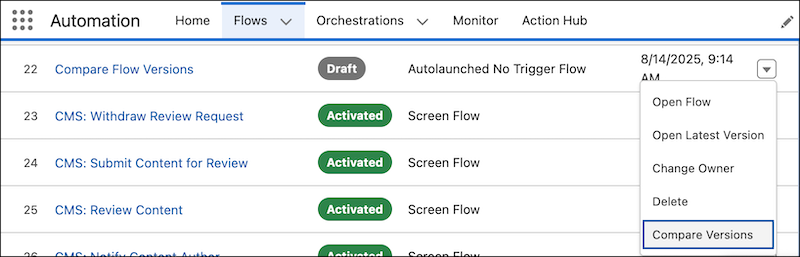
Klicken Sie in der Listenansicht "Flows", auf der Detailseite des Flows oder auf der Versionsseite auf die Aktionen des Flows und wählen Sie Versionen vergleichen aus.
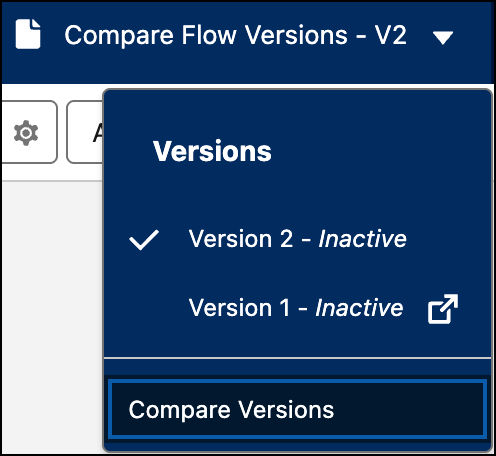
 Klicken Sie zum Vergleichen von Flow-Versionen in Flow Builder in der Liste der Flow-Versionen in Flow Builder auf Versionen vergleichen.
 Hinweis Diese Option ist nur verfügbar, wenn der Flow über zwei oder mehr Versionen verfügt.
-
Wählen Sie die beiden Flow-Versionen aus, die Sie vergleichen möchten.
 Eine Flow-Version ist die Basis-Flow-Version und die andere die Ziel-Flow-Version. Beispielsweise ist Version 2 die Basis-Flow-Version und Version 3 (Neueste) die Ziel-Flow-Version. Wenn Sie Flow-Versionen über die Listenansicht "Flows" vergleichen, ist die standardmäßige Ziel-Flow-Version die aktive Version. Wenn keine aktive Version vorhanden ist, ist die standardmäßige Ziel-Flow-Version die neueste Version.
Überprüfen von Vergleichsergebnissen
-
Zeigen Sie Vergleichsergebnisse an.
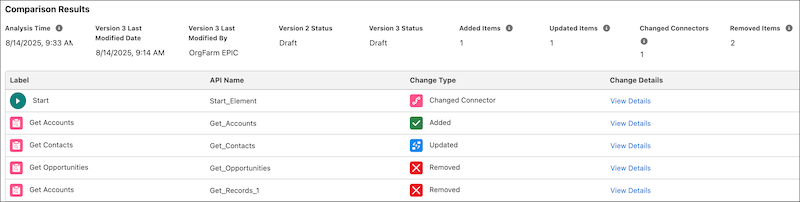
Wenn die beiden Flow-Versionen identisch sind, werden keine Vergleichsergebnisse angezeigt, da keine Änderungen angezeigt werden müssen. In der Kopfzeile werden das Änderungsdatum der Ziel-Flow-Version, der Benutzer, der die Änderung vorgenommen hat, und eine Zusammenfassung aller Änderungen angezeigt. In der Tabellenansicht werden in jeder Zeile die Elementbezeichnung, der API-Name und der Änderungstyp angezeigt.
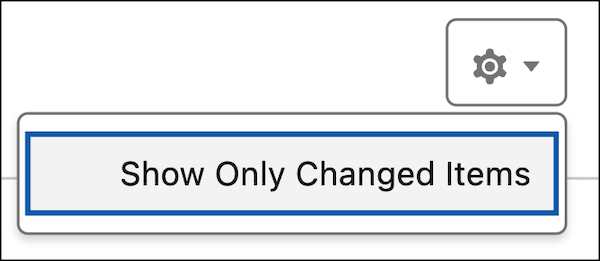
 Standardmäßig werden in den Vergleichsergebnissen nur geänderte Elemente angezeigt. Wenn Sie alle Elemente anzeigen möchten, unabhängig davon, ob sie geändert wurden, deaktivieren Sie Nur geänderte Elemente anzeigen.
-
Machen Sie sich mit den verschiedenen Änderungstypen in den Ergebnissen vertraut.
In den Vergleichsergebnissen werden Flow-, Element- und Ressourcenänderungen im Verhältnis zur Ziel-Flow-Version angezeigt.
- Hinzugefügt: Der API-Name und der API-Typ des Elements wie das Element "Datensätze abrufen" sind in der Basis-Flow-Version nicht vorhanden.
- Entfernt: Der API-Name und der API-Typ des Elements wie das Element "Datensätze abrufen" sind in der Ziel-Flow-Version nicht vorhanden.
- Aktualisiert: Die Eigenschaften des Elements wurden in der Ziel-Flow-Version geändert.
- Konnektor geändert: Der Konnektor des Elements zum nächsten oder vorherigen Element wurde in der Ziel-Flow-Version geändert. Das Element wird in der Ziel-Flow-Version nicht geändert.
- Der API-Name und der API-Typ eines Elements identifizieren es Flow-übergreifend eindeutig. Wenn die Basis-Flow-Version beispielsweise einen Elementtyp und einen API-Namen enthält und die Ziel-Flow-Version einen anderen Elementtyp, aber denselben API-Namen enthält, wird das Element mit demselben API-Namen aus der Basis-Flow-Version entfernt und in der Ziel-Flow-Version hinzugefügt. Wenn sich der API-Name eines Elements in der Ziel-Flow-Version ändert, wird das Element ebenfalls in der Basis-Flow-Version entfernt und in der Ziel-Flow-Version hinzugefügt.
- In den Vergleichsergebnissen werden Änderungen an den Komponenteneigenschaften angezeigt, nicht jedoch an ihrer Reihenfolge in einem Bildschirmelement. Wenn Sie beispielsweise eine Komponente vom Typ "Anzeigetext" an eine andere Position verschieben, wird dies in den Vergleichsergebnissen nicht angezeigt. Wenn die einzige Änderung im Flow die Komponentenreihenfolge ist, sind die Vergleichsergebnisse leer.
-
Klicken Sie auf Details anzeigen, um weitere Informationen zu Änderungen an einem Element anzuzeigen.
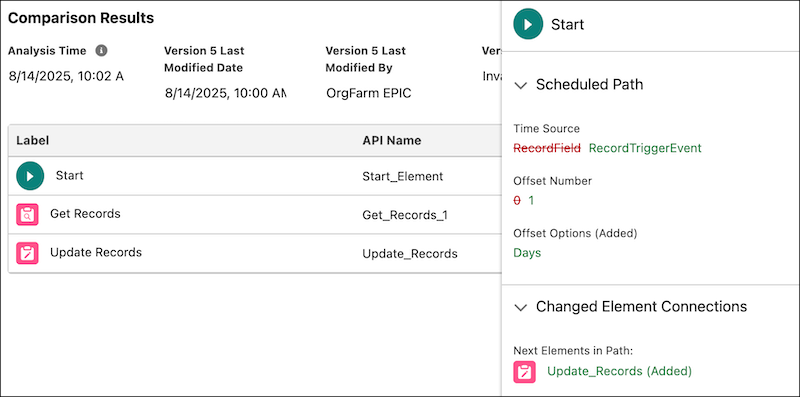
- Die Details enthalten keine Informationen zu verwandten Datensätzen aus dem Element "Datensätze abrufen" oder AI für das Entscheidungselement.
- Die Details unterstützen Änderungen für:
- Diese Flow-Eigenschaften: Flow-API-Name, Flow-Bezeichnung, Beschreibung, Ausführung des Flows, Quellvorlage, Vorlage, Überschreibbar, Ursprünglicher Flow, Auslöserreihenfolge und persistente Protokollierung für diesen Flow aktivieren.
- Diese Felddatentypen: "Zeichenfolge", "Zahl", "Datum", "Datum/Uhrzeit", "Zeit", "Boolesch", ein Briefvorlagenfeld, das auf einen Wert, einen Formelausdruck und eine Salesforce-Datensatz-ID verweist. Nicht unterstützte Datentypen werden als "Nicht sichtbarer Wert" angezeigt.
- Wenn das Feld "Bedingungsanforderung zum Ausführen des Ergebnisses" in einem Element mit "Benutzerdefinierte Bedingungslogik ist erfüllt" geändert wird, zeigt die Änderung die Anzahl der Bedingungen an. Beispiel: 1 AND 2.
Freigeben von Vergleichsergebnissen
Geben Sie direkte Links zu Flow-Vergleichsergebnissen frei oder verwenden Sie sie, um auf bestimmte Vergleiche zuzugreifen. Der Vergleichsergebnis-URL enthält Abfrageparameter, die den spezifischen Flow und die beiden verglichenen Versionen identifizieren.
- flowId: Gibt die eindeutige Flow-Versions-ID an. Wenn dieser Abfrageparameter nicht vorhanden ist, wird das Fenster "Neue Automatisierung" angezeigt.
- compareBaseFlowId: Gibt die ID der Basis-Flow-Version des Flows an.
- compareTargetFlowId: Gibt die ID der Ziel-Flow-Version des Flows an.
Verwenden Sie das vollständige URL-Format für die Freigabe von Vergleichsergebnissen.
Ein vollständiges URL-Beispiel ist:
https://yourDomain.my.salesforce.com/flowBuilder.app?flowId=301YT0000000000000&compareBaseFlowId=301YT0000000000001&compareTargetFlowId=301YT0000000000002 hinzu.
Wenn ein URL keine Basis-Flow-Version, Ziel-Flow-Version oder eine ungültige Versions-ID enthält, wird die Vergleichsseite geöffnet, die Basis-Flow-Version ist jedoch leer. Wählen Sie zum Vergleichen von Flow-Versionen eine gültige Flow-Version aus.
