
Ti trovi qui:
Source Code Editor (Editor codice sorgente)
La Developer Console include un Source Code Editor (Editor codice sorgente) con una raccolta di funzioni per la modifica dell'Apex code e del codice Visualforce.
Tutti i file di codice, inclusi le classi e i trigger Apex e le pagine e i componenti Visualforce, si aprono nel Source Code Editor (Editor codice sorgente) nell'area di lavoro della Developer Console.
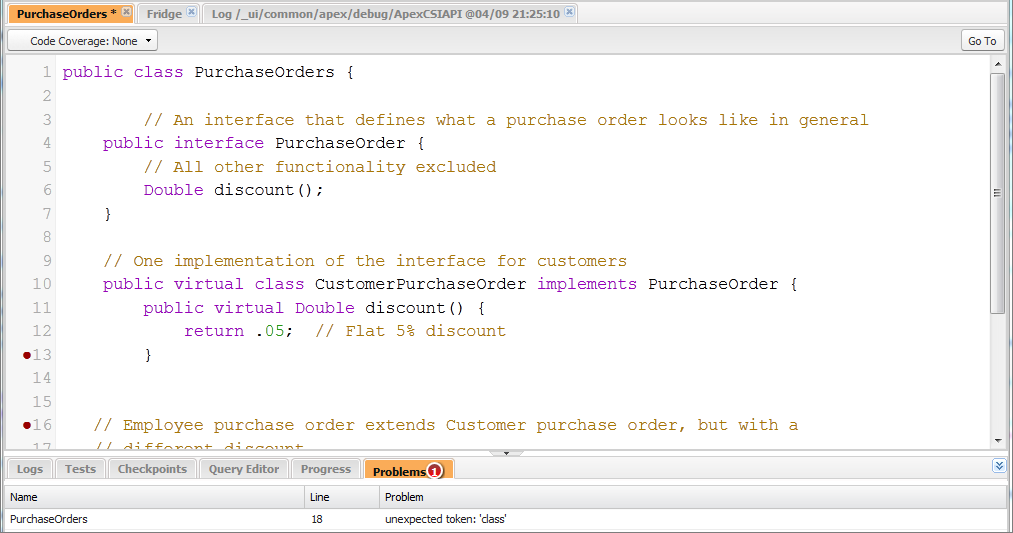
L'evidenziazione della sintassi nel Source Code Editor (Editor codice sorgente) mostra commenti, numeri, stringhe, parole chiave riservate, tipi di dati primitivi, dichiarazioni di variabili e riferimenti. Per accedere alla ricerca nel codice, premere CTRL+F.
Dopo aver implementato i test, è possibile visualizzare la copertura del codice riga per riga nel Source Code Editor (Editor codice sorgente). Il Source Code Editor (Editor codice sorgente) consente inoltre di impostare i checkpoint per risolvere i problemi senza aggiornare il codice.
Per alternare il Source Code Editor (Editor codice sorgente) e un editor a schermo interno (se disponibile), premere F11.
Impostazione delle preferenze del Source Code Editor (Editor codice sorgente)
È possibile scegliere la dimensione dei caratteri e il tema di visualizzazione del Source Code Editor (Editor codice sorgente). Fare clic su per accedere alla finestra di dialogo Preferenze.
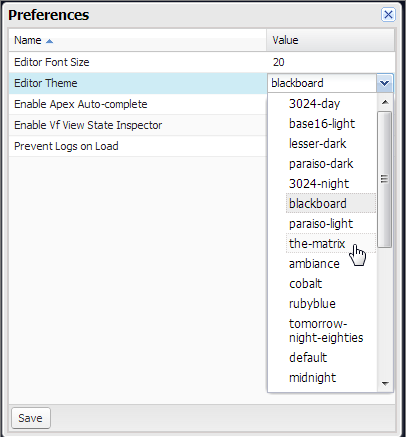
Selezionare un tema editor per visualizzarlo in anteprima.
La finestra di dialogo Preferences (Preferenze) include opzioni di configurazione aggiuntive in base alle autorizzazioni e all'implementazione disponibili. Questi includono l'abilitazione del completamento del codice e della scheda Registri.
Fare clic su Save (Salva) per aggiornare le impostazioni e chiudere la finestra.
Utilizzo di Search (Cerca) e Replace (Sostituisci)
Utilizzare le seguenti scelte rapide da tastiera per cercare e sostituire testo all'interno della visualizzazione corrente. Per cercare i file non aperti nella visualizzazione corrente, fare clic su o premere CTRL+MAIUSC+H.
CTRL+F per la ricerca di note con scelta rapida funzioni apre un modulo di ricerca attivo. Sostituisci CTRL+MAIUSC+F apre una finestra di dialogo che chiede di specificare il termine di ricerca e quindi il termine da sostituire, consentendo quindi di confermare o rifiutare ogni modifica. Sostituisci tutto con CTRL+MAIUSC+R apre una finestra di dialogo che chiede di specificare il termine di ricerca e il termine sostitutivo, quindi consente di confermare o rifiutare la modifica complessiva.
Utilizzo del completamento del codice
Il Source Code Editor (Editor codice sorgente) offre suggerimenti di completamento automatico durante la scrittura del codice.
Nelle pagine e nei componenti Visualforce, il completamento automatico viene visualizzato automaticamente durante la digitazione.
Convalida delle modifiche nel codice sorgente: scheda Problems (Problemi)
Le modifiche apportate nel Source Code Editor (Editor codice sorgente) vengono compilate e convalidate in background. Durante la modifica del codice, un indicatore errori viene visualizzato sulle righe che provocano errori e la scheda Problems (Problemi) mostra i dettagli relativi agli errori di compilazione. Per comprimere la scheda Problemi, utilizzare il  pulsante nell'angolo del riquadro.
Quando vengono convalidate le visualizzazioni sorgente, tutte le sorgenti modificate vengono convalidate insieme e non separatamente. Le modifiche che potrebbero essere incoerenti con il codice del server ma sono coerenti se considerate insieme (ad esempio, l'aggiunta di un metodo in un file e una chiamata a tale metodo in un altro) non vengono segnalate come errori.
Modifica della versione API
Utilizzare l'elenco API Version (Versione API) in cima al Source Code Editor (Editor codice sorgente) per modificare la versione dell'entità corrente. Questo elenco include le cinque versioni API più recenti e la versione corrente dell'entità.
Salvataggio delle modifiche
Quando si apportano modifiche nel Source Code Editor (Editor codice sorgente), il nome della scheda include un asterisco ("*") per indicare che vi sono modifiche non salvate. Le classi e i trigger Apex vengono salvati con la versione dell'API in uso per la classe o il trigger.
Per salvare una raccolta di modifiche con dipendenze, fare clic su o CTRL+S+MAIUSC. Tutte le schede aperte con modifiche vengono salvate contemporaneamente in un'unica richiesta.
Durante il salvataggio, le visualizzazioni sorgente modificate vengono convalidate a fronte di tutti i file sorgente salvati. Se presentano modifiche correlate, i file sorgente non possono essere salvati individualmente. Se sono presenti errori di compilazione, non sarà possibile salvare. Rivedere il riquadro Problems (Problemi), correggere eventuali errori e fare clic nuovamente su Save (Salva).

Mantenimento della sincronizzazione con il codice nella cloud
La Developer Console traccia le modifiche apportate alla sorgente da altri utenti quando si ha un file aperto. Se non sono state apportate modifiche, la visualizzazione viene aggiornata automaticamente. Se sono state apportate modifiche, non è possibile salvarle sul server. Verrà visualizzato un avviso che informa che un altro utente ha apportato delle modifiche, con l'opzione di aggiornare la visualizzazione sorgente alla versione più aggiornata.
