
您在此处:
源代码编辑器
“开发人员控制台”包括有一个源代码编辑器,其中包括用于编辑 Apex 和 Visualforce 代码的功能集合。
所有代码文件,包括 Apex 类和触发器以及 Visualforce 页面和组件,在开发人员控制台工作区的源代码编辑器中打开。
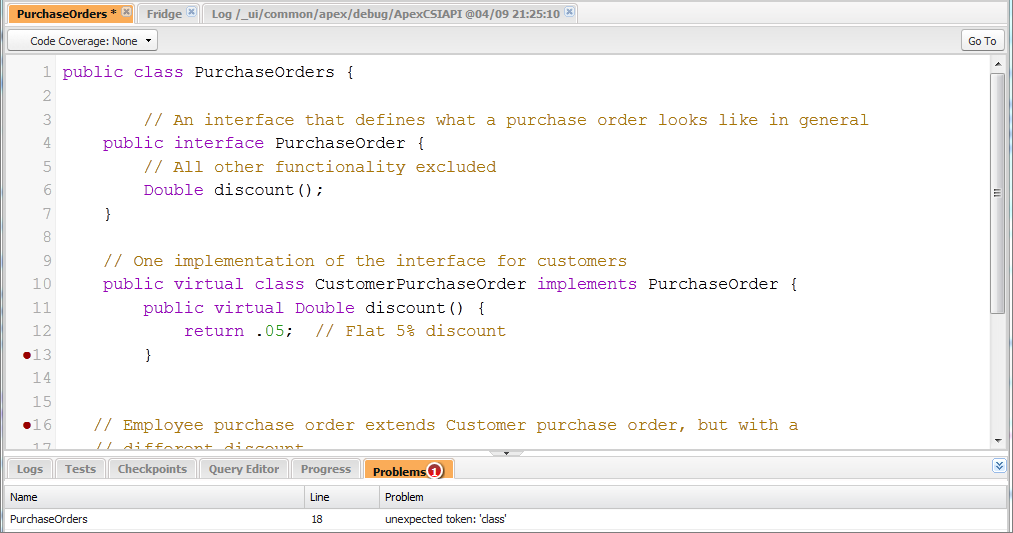
源代码编辑器中的语法高亮显示功能标示注释、数字、字符串、保留关键字、原始数据类型、变量声明和引用。要访问代码搜索,请按下 CTRL+F。
在实施测试后,您可以在源代码编辑器中查看逐行代码覆盖率。源代码编辑器还允许您设置检查点以排除故障而无需更新您的代码。
要在源代码编辑器和全屏编辑器(如果可用)间切换,按 F11。
设置源代码编辑器首选项
您可为源代码编辑器选择字体大小和显示主题。单击以访问首选项对话框。
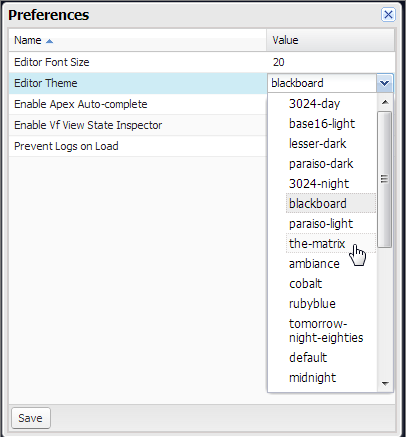
选择一个“编辑器主题”进行预览。
根据您的权限和执行情况,“首选项”窗口包含其他配置选项。这些包括启用代码完成和日志选项卡。
单击Save (保存)更新您的设置和关闭窗口。
使用搜索与替换
使用下列键盘快捷方式在当前视图中搜索和替换文本。要搜索未在当前视图中打开的文件,单击 或按 CTRL+SHIFT+H。
功能快捷方式注释搜索 CTRL+F 将打开活动的搜索表单。替换 CTRL+SHIFT+F 将打开一个对话框,提示您输入搜索词和替换词,然后让您确认或拒绝每个更改。替换所有 CTRL+SHIFT+R 会打开一个对话框,提示您输入搜索词和替换词,然后让您确认或拒绝通用更改。
在源代码中验证更改:问题选项卡
您在源代码编辑器中所做的更改在后台进行编译和验证。当您编辑代码时,错误指标出现在有错误的行,且下部面板中的Problems (问题)选项卡显示编译错误的详细信息。要折叠问题选项卡,使用该面板角落处的  按钮。
按钮。
验证您的源代码视图时,所有修改过的源代码将一起被验证,而不是逐个进行。如果更改后的源代码与服务器上的代码不一致,但作为一组验证时具有一致性(例如在一个文件中添加一个方法,然后在另一个文件中添加此方法的调用),这样将不会报告为错误。
保存更改
当您在源代码编辑器中做了更改,选项卡的名称中会有一个“*”来表示未保存更改。Apex 类和触发器按该类或触发器的当前 API 版本保存。
要保存具有依赖性的更改集合,请单击 或 CTRL+S+SHIFT。所有包含修改的已打开选项卡将同时保存在一个请求中。
当保存修改的源视图时,将使用所有已保存源文件验证它们。如果源文件有相关更改,则将无法单独保存文件。如果存在任何编译错误,则无法保存。检查Problems (问题)面板,修正错误,并再次单击Save (保存)。

