
紧凑布局
紧凑布局可以在 Salesforce 移动应用程序、Lightning Experience 以及 Outlook 和 Gmail 集成中一目了然地显示记录的关键字段。
所需的 Edition
| 适用于:Salesforce Classic 和 Lightning Experience |
| 适用于所有版本,但不包括版本 Database.com |
不需要为对象创建和定制紧凑布局,因为系统默认值是现成的。但是,我们建议使用紧凑布局将重要字段放入对象记录标题中以及其他地方,以帮助您的用户快速获得他们需要的信息。
在 Salesforce 移动应用程序中,您为紧凑布局分配的字段显示在:
- 对象记录的突出显示区域(显示最多 10 个字段)
- 记录的相关信息页面上的展开的查找卡(显示前 4 个字段)
在 Lightning Experience 中,紧凑布局中的最多前 7 个字段会显示在对象记录的突出显示面板中。(在更小的屏幕上,突出显示面板会显示更少的字段。)当用户将鼠标悬停在对象记录页面上的查找关系字段上时,该字段的突出显示面板也会显示紧凑布局中的前七个字段。突出显示面板会在顶部使用加粗字体显示紧凑布局中的第一个字段。
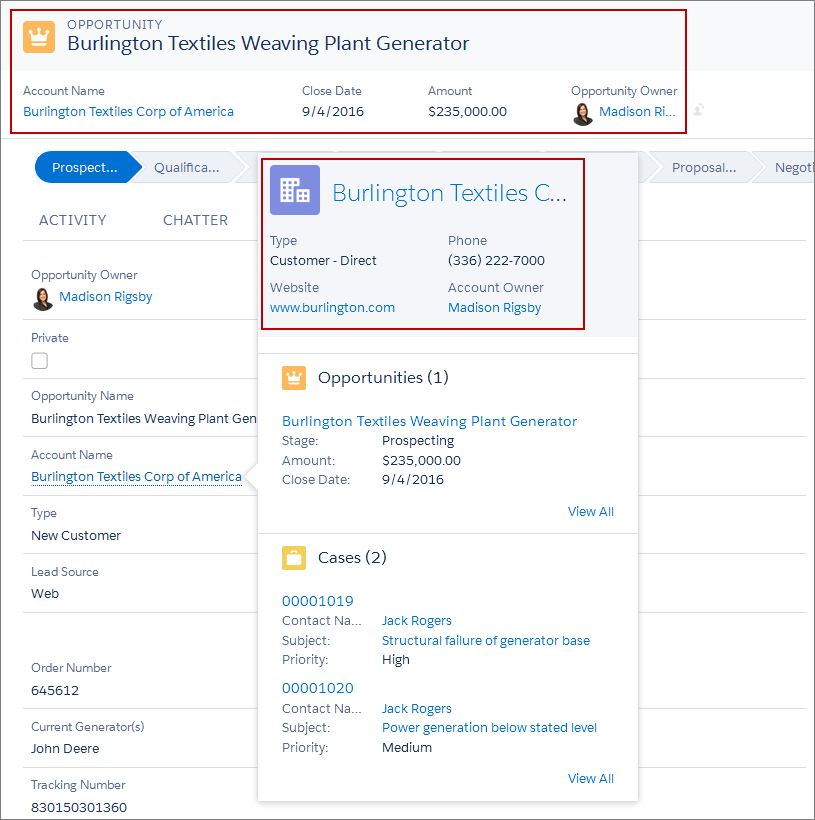
在 Outlook 和 Gmail 集成中,对于与电子邮件或事件相关的记录,紧凑布局中最多会出现前三个字段。
与页面布局一样,每个对象都有独立的紧凑布局。默认情况下,每个对象从对象的只读系统默认紧凑布局中的预定义字段集合中派生其记录突出显示字段、预览卡片和与操作相关的摘要项目。您可以在逐个对象的基础上创建自定义的紧凑布局。在创建一个或多个自定义紧凑布局后,您可以设置其中之一作为对象的主要紧凑布局。这样,主要紧凑布局用作此对象的新默认紧凑布局。
如果您具有与对象关联的记录类型,则可以覆盖该对象的主要紧凑布局,并将不同的紧凑布局分配给部分或全部记录类型。每种记录类型只能分配有一个紧凑布局。
在 Lightning Experience 中展开活动时间线中的活动时,事件和任务紧凑布局确定了详细信息部分中显示的字段。在活动时间线中更改任务的紧凑布局时,还会影响任务中高亮区域中显示的字段,任务列表以及使用紧凑布局的任何位置。
- 创建紧凑布局
使用紧凑布局,以便自定义在 Salesforce 移动应用程序和 Lightning Experience 中查看时为对象记录显示的字段。 - 将紧凑布局分配给记录类型
与页面布局一样,每个对象都有独立的紧凑布局。默认情况下,每个对象从对象的只读系统默认紧凑布局中的预定义字段集合中派生其记录突出显示字段、预览卡片和与操作相关的摘要项目。您可以在逐个对象的基础上创建自定义的紧凑布局。在创建一个或多个自定义紧凑布局后,您可以设置其中之一作为对象的主要紧凑布局。这样,主要紧凑布局用作此对象的新默认紧凑布局。 - 紧凑布局的限制和注意事项
在使用紧凑布局时请谨记这些限制和注意事项。
