
Definir botones y vínculos personalizados
Defina la acción que se produce cuando un usuario hace clic en un vínculo o botón personalizado. Los botones y vínculos personalizados pueden transmitir acciones en Salesforce o integrar datos de Salesforce con URL, aplicaciones o sistemas externos.
Ediciones necesarias
| Disponible en: Salesforce Classic |
Los botones y vínculos personalizados están disponibles en: todas las ediciones Las páginas de Visualforce y S-Control están disponibles en: Contact Manager Edition, Group Edition, Professional Edition, Enterprise Edition, Performance Edition, Unlimited Edition y Developer Edition |
| Permisos de usuario necesarios | |
|---|---|
| Para crear o cambiar botones o vínculos personalizados: | Personalizar aplicación |
 Ver una demostración (solo en inglés)
Si desea que el vínculo o botón abra una página personalizada u otro código, considere una página de Visualforce.
-
Desde la configuración de gestión para el objeto que desea modificar, vaya a Botones, Vínculos y Acciones.
 Nota Los botones personalizados no están disponibles en el objeto de usuario o las páginas de inicio personalizadas. Los botones y vínculos personalizados están disponibles para actividades que se encuentren bajo la configuración de gestión de objetos individuales para tareas y eventos. Para anular un botón estándar que se aplica a tareas y eventos, vaya a la configuración de gestión de objetos para actividades.
 - Haga clic en Botón o vínculo nuevo. O bien, para agregar un vínculo personalizado predefinido, haga clic en Vínculos personalizados predeterminados.
-
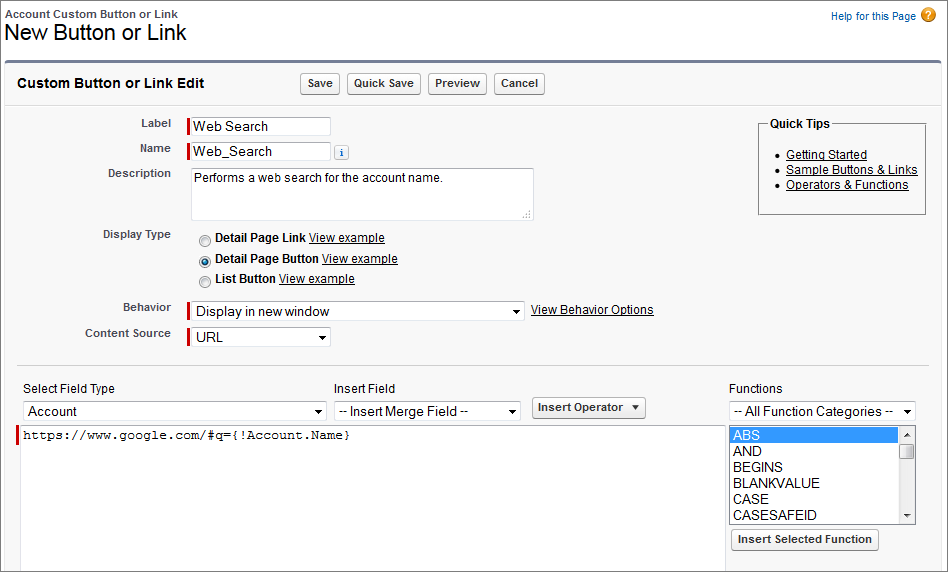
Para Tipo de visualización, seleccione Vínculo de página de detalles, Botón de página de detalles o Botón de lista.
Si selecciona Botón de lista, y su botón de lista requiere que los usuarios seleccionen registros individuales en una lista, seleccione Mostrar casillas de verificación (para selección de registro múltiple). Cuando selecciona esta opción, aparece una casilla de verificación junto a cada elemento de lista para permitir a los usuarios seleccionar registros, y la acción del botón de lista se aplica a esos registros. No seleccione Mostrar casillas de verificación (para selección de registro múltiple) si su botón de lista no requiere que los usuarios seleccionen registros individuales en la lista. Por ejemplo, su botón de lista vincula con una URL que no admite operaciones POST, como una URL que vincula a un componente Lightning.En Lightning Experience, cuando selecciona Mostrar casillas de verificación (para selección de registro múltiple), el tipo de lista relacionada debe establecerse como Lista mejorada. Puede establecer el tipo de lista relacionada desde el componente Lista relacionada-única o el componente Listas relacionadas en una página de registro en el Generador de aplicaciones Lightning.
- Introduzca los atributos del vínculo o del botón.
- Para validar todas las funciones y los campos de combinación de Salesforce, haga clic en Comprobar sintaxis.
- Haga clic en Guardar cuando haya finalizado o haga clic en Guardar rápido para guardar y continuar modificando. Si establece el origen de contenido en URL, el guardado valida la URL que definió.
- Para abrir un botón o vínculo utilizando una configuración distinta a la configuración predeterminada del navegador del usuario haciendo clic en Propiedades de apertura de ventanas en la página de detalles del botón o vínculo.
- Para ver todas las referencias al nuevo botón o vínculo, haga clic en ¿Dónde se utiliza? en su página de detalles.
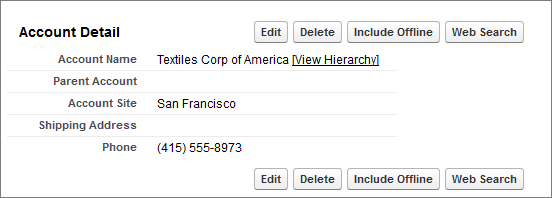
Antes de poder utilizar sus vínculos y botones personalizados, agréguelos al formato de página de un objeto. A continuación puede ver y utilizar el o botón o vínculo en una página d detalles de registro.
- Campos de botones y vínculos personalizados
Esta tabla define los campos que están disponibles cuando crea un botón o vínculo personalizado. - Crear botones y vínculos personalizados de URL eficientes
Utilice estos métodos para construir botones y vínculos personalizados de URL eficientes. - Modificar propiedades de apertura de ventanas
Los botones y vínculos personalizados pueden abrirse en distintos tipos de ventana. Si configura un botón o vínculo personalizado para que se abra en una ventana, establezca las propiedades de la ventana. Si deja las propiedades de la ventana en blanco, el botón o vínculo personalizado utiliza la configuración predeterminada del explorador del usuario. - Campos de combinación para botones y vínculos personalizados
Un campo de combinación es un campo que incorpora valores de un registro de objeto. Puede poner campos de combinación en una plantilla de correo electrónico, plantilla de combinación de correo electrónico, vínculo personalizado o fórmula. - Agregar vínculos personalizados predeterminados
Actualice los vínculos personalizados predefinidos para las páginas de detalle de cuentas, contactos, candidatos, campañas y soluciones. - Prácticas recomendadas sobre vínculos personalizados
Los botones y vínculos personalizados pueden transmitir acciones en Salesforce o integrar datos de Salesforce con URL, aplicaciones o sistemas externos. Emplee estas sugerencias para obtener el máximo de sus vínculos personalizados
