
查看并解决源控制中的冲突
在 DevOps Center 不能组合工作项目或您选择不组合的情况下,DevOps Center 会阻止升级。在这种情况下,您可以直接在源控制中手动编辑文件,以解决受影响分支中的冲突。
所需的 Edition
| 适用于:Lightning Experience in Professional(需要 API 访问权限)、Enterprise、Performance、Unlimited 和 Developer Edition |
| 适用于:Government Cloud Plus 作为可互操作。在 Government Cloud Plus 组织中打开 DevOps Center 可以将数据发送到授权边界之外。联系您的 Salesforce 客户主管了解更多详细信息。 |
| 不适用于:欧盟操作区域。欧盟操作区域是一项特殊的付费服务,提供了更高级别的数据驻留承诺。根据标准产品条款和条件,DevOps Center 在不属于欧盟操作区域的欧盟组织中获得支持。 |
| 所需用户权限 | |
|---|---|
| 解决源控制中的合并冲突: | DevOps Center 部署管理器 |
这些步骤适用于 GitHub。要在 Bitbucket 中手动解决合并冲突,请参见解决合并冲突。
-
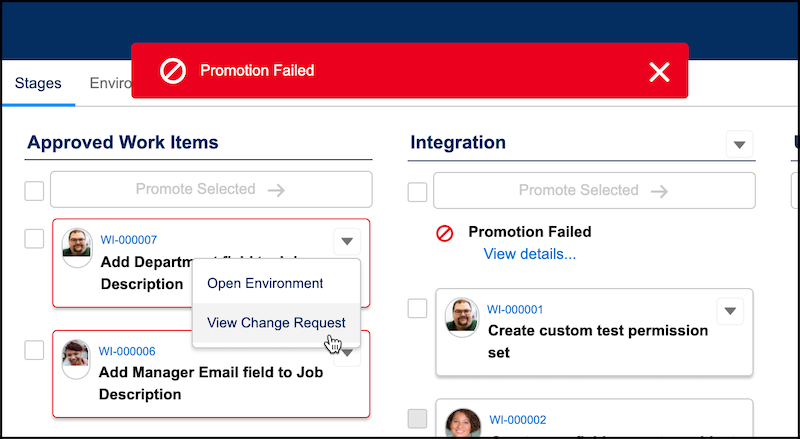
从工作项目下拉列表(在您要升级的阶段或工作项目上)中,选择查看变更请求,进入 GitHub 以查看拉取请求并查看合并冲突。
对升级失败的所有工作项目重复这些步骤。
-
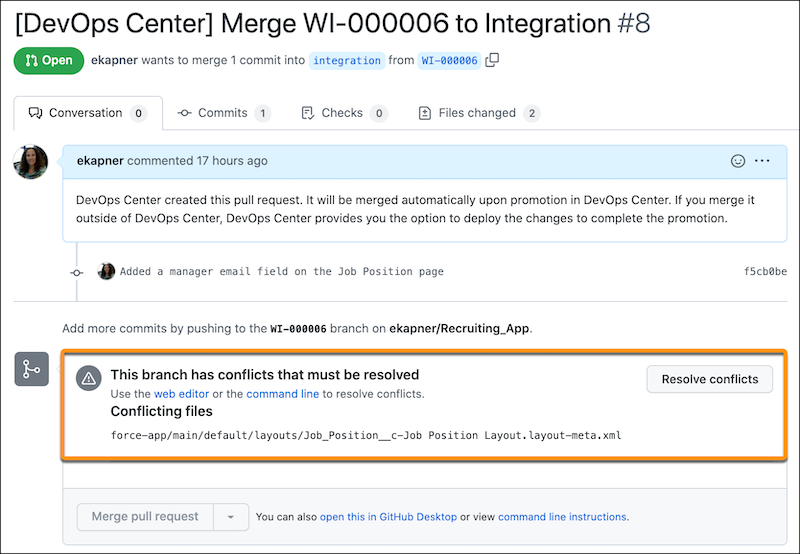
在 GitHub 中,单击解决冲突。
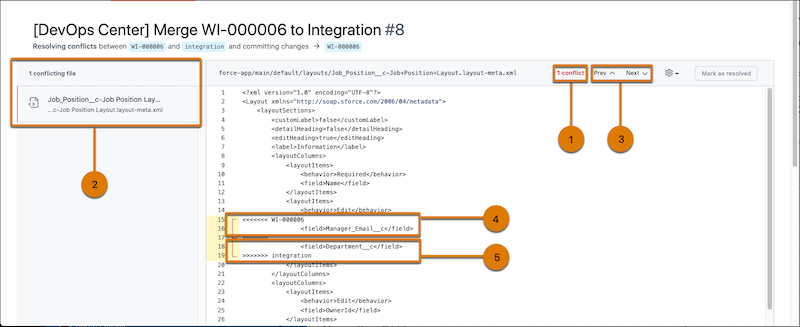
在我们的示例场景中,GitHub 在一个文件中发现了一个冲突 (1),即职位布局 (2)。如果 GitHub 在文件中检测到多个冲突,您可以使用“上一步”和“下一步”链接 (3) 逐个解决每个冲突。
GitHub 中显示的冲突格式是:
在本例中,您尝试在分支 WI-000006 中升级的工作项目 (4) 引入了一个新字段,而 CRM 集成分支不包含该新字段。此外,CRM 集成分支包含一个工作项目分支不包含的字段 (5),这可能是由不同的工作项目引入的。在这种情况下,您希望保留这两个新字段,所以您修改文件以消除冲突。<<<<<<<<<< <branch 1 name> <code in branch 1> ========== <code in branch 2> >>>>>>>>>> <branch 2 name>元数据 API 开发人员指南为每种元数据类型提供了模式,以帮助您直接编辑文件。在这种情况下,我们可以查看指南中的“布局”来查看<layoutItems>的模式。
产生的变化现在看起来像这样:
<layoutItems> <behavior>Edit</behavior> <field>Manager_Email__c</field> </layoutItems> <layoutItems> <behavior>Edit</behavior> <field>Department__c</field> </layoutItems> - 在文件顶部,单击标记为已解决。
- 继续操作,直到解决列出的文件中的所有冲突。
-
单击提交合并,这会将您的更改保存在工作项目分支 W-000006 中。
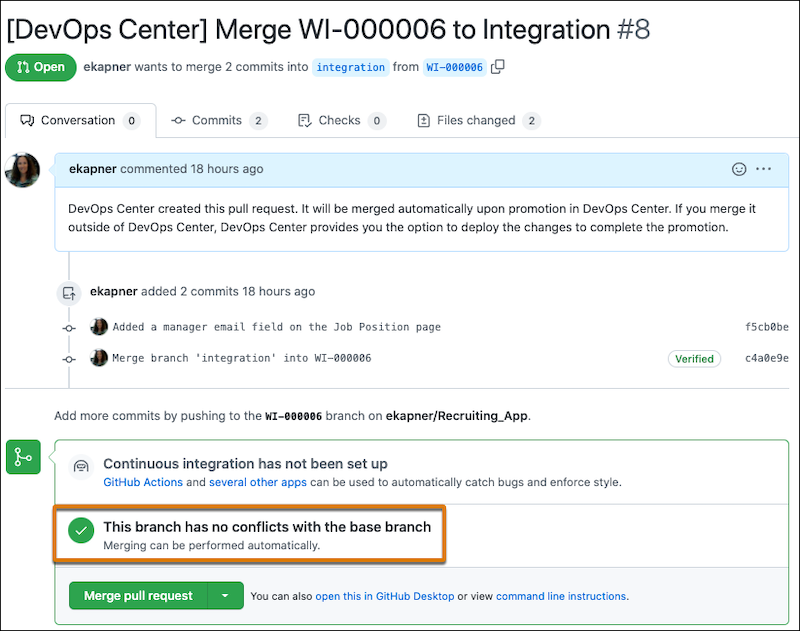
请注意,冲突现在已经解决。
- 返回 DevOps Center 来升级工作项目,这将分支与下一阶段的分支合并,在本例中,就是集成。
-
在 DevOps Center,再次升级工作项目。
或者,您可以在 GitHub 中合并更改请求,然后在 DevOps Center 中或使用 Salesforce CLI 完成升级。
在您解决冲突之后,您的开发环境与下游漏斗环境不同步,因此我们建议您同步您的开发环境。
本文章是否解决您的问题?
请与我们共享您的想法,以便我们进行改进!
