Usted está aquí:
Calcular y mostrar un descuento en un ejemplo de pantalla
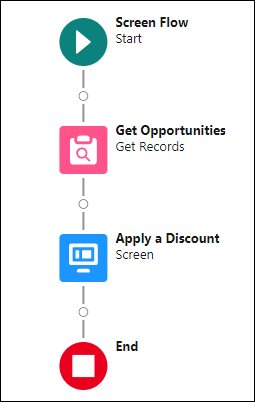
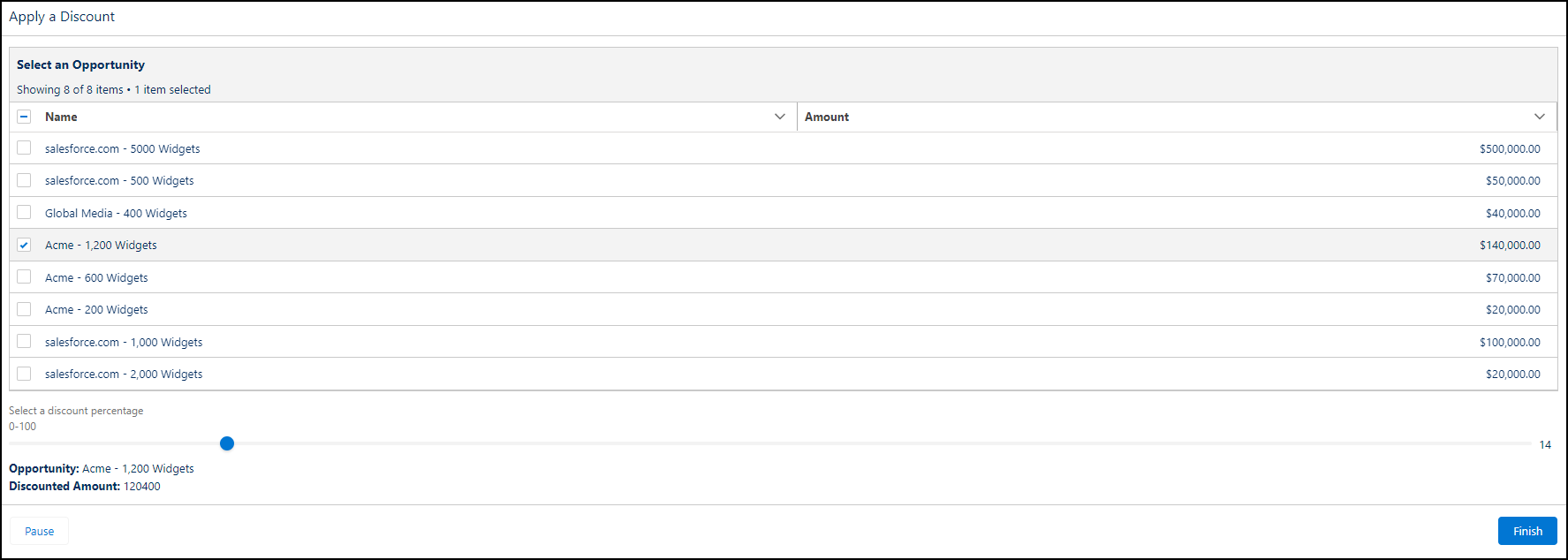
Este ejemplo crea un flujo de pantalla única que utiliza componentes de pantalla reactivos para permitir a los representantes de ventas calcular y ver descuentos de productos al instante.
Ediciones necesarias
En este ejemplo, la pantalla incluye un componente Tabla de datos con una lista de oportunidades desde el que el representante de ventas puede seleccionar. La pantalla también incluye un componente Control deslizante que representa el porcentaje de descuento. Finalmente, la pantalla incluye un componente Mostrar texto que muestra el importe de descuento de la Oportunidad.
-
Cree un flujo de pantalla.
- En la aplicación Automatización, haga clic en Nuevo.
- Haga clic en Pantalla.
- Haga clic en Flujo de pantalla.
- Haga clic en Crear.
El nuevo flujo de pantalla se abre en Flow Builder. -
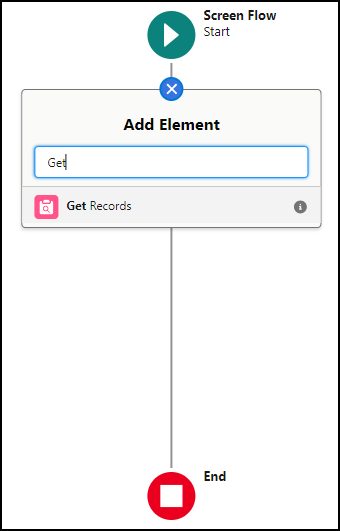
Agregue el elemento Obtener registros al flujo.
- Haga clic en el icono de suma.
-
Haga clic en el elemento Obtener registros.
-
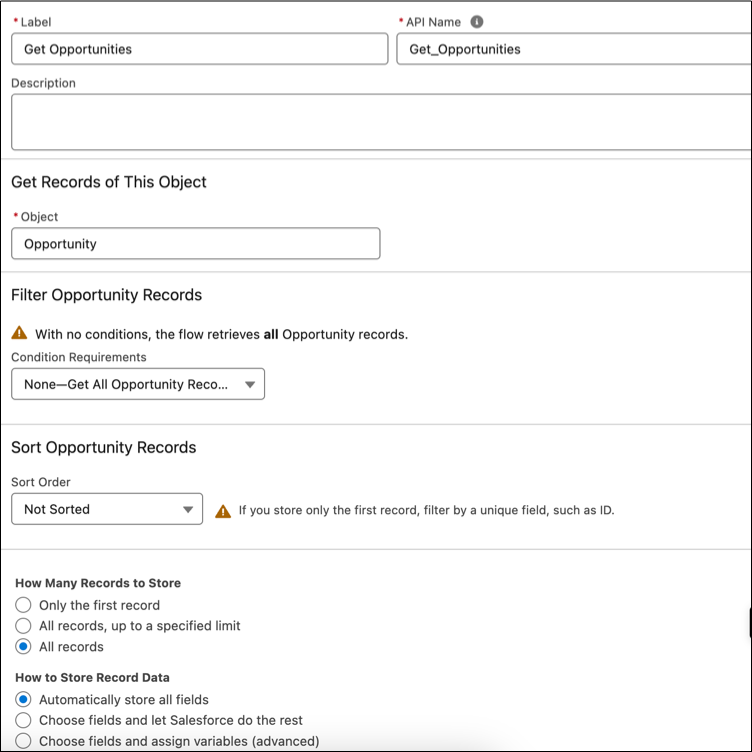
Configure el elemento Obtener registros para recuperar y almacenar una recopilación de Oportunidades.
-
Agregue una pantalla al flujo.
- Haga clic en el icono de suma.
-
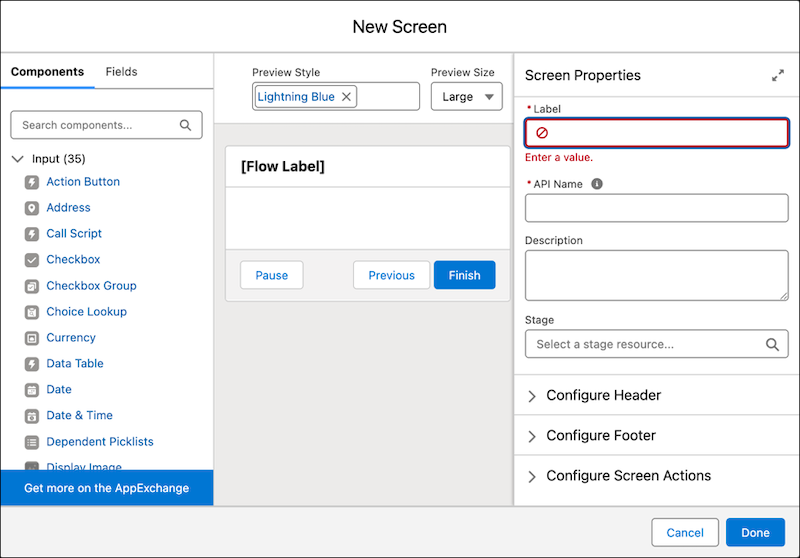
Haga clic en el elemento Pantalla.
El nuevo elemento de pantalla se abre.
-
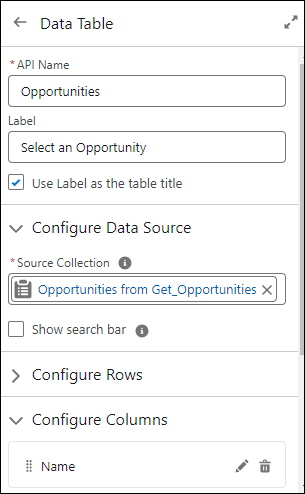
Para mostrar una lista de oportunidades desde las que un representante de ventas puede seleccionar, agregue un componente Tabla de datos a la pantalla.
- En el panel Componentes, haga clic en Tabla de datos.
-
Configure el componente con estos valores.
Nombre de API: Oportunidades
Etiqueta: Seleccionar una oportunidad
Utilizar Etiqueta como título de tabla: Seleccione la casilla de verificación
Recopilación de origen: La recopilación de oportunidades que recuperó desde el elemento Obtener registros en el paso 2, Oportunidades desde Get_Opportunites.
Configurar columnas: Especifique el Nombre de la oportunidad e Importe como dos columnas separadas
-
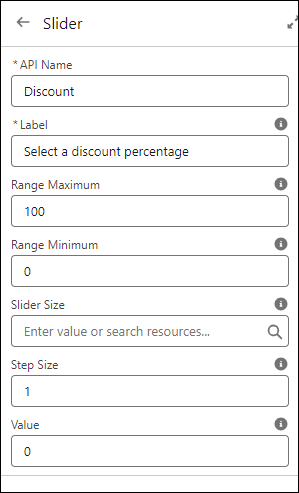
Para permitir a un representante de ventas seleccionar un descuento, agregue un componente Control deslizante a la pantalla.
- En el panel Componentes, haga clic en Control deslizante.
-
Configure el componente con estos valores.
Nombre de API: Descuento
Etiqueta: Seleccione un porcentaje de descuento
-
Para mostrar el importe de descuento de la oportunidad, agregue un componente Mostrar texto a la pantalla.
- En el panel Componentes, haga clic en Mostrar texto.
-
En el panel de configuración del componente Mostrar texto, cree un recurso de fórmula para calcular el importe con descuento. Por ejemplo:
{!Opportunities.firstSelectedRow.Amount}-({!Opportunities.firstSelectedRow.Amount}*({!Discount.value}/100)).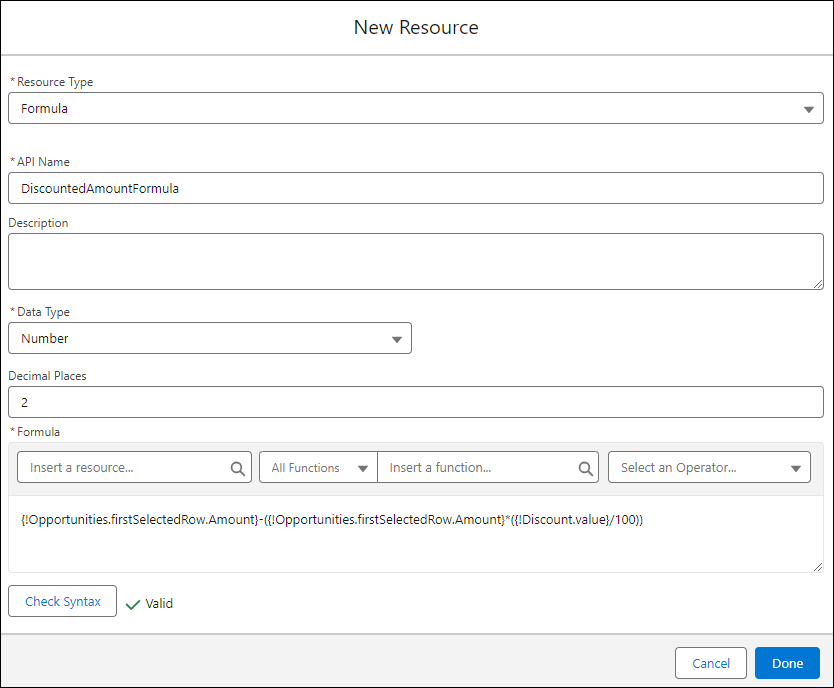
-
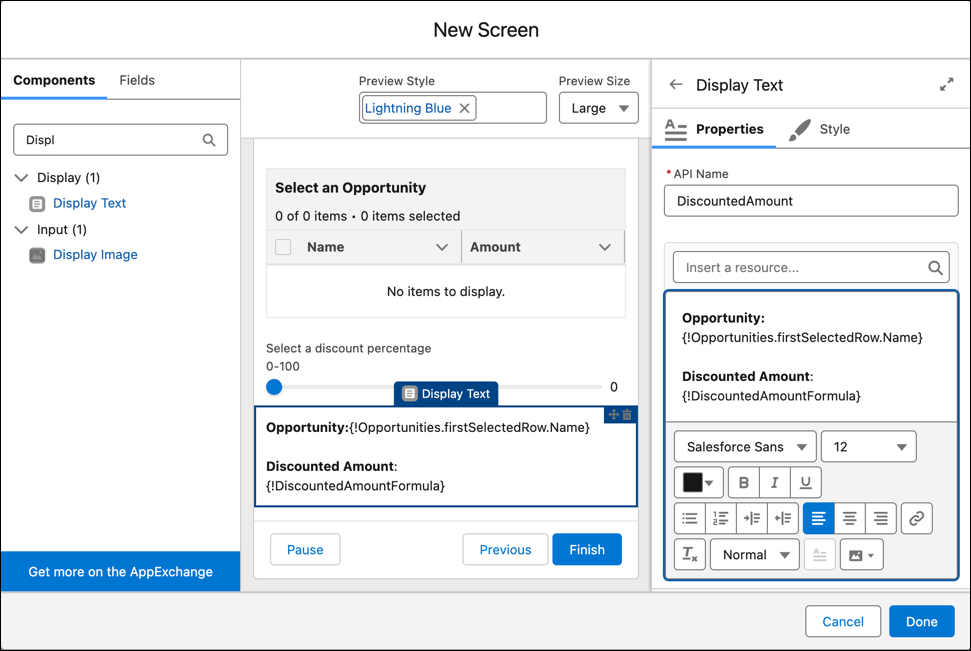
Configure el componente con estos valores.
Nombre de API: DiscountedAmount
Cuadro de texto: Oportunidad: {!Opportunities.firstSelectedRow.Name}
Discounted
                  Amount: {!DiscountedAmountFormula}
Este código muestra el nombre de la primera oportunidad que el usuario selecciona en el componente Tabla de datos y calcula el importe con descuento basándose en el valor del componente Control deslizante.