
通过验证用户输入提高数据质量
屏幕流非常有助于减少手动数据输入,但重要的是您收集的数据没有错误。通过验证输入,确保屏幕流用户正确输入信息。
所需的 Edition
| 查看支持的版本。 |
| 所需用户权限 | |
|---|---|
| 要使用 Flow Builder 中提供的所有流类型、元素和功能(包括 Einstein 和 Agentforce for Flow)打开、编辑、创建、激活或取消激活流: | 管理流 |
屏幕元素和屏幕组件在运行时具有一些屏幕流的内置用户输入验证。如果您想要检查超过标准验证的内容,请为用户输入创建自定义验证。要创建自定义验证,请使用布尔公式检查用户输入,并使用自定义错误消息指导用户。
屏幕元素的标准验证
如果用户将必填字段留空,流将显示默认标准错误消息,即使您在该屏幕组件上设置了自定义错误消息。
屏幕组件的标准验证
标准验证因屏幕组件而异。例如,数字屏幕组件仅允许数字。查看屏幕组件的标准验证。如果屏幕组件未在表中,则不会内置验证。
| 屏幕组件 | 验证描述 |
|---|---|
| 币种 | 仅允许数字 |
| 电子邮件 | 电子邮件格式 (test@email.com) |
| 数字 | 仅允许数字 |
自定义用户输入验证
如果标准验证不适用于您的情况,您可以创建自定义用户输入验证。自定义验证使用带有公式的公式资源,该公式以您想要的格式检查用户输入。公式表达式必须返回布尔值(true 或 false)。如果公式表达式评估为 true,则用户输入有效。如果公式表达式评估为 false,则用户输入无效,您的自定义错误消息会显示在组件下方。
在创建自定义用户输入验证中了解有关创建自定义验证的更多信息
显示自定义验证错误消息时
验证可以在用户单击按钮离开屏幕后进行,或者在用户输入不正确内容后立即进行。默认是验证何时单击导航按钮。
要在用户开始键入错误内容后立即检查他们的输入,您可以在验证公式中引用同一屏幕上的屏幕组件
创建自定义验证的提示
- 在正则表达式中,使用双反斜杠来转义任何以斜杠开头的字符。例如,
\d变为\\d。 - 要使组件在“验证输入”部分中引用自己,您必须在将其添加到屏幕后单击离开组件配置窗格。这将在您尝试引用前保存状态。
自定义验证注意事项
- 不支持验证记录集合或 Apex 定义的类型集合。
- 输入验证公式不支持是空白和是空运算符。
- 在运行时,如果用户将组件留空,则不会为这些组件验证组件的值:复选框、复选框组、选项查找、币种、日期、日期和时间、长文本区域、多选选项列表、数字、密码、选项列表、单选按钮、文本。
- 如果验证公式引用与公式相同的屏幕元素上的资源,则不支持一些公式函数。例如,REGEX。有关支持的公式函数的列表,请参见反应屏幕流公式运算符。
- 如果验证公式引用与公式相同的屏幕元素上的资源,一些验证功能将无法如预期正常工作,直到公式评估为真并返回为假。
创建自定义用户输入验证
将输入验证添加到屏幕流中的流屏幕组件。
-
打开流列表视图。
- 从“设置”中,在快速查找方框中,输入流,并选择流。
- 从自动化应用程序中,选择流选项卡。
- 从任何 Lightning 应用程序的“流”选项卡中,单击操作菜单并选择打开流。
-
创建屏幕流。
- 从自动化应用程序或流选项卡中,选择新建 | 屏幕自动化 | 屏幕流 。
- 从“设置”中,单击新建流 | 屏幕自动化 | 屏幕流 。
-
添加“屏幕”元素。
- 单击[添加元素加号图标],然后选择屏幕。
-
对于标签,输入描述性名称。例如,收集联系人详细信息。
API 名称自动填写。
- 对于描述,输入元素功能的有用描述。例如,收集要创建的联系人的信息。
-
在“验证输入”部分中,通过输入布尔公式定义组件允许的值。在公式中,引用组件的正确输出。
- 如果组件有一个输出,请引用组件本身。例如,对于标记为取消原因的文本组件,请参考
{!Cancellation_Reason}。 - 如果组件有多个输出,请引用组件的特定输出。例如,对于标记为联系人电子邮件的电子邮件组件,引用
{!Contact_Email.value}。
- 如果组件有一个输出,请引用组件本身。例如,对于标记为取消原因的文本组件,请参考

示例
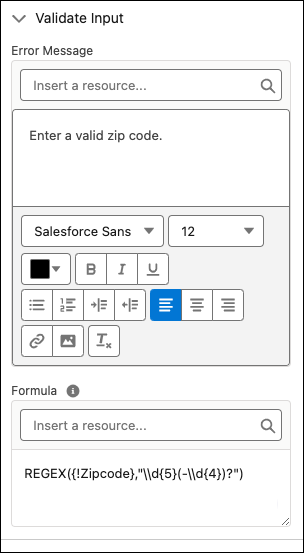
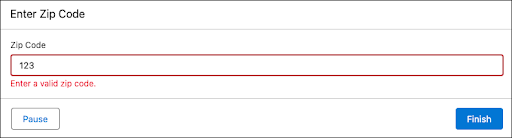
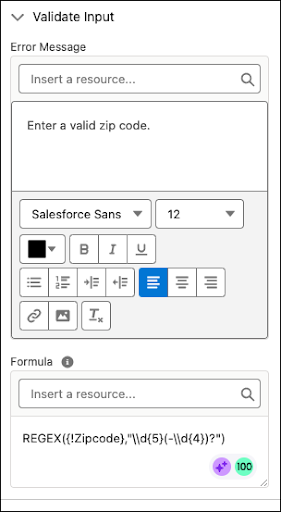
示例 1:本公式验证文本组件中的邮政编码格式。
REGEX({!Zipcode},"\\d{5}(-\\d{4})?")示例 2:本公式验证用户在文件上载组件中上载了至少一个文件。
NOT({!fileUpload.contentDocIds} = "[]")本文章是否解决您的问题?
请与我们共享您的想法,以便我们进行改进!
