
操作按钮屏幕输入组件
使用操作按钮组件,以便运行用户可以通过单击屏幕上的按钮来触发屏幕操作。屏幕操作运行有效的自动启动流,自动启动流的结果可以与按钮显示在同一个屏幕上。使用此组件意味着您需要更少的屏幕,以便用户可以更快地完成屏幕流。
所需的 Edition
| 查看支持的版本。 |
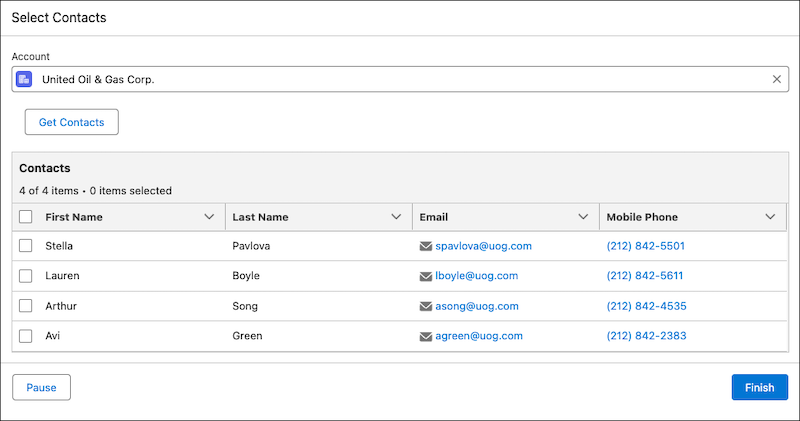
例如,您可以让用户在查找组件中选择客户记录,单击按钮检索与该客户记录关联的联系人记录,然后在同一屏幕上显示数据表组件中的联系人记录。
配置操作按钮名称
| 属性 | 描述 |
|---|---|
| API 名称 | 组件的 API 名称。 API 名称可以包含下划线和字母数字字符,但不得有空格。必须以字母开头,且不得以下划线结尾。也不得包含两个连续下划线。 |
| 标签 | 如果选择“使用标签”作为表标题,组件上方会显示用户友好型文本。 |
| 已禁用 | 如果设置为真,用户无法修改该值。默认值是 false。 此属性接受具有布尔值的资源。 |
配置操作
| 属性 | 说明 |
|---|---|
| 操作 | 启动自动启动流的屏幕操作。这是当用户单击操作按钮组件呈现的按钮时运行的流。自动启动的流必须处于活动状态。 |
| 标签 | 与组件关联的操作的用户友好名称。此值可以不同于您选择作为操作的流的标签。 |
| API 名称 | 与组件关联的操作的 API 名称。此值可以不同于您选择作为操作的流的 API 名称。 API 名称可以包含下划线和字母数字字符,但不得有空格。必须以字母开头,且不得以下划线结尾。也不得包含两个连续下划线。 |
| 设置输入值 | 指定与组件关联的操作所需的每个输入字段的值。例如,如果您选择需要客户 ID 作为输入的自动启动流,请提供客户 ID。自动启动流中可用于输入的变量会显示在此区域中。 |
| 查看输出值 | 查看操作创建的输出。要在流的其他地方引用输出,请先引用结果字段,例如
|
设置组件可见性
指定逻辑,确定流何时显示组件。
| 选项 | 说明 |
|---|---|
| 何时显示组件 | 使用条件逻辑配置组件的显示时间。 您可以将组件设置为:
|
指定重新访问的屏幕上的值的行为
指定当用户输入值、导航到上一个屏幕,然后返回带有此组件的屏幕时,此组件的作用。
| 选项 | 描述 |
|---|---|
| 使用用户上次访问此屏幕时的值 | 该组件保留用户指定的值,并且不更新这些值以反映在先前屏幕上所做的更改。 |
| 刷新输入以合并流中其他地方的更改 | 该组件更新用户指定的值,以反映在先前屏幕上所做的更改。 如果暂停然后恢复流,则流仅在复选框、复选框组、货币、长文本区域、多选选项列表、数字、密码、选项列表、单选按钮和文本组件中保留用户指定的值。 |
使用进行中输出属性指定其他组件的行为
当用户单击操作按钮时,关联屏幕操作的“进行中”属性设置为“true”。操作完成后,“进行中”属性将设置回“false”。
使用“进行中”属性指定另一个组件的行为。例如,使用它来在操作运行时禁用屏幕组件。将组件上的禁用字段的值设置为“进行中”属性。在“进行中”为true时,禁用字段也会设置为true。在操作完成且“进行中”设置为“false”时,禁用字段也会设置为假。
注意事项
- 如果用户在 Web 浏览器中运行带有操作按钮组件的流,则与该组件关联的操作的输出对浏览器可用。请勿将敏感信息共享为操作按钮组件的输出。
- 包含“等待”元素的自动启动流或包含“等待”元素的子流不支持作为操作按钮操作,因为流不会在“等待”元素后恢复。
- 重复控件组件不支持操作按钮。
- 不支持使用异步路径启动流。
- 如果从操作按钮启动的流没有错误路径,并且出现错误,则操作按钮下方会显示一条通用错误消息。要改为向用户显示有用的错误消息,请将错误路径添加到启动的流。在每个错误路径上,将输出变量设置为
{!$Flow.FaultMessage}。然后,在带有操作按钮的流屏幕上,添加显示文本组件,该组件有条件隐藏,并包含帮助错误消息以及错误消息变量。 备注 即使显示文本组件内容包含错误消息,屏幕阅读器也不会将内容宣布为错误消息。
 - 如果屏幕操作自动启动流中的输入或输出变量是记录变量,并且您在对象上更改了字段名称,则当您刷新输入和输出时,新的字段名称不会反映出来。
- 如果屏幕操作自动启动流中的输入或输出变量是 Apex 变量,并且您更改了 Apex 类型的结构,当您刷新输入和输出时,这些更改不会反映出来。
