
使用 Flow Builder 调试器测试或排除流故障
如果您正在测试流以确保其如预期工作或对失败的流进行故障排除,Flow Builder 中的调试选项可能是您最好的朋友。查看流运行方式和流路径的逐步详细信息。
所需的 Edition
| 查看支持的版本。 |
| 所需用户权限 | |
|---|---|
| 在 Flow Builder 中调试流: | 查看所有数据 |
| 要使用 Flow Builder 中提供的所有流类型、元素和功能(包括 Einstein 和 Agentforce for Flow)打开、编辑、创建、激活或取消激活流: | 管理流 |

警告
如果您在调试流时没有选择以回滚模式运行流,流会执行其操作,包括任何数据操纵语言操作和 Apex 代码执行。请谨记,关闭或重新启动正在运行的流不会回滚之前执行的操作、调出和提交到数据库的更改。
观看此视频,了解 Flow Builder 调试功能的优势,并获得有效使用它的提示。
在单独的选项卡中查看此视频。
Flow Builder 调试选项有一些限制。请参阅流生成器调试注意事项。
要使用生成式 AI 诊断错误并自动应用修复,请参见使用 Agentforce 排除流错误 (Beta) 。
- 在 Flow Builder 中打开流。
- 单击调试。
-
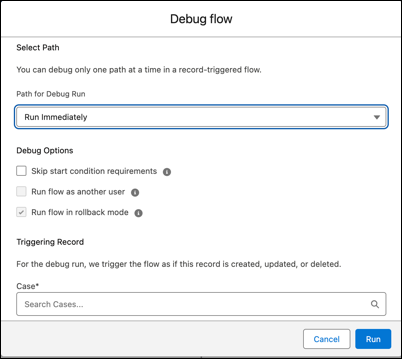
设置调试选项和输入变量。
调试选项因流类型而异。
-
要以其他用户身份调试流,请以其他用户身份打开调试。
- 从“设置”中,在快速查找框中,输入流程,然后单击流程自动化设置。
- 打开允许管理员以其他用户身份调试流。
-
保存您的工作。
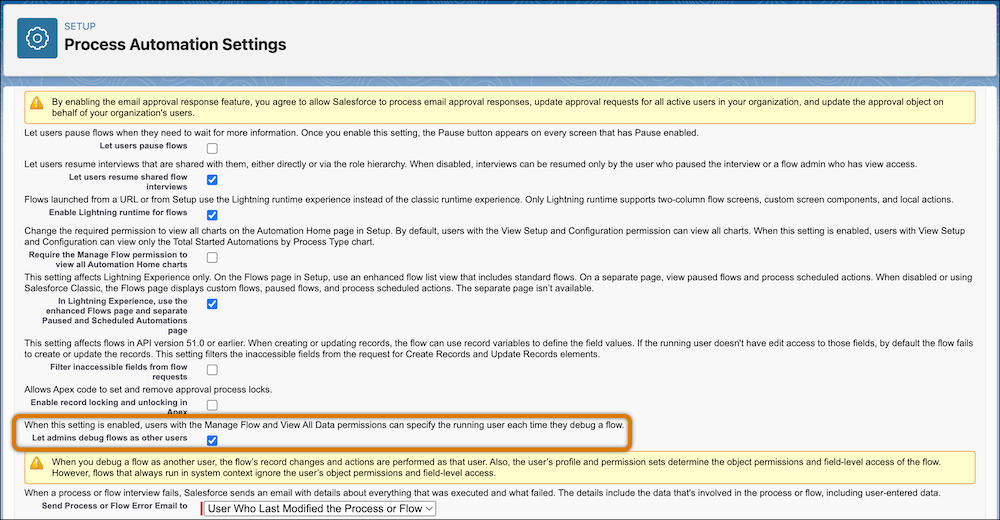 警告 当您以其他用户的身份调试流时,流会进行记录更改,并以该用户的身份执行操作。此外,用户的简档和权限集决定了流的对象权限和字段级访问权限。但始终在系统上下文中运行的流会忽略用户的对象权限和字段级访问权限。
 -
在调试选项中,选择以其他用户运行流,并搜索要调试的用户。
您只能在 Sandbox 环境中以其他用户的身份调试流。
-
单击运行。
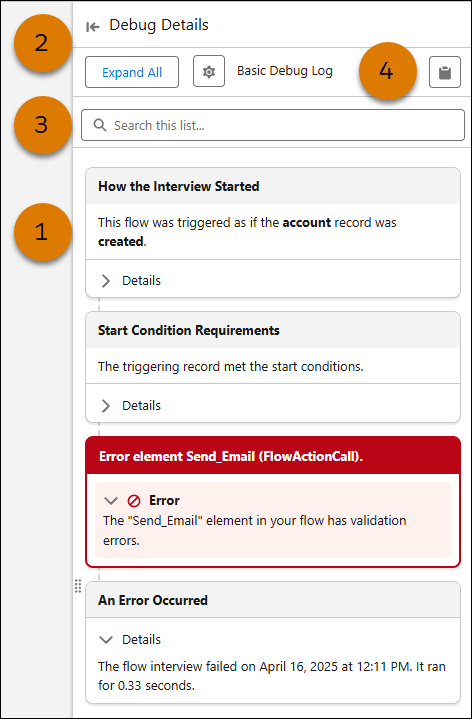
运行调试详细信息会显示在右侧面板中。调试运行被组织成卡片 (1),突出显示有关运行的关键信息。要调整调试面板的大小,将面板边缘拖到所需的宽度,或单击
 和
和 (2)。要搜索调试运行结果,请在搜索框中输入搜索词 (3)。要将调试日志复制到剪贴板,请单击
  (4)。
(4)。
 备注 从调试详细信息面板中,您也可以单击询问 Agentforce (Beta),以获取 AI 生成的根本原因分析,并选择应用自动修复。请参阅使用 Agentforce 排除流错误 (Beta) 。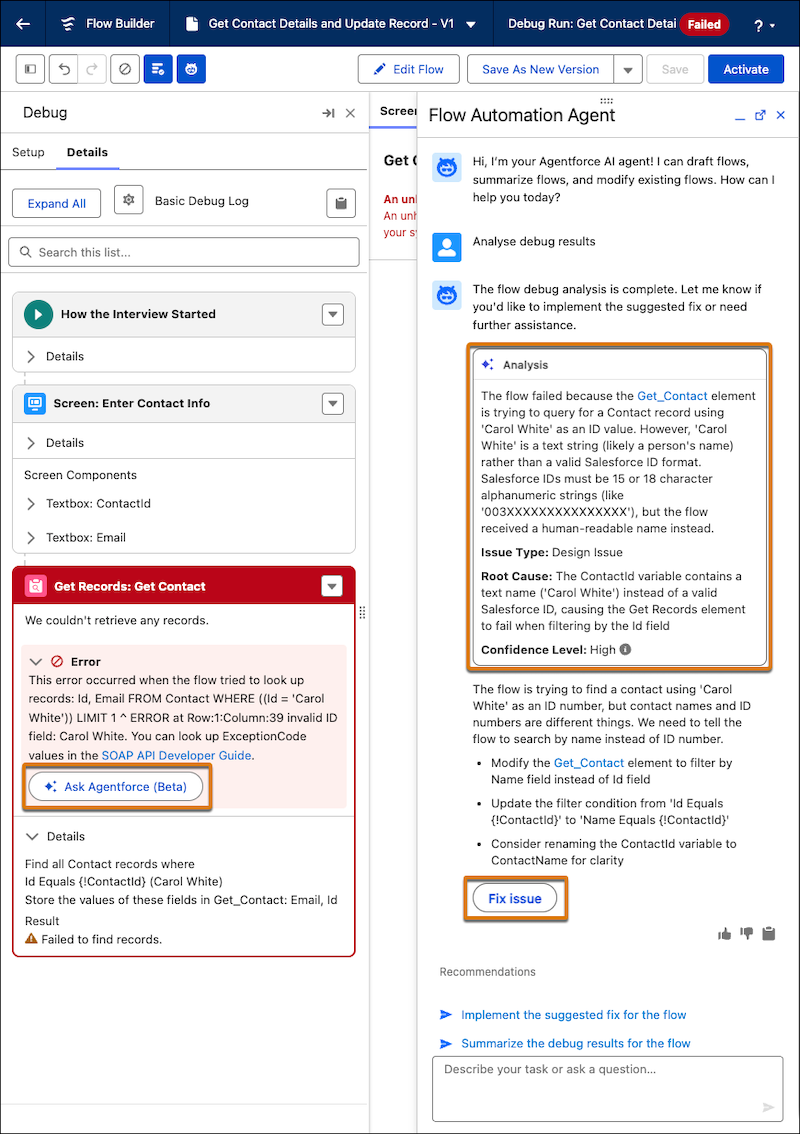
-
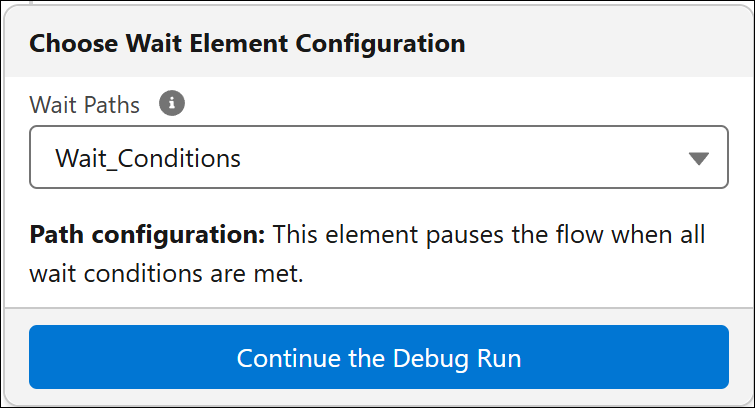
如果您在设置调试选项时选择了调试等待元素行为,请选择等待路径,然后单击对流中的每个等待元素继续调试运行。
运行的调试详细信息显示在右侧面板中。
- (可选)要通过对输入变量使用相同或不同的值来重新启动流,请单击再次调试。
- (可选)要仅在记录触发的流中将调试运行转换为测试,请单击转换为测试。
- 调试模板触发的提示流示例
调试与生成事件列表的提示模板集成的提示流。 - 使用 Agentforce 排除流错误 (Beta)
使用 Agentforce 对保存的流中的设计时问题和有效流中的运行时错误进行故障排除,无需手动进行故障排除。流自动化客服人员以自然语言诊断问题、确定根本原因并解释补救步骤。在某些情况下,流自动化客服人员可以自动为您修复流。
本文章是否解决您的问题?
请与我们共享您的想法,以便我们进行改进!
