Creazione di etichette dei componenti e valori degli attributi localizzati nelle pagine Lightning con le etichette personalizzate
Quando si specificano etichette o attributi nel Generatore di app Lightning, ad esempio per componenti, intestazioni di sezioni di campi o schede personalizzate, è possibile utilizzare l'espressione {!$Label.customLabelName} per definire il valore dell'etichetta o dell'attributo.
Versioni (Edition) richieste
| Generatore di app Lightning disponibile in: Salesforce Classic e Lightning Experience |
| Pagine iniziali Lightning disponibili in: Lightning Experience |
| Pagine di app e di record Lightning disponibili in: app mobile Salesforce e Lightning Experience |
Disponibile in: Group Edition, Essentials Edition, Professional Edition, Enterprise Edition, Performance Edition, Unlimited Edition e Developer Edition |
| Autorizzazioni utente richieste | |
|---|---|
| Per creare e salvare le pagine Lightning nel Generatore di app Lightning: | Personalizza applicazione |
In una pagina Lightning, le etichette personalizzate dei componenti Schede, le etichette delle intestazioni delle sezioni dei campi e gli altri valori degli attributi dei componenti non sono localizzati quando vengono inseriti come testo normale nel Generatore di app Lightning. Ad esempio, se in un'organizzazione con lingua predefinita inglese si ha un componente Schede con tre schede personalizzate inserite come Cars, Trucks e Planes, gli utenti non di lingua inglese dell'organizzazione vedono tali valori delle etichette delle schede come Cars, Trucks e Planes quando visualizzano la pagina. I valori delle etichette delle schede non vengono tradotti nelle lingue degli utenti.
Tuttavia, la configurazione dei valori delle etichette personalizzate nel Generatore di app Lightning mediante l'espressione {!$Label.customLabelName} consente agli utenti di visualizzare le etichette nella lingua scelta se è stata creata una traduzione per tale etichetta nella loro lingua.
L'espressione {!$Label.customLabelName} funziona con tutte le etichette personalizzate create in Imposta utilizzando la funzione delle etichette personalizzate. Il testo definito nel campo Valore per l'etichetta personalizzata viene visualizzato come il valore dell'etichetta quando il componente viene visualizzato in una pagina Lightning. Inoltre, se si crea un valore tradotto per l'etichetta, gli utenti che utilizzano quella lingua nell'organizzazione vedono tale valore tradotto.
Le espressioni sono supportate solo nei campi di tipo stringa nelle etichette dei componenti e negli attributi nelle pagine di app, record e iniziale. Non è possibile utilizzare un'espressione nelle proprietà a livello di pagina.
-
Creare un'etichetta personalizzata tradotta in Imposta.
Per ulteriori informazioni, vedere Traduzione di etichette personalizzate.
- Passare al Generatore di app Lightning. Da Imposta, nella casella Ricerca veloce, immettere Generatore di app, quindi selezionare Generatore di app Lightning.
- Aprire una pagina di app, record o iniziale Lightning.
- Selezionare il componente per il quale si desidera sostituire l'etichetta o la proprietà con l'etichetta personalizzata tradotta.
-
Immettere
{!$Label.customLabelName}nel campo etichetta o attributo, sostituendo "customLabelName" con il nome dell'etichetta personalizzata.I campi etichetta e proprietà che supportano l'utilizzo di questa espressione contengono un fumetto informazioni che indica tale funzionalità. -
Salvare le modifiche.
Gli utenti dell'organizzazione la cui lingua è impostata come lingua dell'etichetta tradotta vedono l'etichetta o l'attributo nel suo valore tradotto.

Esempio: Creazione di una traduzione in tedesco per la scheda Planes
La lingua predefinita dell'organizzazione è l'inglese, ma si desidera che la scheda personalizzata Planes della pagina Lightning visualizzi un'etichetta personalizzata tradotta per gli utenti tedeschi.
- Creare un'etichetta personalizzata in Imposta con il nome Planes_Label e immettere il valore Planes. Ecco cosa vedono gli utenti inglesi.
- Dall'elenco correlato Traduzioni nella pagina dei dettagli dell'etichetta personalizzata, creare una traduzione per l'etichetta con la lingua impostata su Tedesco e il valore Testo da tradurre Flugzeuge.
- Salvare la traduzione.
- Nel Generatore di app Lightning, aprire la pagina e fare clic sul componente Schede nell'area di disegno.
-
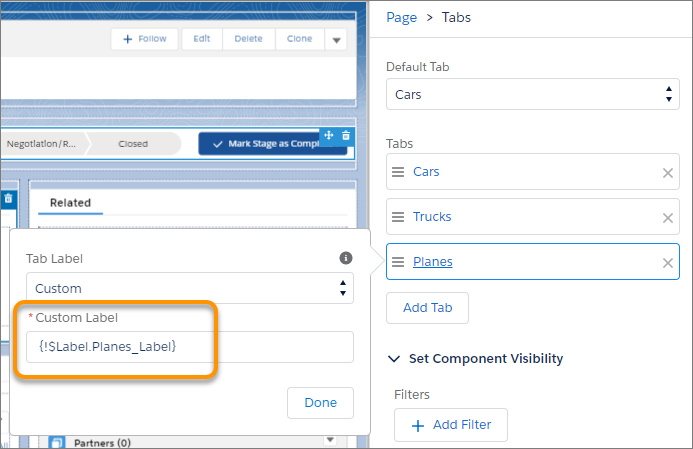
Nel riquadro delle proprietà, fare clic sulla scheda Planes (Aerei) e, nel campo Etichetta personalizzata, sostituire il testo normale Planes con
{!$Label.Planes_Label}. - Fare clic su Chiudi e salvare la pagina.