
通过计划指定何时执行操作
在记录更改进程和事件进程中,您可以计划在特定时间执行的操作。支持计划操作的每个操作组可拥有多个计划表。例如,您可以计划一些操作从现在起执行一天,而其他操作从现在起执行三天。
所需的 Edition
| 适用于:Salesforce Classic(并非在所有组织中可用)和 Lightning Experience |
| 适用于:Essentials、Professional、Enterprise、Performance、Unlimited 和 Developer Edition |
| 所需用户权限 | |
|---|---|
| 要创建、编辑或查看进程: | 管理流 与 查看所有数据 |

重要 对进程构建器的支持和更新已于 2025 年 12 月 31 日结束。这意味着不会对任何进程提供支持,也不会修复进程构建器产品中的错误。请参阅工作流规则和进程构建器结束支持。
2025 年 12 月 31 日之后,现有进程继续运行,您可以激活、取消激活和编辑它们;但是,我们建议使用 Flow Builder。要迁移现有流程,请计划切换到 Flow Builder,并使用“迁移到流”工具。对于新的自动化,请在 Flow Builder 中创建流。

备注 在将已计划操作添加到进程前,了解其工作方式。请查看已计划操作注意事项。
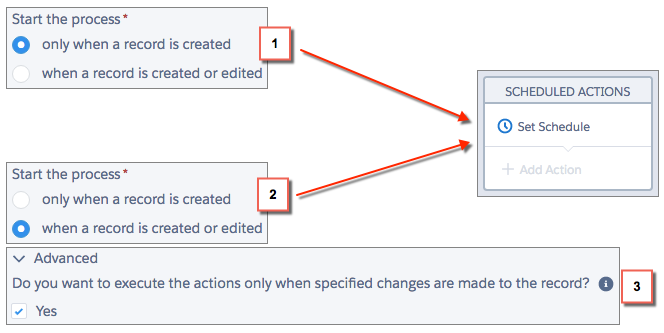
要在记录更改进程中计划操作,请确保以下其中一个选项对操作小组为真。
- 仅在已创建记录后启动进程 (1)。
- 进程会在记录创建或编辑时开始 (2),而关联的标准节点仅会在进行制定更改时执行 (3)。
- 在支持计划操作的操作组中,单击设置计划。
-
如果您必须根据启动操作的记录中的日期/时间字段为操作制定计划:
- 保持选中第一个单选按钮。
-
从面板右侧的下拉列表,选择计划操作的日期。
例如,如果您的集成基于客户记录,请选择客户的创建日期。
-
指定字段前或后的天数或小时数。
对于记录更改进程,如果在此时仍满足此操作组的条件,Salesforce 将执行计划的操作。对于事件进程,不会在此时选中条件。如果条件在进程启动时满足,Salesforce 将执行计划操作。
-
如果您必须在进程执行时的特定天数或小时后计划操作:
- 选择第二个单选按钮。
-
指定从进程执行时开始的天数或小时数。
如果在此时间时,仍满足此操作组的条件,则 Salesforce 将执行计划的操作。
- 保存计划。
本文章是否解决您的问题?
请与我们共享您的想法,以便我们进行改进!
