Loading
Gestionar usuarios y acceso a datos
Índice de materias
Seleccionar filtros

          No hay resultados
          No hay resultados
          Estas son algunas sugerencias de búsqueda

          Compruebe la ortografía de sus palabras clave.
          Utilice términos de búsqueda más generales.
          Seleccione menos filtros para ampliar su búsqueda.

          Buscar en toda la Ayuda de Salesforce
          Configurar el perfil de usuario invitado

          Configurar el perfil de usuario invitado

          Antes de publicar su sitio de Experience Cloud con el acceso público activado, configure el perfil de usuario invitado de modo que sus clientes puedan ver e interactuar con su sitio sin iniciar sesión.

          Ediciones necesarias

          Disponible en: Essentials Edition, Enterprise Edition, Performance Edition, Unlimited Edition y Developer Edition
          Permisos de usuario necesarios
          Para acceder a Espacios de trabajo de Experience:

          Crear y configurar experiencias

          Y

          Es un miembro del sitio de Experience Cloud

          Para modificar los permisos del sistema y la aplicación en perfiles: Gestionar perfiles y conjuntos de permisos
          Para modificar permisos de campo y objeto en perfiles:

          Gestionar perfiles y conjuntos de permisos

          Y

          Personalizar aplicación

          Para sitios de Experience Builder, acceda al perfil de usuario invitado desde Experience Builder.

          1. En Configuración de Salesforce, ingrese experiencias digitales en el cuadro Búsqueda rápida y seleccione Todos los sitios.
          2. Junto al sitio al que desea acceder, haga clic en Generador.
          3. En Experience Builder, haga clic en icono Configuración general y seleccione General.
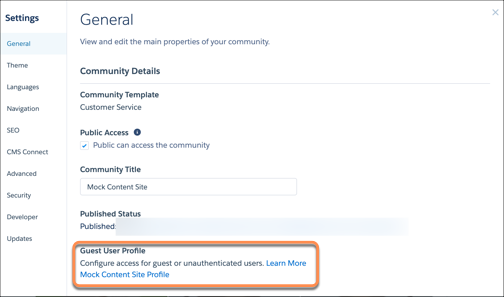
          4. Bajo Perfil de usuario invitado, haga clic en el nombre del perfil.
            Configurar la pantalla Perfil de usuario invitado en Configuración de Experience Builder
          5. Haga clic en Modificar.
          6. Desplácese a la sección Permisos de objetos estándar y cambie los permisos de objeto para atender las necesidades de su negocio.
          7. Cree una regla de colaboración para cada objeto que desee compartir con sus usuarios.
          8. Haga clic en Guardar.

          Para sitios de Fichas de Salesforce + Visualforce, acceda al perfil de usuario invitado desde Espacios de trabajo de Experience.

          • En Configuración de Salesforce, ingrese experiencias digitales en el cuadro Búsqueda rápida y seleccione Todos los sitios.
          • Junto al sitio al que desea acceder, haga clic en Espacios de trabajo.
          • Seleccione Administración | Páginas | Ir a Force.com .
          • Haga clic en Configuración de acceso público y cambie los niveles de acceso según sus necesidades.
           
          Cargando
          Salesforce Help | Article