
Vous êtes ici :
Affichage et modification des modèles d'e-mail dans Salesforce Classic
Vous avez plusieurs options pour afficher et modifier vos modèles d'e-mail Classic. Vous pouvez également ajouter des pièces jointes et prévisualiser des modèles d'e-mail.
Éditions requises
| Autorisations utilisateur requises | |
|---|---|
| Pour créer ou modifier des modèles de message HTML : | Modifier les modèles HTML |
| Pour créer ou modifier des modèles d'e-mails Visualforce : | Personnaliser l'application |
| Pour créer ou modifier des dossiers de modèles de message publics : | Gérer les modèles d'e-mail Classic publics |
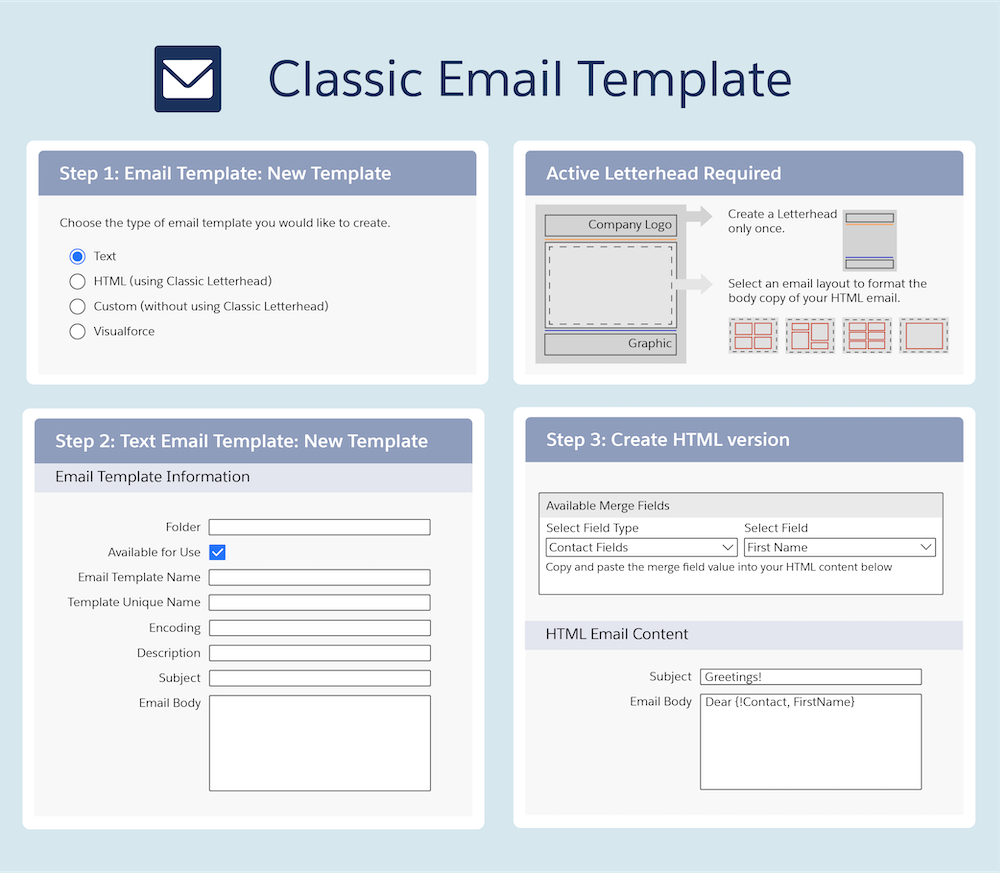
Accéder aux modèles d'e-mail Classic
Pour accéder à vos modèles d'e-mail, procédez comme suit :
- Si vous êtes autorisé à modifier des modèles publics, dans Configuration, saisissez Modèles d'e-mail Classic dans la case Recherche rapide, puis sélectionnez Modèles d'e-mail Classic.
- Si vous n'êtes pas autorisé à modifier des modèles publics, accédez à vos paramètres personnels. Saisissez Modèles dans la case Recherche rapide, puis sélectionnez Modèles d'e-mail ou Mes modèles, selon l'option affichée.
Cliquez sur le nom d'un modèle d'e-mail pour accéder à la page Modèles d'e-mail Classic.
- Pour modifier ou supprimer un modèle, cliquez sur Modifier ou sur Suppr en regard du nom du modèle dans la liste.
- Cliquez sur Nouveau modèle pour créer n'importe quel type de modèle d'e-mail Classic.
- Si vous disposez de l'autorisation « Gérer les modèles d'e-mail Classic publics », vous pouvez cliquer sur [Modifier] en regard du champ Auteur pour sélectionner un autre auteur. Par défaut, l'auteur est la personne qui a créé le modèle d'e-mail.
- Si « Mode développeur » est activé, déterminez les composants que le modèle référence en cliquant sur Afficher les dépendances.

Modifier les modèles d'e-mail Classic
Les options de modification varient selon le type de modèle.
- Pour des modèles de texte, cliquez sur Modifier pour changer le contenu du message, l'objet ou les champs de fusion.
- Pour des modèles personnalisés et HTML :
- Changez le contenu ou fusionnez les champs de la version HTML en cliquant sur Modifier la version HTML.Remarque Tous les modèles d'e-mail personnalisés et HTML contiennent une version texte uniquement pour les destinataires qui ne peuvent pas afficher les e-mails HTML. Si vous laissez la version texte uniquement vide, la version texte uniquement est automatiquement générée lorsque vous modifiez la version HTML.
- Changez le contenu ou fusionnez les champs de la version texte uniquement en cliquant sur Modifier la version texte.
 Avertissement Nous recommandons de laisser la version texte uniquement vide. Si vous le laissez vide, Salesforce crée automatiquement le contenu en texte seul basé sur la version HTML actuelle. Si vous saisissez un contenu manuellement, les modifications ultérieures de la version HTML ne sont pas reflétées dans la version en texte seul. Lorsqu'il est vide, le contenu en texte seul est automatiquement créé lors de l'envoi d'un e-mail via l'interface utilisateur. Si vous utilisez ce même modèle pour envoyer un e-mail via l'API ou Apex, vous devez fournir le contenu en texte seul. Pensez à mettre à jour le contenu texte uniquement lorsque vous modifiez le contenu HTML.
- Changez le contenu ou fusionnez les champs de la version HTML en cliquant sur Modifier la version HTML.
- Pour les modèles Visualforce :
- Changez le balisage de la page du modèle en cliquant sur Modifier le modèle.
- La liste associée Pièces jointes Visualforce indique les pièces jointes générées via le balisage Visualforce.
- Si le balisage Visualforce référence des composants dans des packages gérés installés, la liste associée Paramètres de version affiche les versions des packages installés contenant les composants. Certains types de composant dans des packages gérés installés peuvent inclure une autre classe, un déclencheur ou un objet personnalisé.
- Si le modèle d ' e-mail contient des données cryptées, il ne faut pas oublier que les données sont affichées sous forme cryptée dans l ' e-mail généré et dans la page du modèle Visualforce. Pour des raisons de sécurité, il n'est pas affiché en texte brut.
Ajout de pièces jointes
Cliquez sur Joindre un fichier dans la liste associée Pièces jointes. Le fichier joint est inclus dans chaque e-mail basé sur le modèle.
-
Pour sélectionner un fichier :
- Pour rechercher des fichiers sous l'onglet Documents, cliquez sur le lien Rechercher dans Documents. Si vous sélectionnez un logo d'image ou un autre fichier graphique, marquez le document Externally Available sous l'onglet Documents.
- Alternativement, sélectionnez un fichier depuis votre ordinateur ou un dossier de documents en choisissant une option dans la liste déroulante Emplacement du fichier.
Prévisualiser les modèles d'e-mail Classic
Affichez un exemple de modèle rempli avec les données des enregistrements que vous choisissez, puis envoyez un e-mail test en cliquant sur Envoyer des champs de test et de vérification.
