Você está aqui:
Crie sua previsão
Com o Criador de previsões do Einstein, faça previsões personalizadas sobre o que ocorre em seguida em seu negócio sem escrever código algum. Depois de decidir o que você deseja prever, para qual campo quer prever a valores e qual objeto contém esse campo, você estará pronto para criar.
Crie previsões de IA com clareza e facilidade. O fluxo de Configuração guiada orienta na criação de previsões usando cartões de aprendizado, balões de informações, notificações e a Ajuda do Salesforce.
- Em Configuração, na caixa Busca rápida, insira Criador de previsões do Einstein. Em seguida, selecione Criador de previsões do Einstein. Ou, na página inicial de Configuração, no bloco Criador de previsões do Einstein, clique em Introdução.
- Se essa é a primeira vez que você usa o Criador de previsões do Einstein, na página de abertura, clique em Introdução. Caso contrário, vá para a próxima etapa.
- Clique em Nova previsão.
- Na página Nome e tipo, dê um nome à sua previsão. Por exemplo, Previsão de receita anual.
- Use a tecla Tab ou clique no próximo campo para preencher o nome da API.
- Use a tecla Tab ou clique no próximo campo para descrever a previsão.
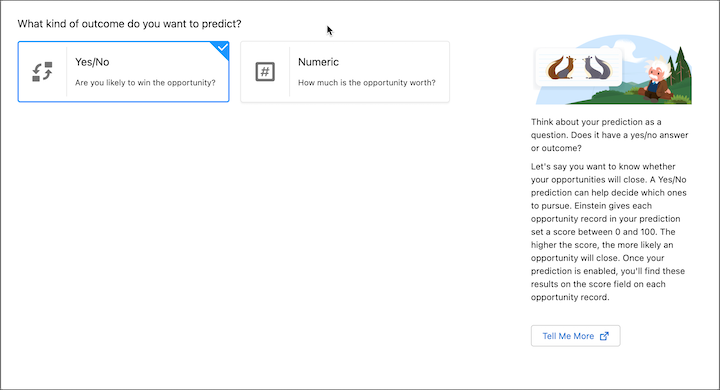
- Escolha seu tipo de previsão. Por exemplo, para prever se os clientes vão se inscrever em um evento específico, escolha a previsão Sim/Não. Ou, para prever a receita deste ano, escolha a previsão Número. Clique em Avançar.
-
Na página Objeto, selecione o objeto que contém o campo para o qual você deseja prever valores. Para localizar um objeto rapidamente, insira seu nome no campo de pesquisa. Clique em Avançar.
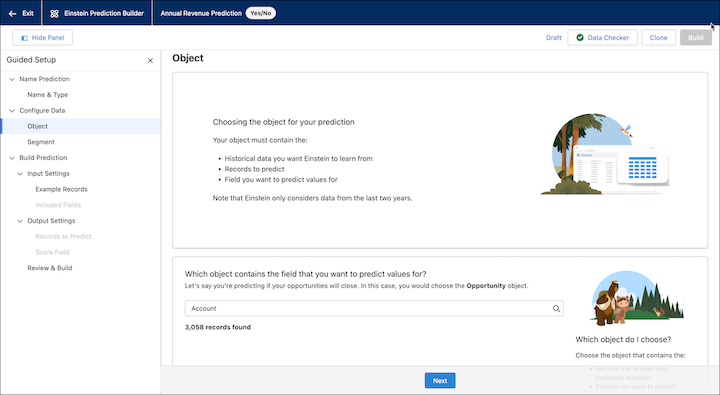
- É possível opcionalmente concentrar a previsão em um segmento específico no conjunto de dados. Na página Segmento, clique em Segmento de {Object}, por exemplo, Segmento de conta. Depois, clique em Salvar e avançar.
- Na página Registros de exemplo, defina exemplos de sim e não. Depois, clique em Salvar e avançar.
- Na página Campos inclusos, selecione os campos que deseja que o Einstein considere ao fazer uma previsão.
- Na página Registros a prever, selecione quais registros deseja que o Einstein preveja. Clique em Avançar.
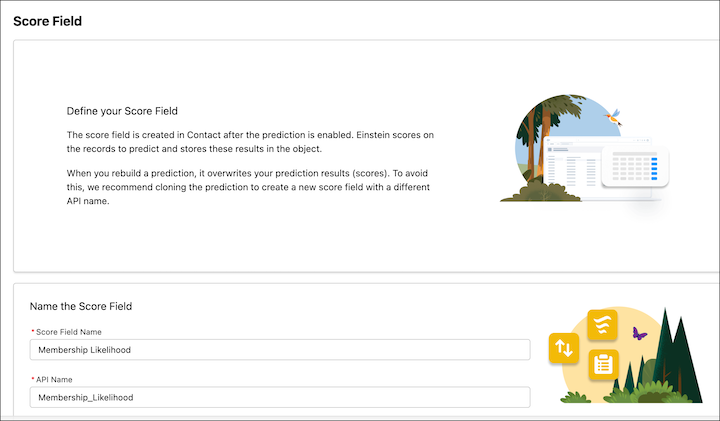
- Na página Campo de pontuação, dê um nome ao campo que armazenará suas pontuações de previsão. Por exemplo, Receita anual prevista.
- Use a tecla Tab ou clique no próximo campo para preencher o nome da API do campo de pontuação. Depois, clique em Salvar e avançar.
- Na página Revisar e criar, revise suas configurações de previsão com cuidado. Para fazer alterações, volte para a página na qual deseja fazer atualizações. Em seguida, clique em Avançar para voltar à página Revisar e criar.
- Quando estiver pronto, clique em Criar previsão.
- Volte mais tarde para revisar a pontuação da previsão antes de decidir se deseja habilitar a previsão. Depois de você habilitar a previsão, o Einstein verifica os registros de hora em hora e fornece novas pontuações para os registros que mudaram.

Nota Não é possível editar previsões com o status habilitado ou pendente. Para editar uma previsão que está habilitada, primeiro desabilite-a para alterar suas configurações.
- Segmentar seus dados
Ao criar uma previsão no Criador de previsões do Einstein, você também pode concentrar sua previsão em um segmento específico de seu conjunto de dados. Por exemplo, para procurar apenas em dados de uma região ou setor específico. Com segmentos, você pode obter previsões mais úteis excluindo registros que não são relevantes para sua previsão. - Verificar seus dados
O Verificador de dados valida automaticamente os dados e gera alertas à medida que você cria uma previsão. Ele fornece feedback em tempo real para que você possa detectar problemas antecipadamente. - Definir conjunto de previsões
Você pode definir o conjunto de registros para o qual o Einstein apresenta resultados da previsão, as pontuações. Esse conjunto de registros é seu conjunto de previsões ou conjunto de pontuação (como são chamados pelos cientistas de dados). Por padrão, o Einstein pontua todos os registros que não estão incluídos no conjunto de exemplo. É possível configurar o Einstein para pontuar registros em seu conjunto de exemplos ou usar filtros para escolher um determinado conjunto de registros para pontuar. - Definir configurações de pontuação
Quando o Einstein pontua registros, esses resultados são armazenados em um campo personalizado chamado de campo de pontuação. Você deve dar um novo nome ao campo e um nome de API sempre que criar uma previsão ou clonar uma previsão existente.
Este artigo resolveu seu problema?
Diga-nos para podermos melhorar!
