
Vous êtes ici :
Création d'un modèle d'e-mail dans Lightning Experience
Utilisez des modèles d'e-mail pour gagner du temps et standardiser les e-mails que vous ou d'autres membres de votre organisation envoyez. Les modèles que vous créez sont automatiquement privés, mais vous pouvez les rendre accessibles à d'autres utilisateurs de votre organisation.
Éditions requises
| Disponible avec : Lightning Experience |
| Disponible avec : Essentials Edition, Professional Edition, Enterprise Edition, Performance Edition, Unlimited Edition et Developer Edition |
| Autorisations utilisateur requises | |
|---|---|
| Pour créer et envoyer des modèles d'e-mail : | Utilisateur de Lightning Experience |
| Pour joindre des fichiers à des e-mails ou des modèles d'e-mail : | Utilisateur de Lightning Experience ET Accès au fichier que vous joignez ET Droits de modification sur l'e-mail ou le dossier du modèle d'e-mail |
| Pour supprimer des modèles d'e-mail : | Modifier toutes les données, propriété du modèle ou droits Modifier sur le dossier des modèles d'e-mail OU Si le modèle est dans un dossier public : Autorisation Gérer les modèles d'e-mail Lightning publics |
| Pour mettre à jour des modèles d'e-mail : | Pour des modèles d'e-mail publics : Modifier toutes les données, autorisation Gérer les modèles d'e-mail Lightning publics ou propriété du modèle Pour des modèles d'e-mail dans le dossier Avancé : Modifier toutes les données, accès Modifier au dossier ou propriété du modèle Pour des modèles d'e-mail privés : Modifier toutes les données ou propriété du modèle |

Si vous utilisez Service, l'Assistant de configuration du service fournit des modèles d'e-mail de base et configure des notifications de requête qui envoient un e-mail au contact de la requête lors de la création, de la mise à jour, de l'attribution et de la fermeture d'une requête.
- Dans l'éditeur d'e-mail, ouvrez un enregistrement, par exemple une opportunité ou un compte, qui offre un e-mail.
- Cliquez sur l'onglet Activité, puis sur l'onglet E-mail.
- Si vous le souhaitez, sélectionnez une entité dans le champ Associé à. Le type d'enregistrement que vous choisissez affecte les champs de fusion disponibles dans le sélecteur de fusion. Si vous sélectionnez Contact ou Piste, ou laissez le champ vide, le modèle est un modèle global. Un modèle global peut utiliser uniquement des champs de fusion globaux.
- Composez l'e-mail à utiliser comme modèle ou sélectionnez un modèle d'e-mail existant. Le texte rapide fonctionne avec le langage de fusion Salesforce (SML) utilisé dans les modèles d’e-mail Salesforce Classic et les modèles d’e-mail Lightning créés avant la version Summer ‘18. Il ne fonctionne pas avec le langage de fusion Handlebars (HML) utilisé dans les modèles d’e-mail Lightning.
- Ajoutez un objet. Pour inclure des champs de fusion, saisissez-les manuellement.
- Ajoutez les images de votre choix au modèle. Utilisez l'icône Insérer des images ou copiez-collez l'image.
- Cliquez sur l'icône de fusion, puis utilisez le sélecteur de fusion pour insérer des champs de fusion.
-
Cliquez sur l'icône Source pour ajouter un code HTML. Si vous souhaitez accéder à l'enregistrement ou à d'autres pages Salesforce en travaillant, ouvrez la fenêtre de l'éditeur. Certains clients de messagerie ne respectent pas la balise
<style>. Par conséquent, utilisez des styles en ligne pour mettre en forme le texte. - Ajoutez les pièces jointes de votre choix au modèle. Une fois un modèle enregistré, tous les liens de document de contenu (liens de fichier Salesforce) sont convertis en liens d'actif de contenu. Si un modèle d'e-mail contient une pièce jointe, vous ne pouvez pas utiliser Enregistrer ou Enregistrer sous pour en faire une copie depuis l'éditeur d'e-mail.
- Cliquez sur l'icône de fusion, puis utilisez le sélecteur de fusion pour insérer des champs de fusion.
- Cliquez sur l'icône Modèles, puis enregistrez le modèle d'e-mail comme nouveau. Pour associer un en-tête avancé au modèle d'e-mail, modifiez le modèle existant dans la page Modèles d'e-mail. Dans la liste déroulante En-tête avancé, sélectionnez un en-tête.
Voir également :
Création d'un modèle à partir de la page Modèles d'e-mail
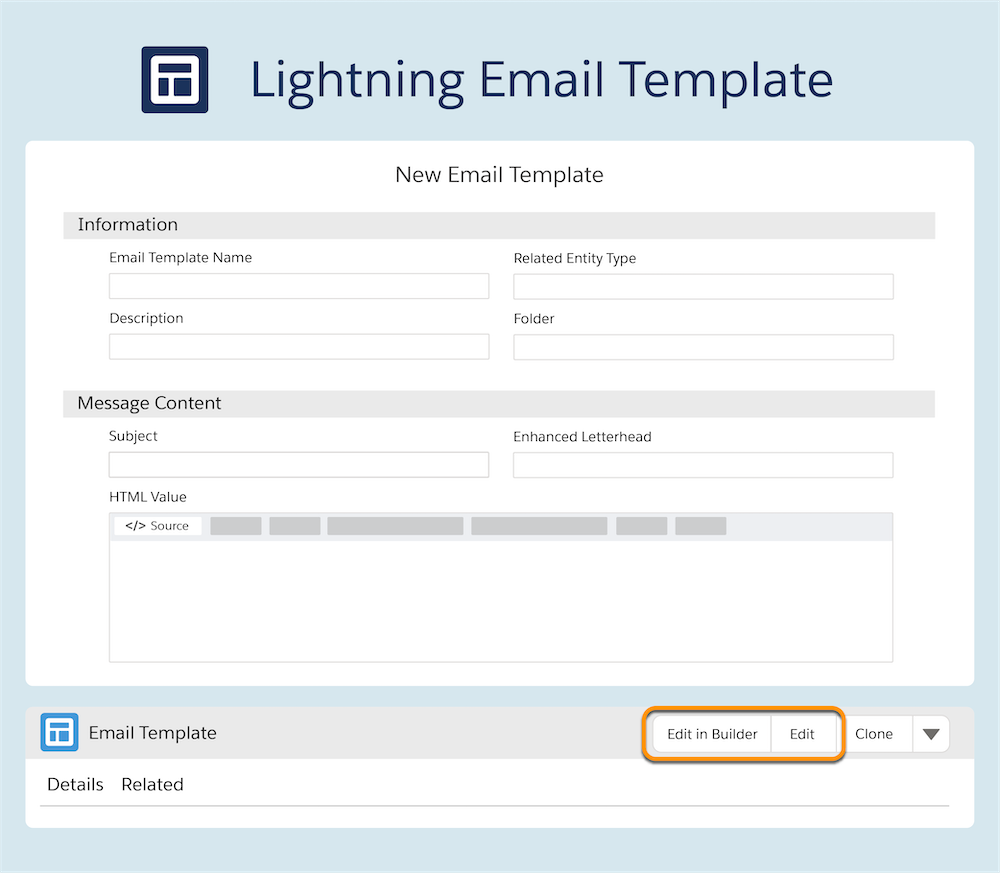
- Dans la page Modèles d'e-mail, cliquez sur Nouveau modèle d'e-mail.
-
Saisissez le nom du modèle et ajoutez un objet.
Pour inclure des champs de fusion dans l'objet, saisissez-les manuellement.
- Pour limiter la disponibilité du modèle d'e-mail à un enregistrement Associé à spécifique, sélectionnez un élément dans la liste déroulante Type d'entité associé.
- Pour inclure un en-tête dans l'e-mail, sélectionnez-le dans la liste déroulante En-tête avancé.
-
Composez le modèle d'e-mail dans la zone Valeur HTML. Utilisez les icônes pour définir le style, inclure un code source et ajouter des images et des pièces jointes. Utilisez la fusion dans le coin inférieur pour insérer des champs de fusion.
Vous pouvez également enregistrer les détails de l'enregistrement du modèle, puis modifier les détails du corps de l'e-mail après l'enregistrement.
- Enregistrez vos modifications.
Lorsque vous clonez un modèle ou choisissez Enregistrer sous en modifiant un modèle dans un éditeur d'e-mail, l'en-tête associé est enregistré avec le nouveau modèle.
À compter de la version Summer '19, les agents et les commerciaux qui travaillent avec des e-mails de requête ne peuvent plus utiliser Enregistrer ou Enregistrer sous pour modifier ou créer des modèles d'e-mail.
