
您在此处:
自定义 Outlook 和 Gmail 电子邮件应用程序窗格的注意事项
您可以自定义电子邮件应用程序窗格,以更好地反映代表的工作流和贵公司的流程。自定义各种组件时,请记住这些注意事项。
所需的 Edition
| 适用于:Salesforce Classic 和 Lightning Experience |
| Sales Cloud、Service Cloud 和 Lightning 平台适用于:Essentials、Group、Professional、Enterprise、Performance、Unlimited 和 Developer Edition |

提示 我们建议修改其中一个默认窗格,以满足您的需求。从基础窗格开始,或者如果您在集成中使用 Inbox,请从具有 Inbox 功能的窗格开始。
您可以自定义窗格的任何部分。
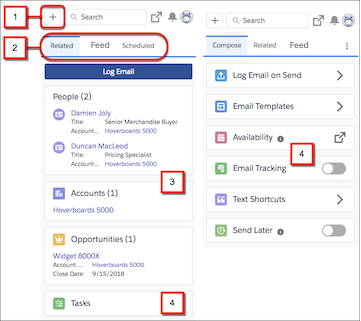
- 创建记录 (1)
- 允许销售代表直接从电子邮件创建客户、个案、潜在客户、业务机会和自定义对象。分配给发布者布局的快速操作菜单决定了代表可以创建哪些记录类型。该菜单还包括其他操作,例如记录呼叫。您的 Salesforce 版本决定了您如何设置操作菜单,以及是否可以自定义菜单的选项。
- 组织选项卡 (2)
- 控制每个选项卡中可用的组件、选项卡顺序、选项卡名称,以及代表阅读或撰写电子邮件时是否可用。您也可以设置默认选项卡,以在代表阅读或撰写电子邮件时显示。这些选项卡自定义仅应用于主电子邮件集成窗格中显示的选项卡。用户单击相关记录以访问详细信息时,您无法更改显示的记录详细信息中的选项卡顺序或选项卡名称。
- 选择可用对象 (3)
- 选择可用于电子邮件和事件记录并通过搜索返回的对象。您可以包含标准对象,例如客户、业务机会和人员,以及您创建的自定义对象。我们建议在单个选项卡上分组对象。将代表最常记录电子邮件和事件的对象类型放在顶部,以便访问。对象显示分配的紧凑布局中包含的前三个字段。
- 添加功能 (4)
- 包括电子邮件集成用户可用的功能,例如记录电子邮件按钮、任务和电子邮件模板。如果您使用 Inbox,您可以包含 Inbox 功能,例如日历可用性和文本快捷方式。只有选项卡中包含的功能对电子邮件集成用户可用。您还可以使用筛选器来确定哪些组件在读取模式和撰写模式期间可用。为了获得最佳体验,请根据组件是否适用于阅读或撰写电子邮件对其进行分组。

本文章是否解决您的问题?
请与我们共享您的想法,以便我们进行改进!
