
您在此处:
在 Outlook 和 Gmail 中撰写电子邮件时执行更多操作
如果您的 Salesforce 管理员已启用 Inbox,则您在撰写电子邮件时有一个或多个生产力工具可用。您的 Salesforce 管理员决定集成中可用的工具。
所需的 Edition
| 适用于:Lightning Experience |
| 某些功能适用于 Sales,并包含在 Starter、Professional、Enterprise、Performance 和 Unlimited Edition 中 |
| 所有功能适用于 Inbox、Sales Engagement 或 Sales Cloud Einstein。 |
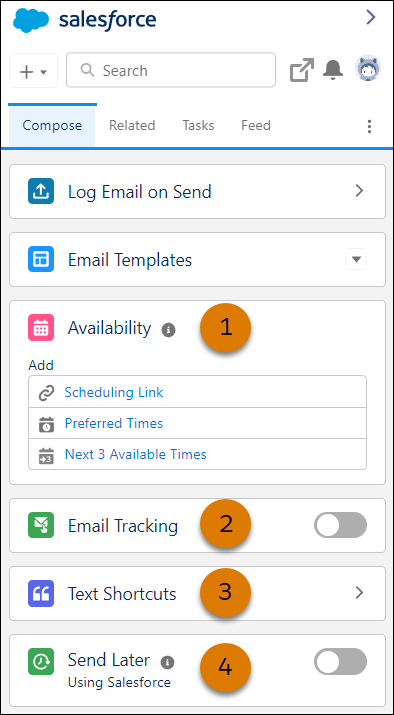
- 可用性 (1)
- 通过插入计划链接,允许收件人选择日历上的任何可用时间。或者,直接从日历中插入未处理时间段到电子邮件,以便收件人选择哪个首选时间效果最佳。您提供的可用时间会随着日历可用性的更改而更新。收件人选择时间后,事件邀请会自动生成并添加到出席者日历。如果您的管理员已启用缩放视频集成,请连接您的 Zoom 帐户,并选择将缩放会议链接自动添加到生成的事件邀请中。
- 电子邮件跟踪 (2)
- 要了解谁在使用您发送的消息,请打开电子邮件跟踪,并选择是否跟踪电子邮件中的链接。
 提示 集成会记住您上次的电子邮件跟踪设置,因此您不必为每封新电子邮件打开它。在 Outlook 中,集成窗格必须在您发送电子邮件时打开,以便跟踪。
当收件人打开您的电子邮件或单击电子邮件中的链接时,“摘要”选项卡上会出现一个回执。摘要选项卡显示所有被跟踪电子邮件的参与信息。
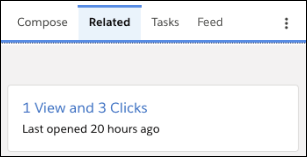
在 Outlook 集成中,查看“相关”选项卡中单个电子邮件的跟踪结果。您的 Salesforce 管理员确定个人跟踪信息在集成中的显示位置。如果它不在“相关”选项卡上,请向管理员寻求帮助。
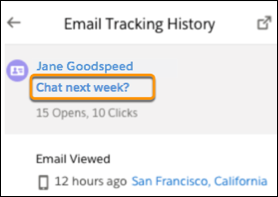
在 Gmail 集成中,从电子邮件的电子邮件跟踪历史记录中,单击主题行以直接转到 Inbox 中的电子邮件。
- 文本快捷方式 (3)
- 为了节省时间并确保撰写电子邮件时的一致性,请为您最常用的常用短语创建快捷方式。消息最多可以有 4096 个字符。您保存的文本快捷方式仅供您使用。要与其他代表共享文本,请使用电子邮件模板。
在 Gmail 集成中,为每个文本快捷方式分配短代码。您可以键入短代码 + Enter 或短代码 + 空格,以将文本添加到电子邮件正文。在 Gmail 和 Outlook 中,您可以从列表中选择文本快捷方式,以将其添加到电子邮件。
提示 如果您的管理员启用了 Salesforce 快速文本,则保存在 Outlook 或 Gmail 集成中的文本快捷方式可以在 Salesforce 的电子邮件中作为快速文本使用。但在 Salesforce 电子邮件中,您在 Gmail 集成中创建的文本快捷方式不包括短代码。您还可以使用自己的快速文本,该文本在 Outlook 和 Gmail 集成中保存到 Salesforce 中的电子邮件渠道。组织范围内的共享快速文本在集成中不可用。 - 稍后发送 (4)
- 要立即撰写电子邮件并计划在影响最大时发送,请打开稍后发送。要在“已计划”选项卡中查看和管理已计划电子邮件,请计划使用 Salesforce 发送电子邮件,而不是使用 Outlook 或 Gmail 中的“稍后发送”选项。选择发送电子邮件的日期和时间。消息会保存为草稿,直到发送。
本文章是否解决您的问题?
请与我们共享您的想法,以便我们进行改进!
