
您在此处:
使用 Outlook 或 Gmail 集成选择同步哪些事件
销售代表可以选择要与 Salesforce 同步的 Outlook 日历或 Google 日历事件。Salesforce 管理员设置该功能后,代表可以通过使用 Outlook 或 Gmail 集成将 Outlook 或 Google 事件登录到 Salesforce 来选择同步哪些 Outlook 或 Google 事件。事件更新同步取决于用户的同步方向和更新的位置。
所需的 Edition
| 可用于同步记录:Salesforce Classic、Lightning Experience 和 Salesforce 移动应用程序 |
| 可从以下位置进行设置:Salesforce Classic 和 Lightning Experience |
| 适用于:Professional、Enterprise、Performance、Unlimited和Developer Editions with Sales Cloud、Service Cloud 和 Lightning Platform |
代表如何选择哪些事件同步到 Salesforce
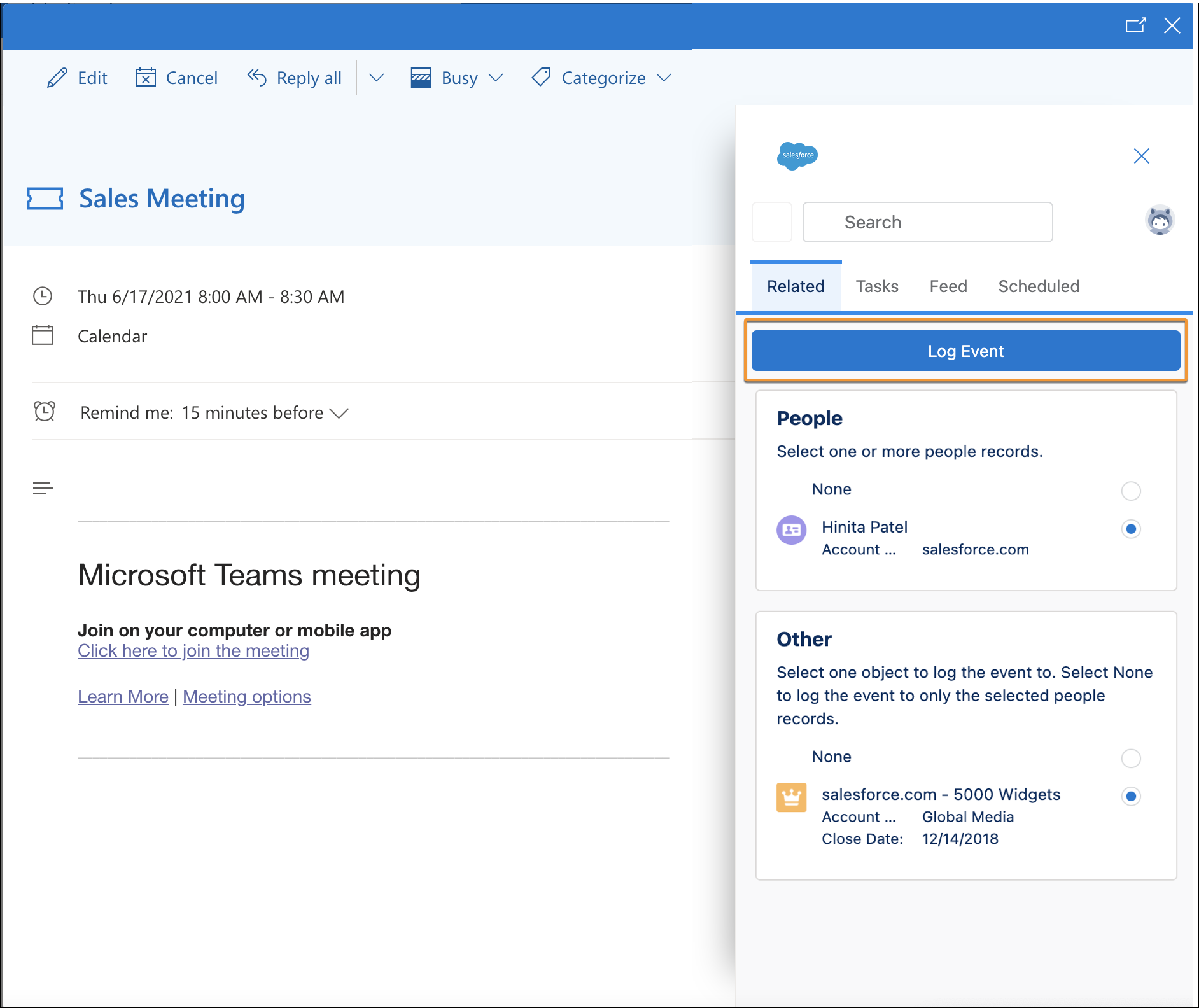
要选择哪些 Outlook 或 Google 事件同步,代表可从 Outlook 或 Google 集成中单击记录事件。以下是 Outlook 集成的外观示例。
事件如何同步
记录后,事件会根据用户的同步方向和用户更新事件的位置进行同步。
| 同步方向 | 同步详细信息 |
|---|---|
|
代表使用 Outlook 或 Google 集成记录事件。
|
| 同步两种方式 | 代表使用 Outlook 或 Google 集成记录事件。
通过选择双向同步方向,请记住,在 Salesforce 中创建的任何事件(及其更新)仍会自动同步到 Outlook 或 Google。 |
|
因为此功能需要 Outlook 或 Google 日历来启动同步,所以这些同步方向不支持该功能。相反,所有事件会从 Salesforce 同步到 Outlook 或 Google |
如何设置功能
此表告诉 Salesforce 管理员如何根据用户工作的日历应用程序设置该功能。
| 日历应用程序 | 如何处理 |
|---|---|
| Microsoft Outlook (Microsoft Exchange) |
|
| Google 日历 |
|
关闭功能时如何记录事件
当管理员为 Lightning Sync 选择这些其他事件同步选项时,Outlook 和 Gmail 集成上的记录事件按钮的工作方式不同。
- 管理员可以选择同步所有用户的事件(通过为指定哪些事件同步到 Salesforce 选项选择所有事件)。
- 管理员可以选择关闭事件同步(通过选择事件同步方向不要同步)。
在选择这些选项时,为 Outlook 或 Gmail 集成设置的用户仍可以从 Outlook 或 Gmail 的侧面板将事件记录到 Salesforce 记录。但当记录的事件上发生后续活动时,相应的更新不会同步到 Salesforce。相反,要将新活动添加到 Salesforce,用户必须再次将更新的 Outlook 事件记录到 Salesforce。请参阅将事件从 Outlook 和 Gmail 记录到 Salesforce 的指南。
