
Usted está aquí:
Definir Lightning Sync para la configuración de Google para representantes
Después de que los representantes preparen sus eventos de Google CalendarTM para sincronizarse con Salesforce, los administradores pueden definir parámetros de sincronización para grupos de representantes en configuraciones Lightning Sync. Este paso inicia el proceso de sincronización para los representantes y determina cómo se sincronizan sus contactos y eventos entre los dos sistemas.
Ediciones necesarias
| Disponible para sincronizar registros desde: Salesforce Classic, Lightning Experience y la aplicación móvil Salesforce |
| Disponible para configurar desde: Salesforce Classic y Lightning Experience |
| Disponible en: Ediciones Profesional, Enterprise, Performance, Unlimited y Developer con Sales Cloud, Service Cloud y Lightning Platform |
| Permisos de usuario necesarios | |
|---|---|
| Para acceder a la configuración Lightning Sync: | Gestionar usuarios Y Gestionar Lightning Sync |
Antes de que los administradores implementen Lightning Sync para los representantes, los administradores pueden familiarizarse con nuestras consideraciones Lightning Sync. Lightning Sync puede sobreescribir datos o sincronizar datos entre organizaciones de Salesforce a menos que los administradores sean considerados sobre cómo implementan el producto.
La definición de la configuración de sincronización permite a los administradores definir cómo se sincronizan sus representantes. Los administradores pueden decidir:
- Qué representantes sincronizar
- Si los contactos, los eventos o ambos elementos se sincronizan
- Qué elementos de dirección sincronizar
- Para crear filtros para limitar la sincronización de ciertos contactos o eventos
- Si los eventos privados de los representantes se sincronizan
- Si los representantes sincronizan todos los eventos o solo los eventos que los representantes registran en registros de Salesforce utilizando la integración de Gmail
- Si los representantes de eventos eliminan en sus calendarios de Google también se eliminan automáticamente de Salesforce
- Si los eventos importantes están relacionados automáticamente con los contactos o prospectos de Salesforce apropiados
Recomendamos que los representantes preparen sus eventos de Google Calendar para sincronizar con Salesforce antes de que los administradores definan la configuración de sincronización. Es más fácil para los representantes gestionar eventos antes de que se inicie la sincronización que eliminar elementos de sincronización de Salesforce más adelante. Los representantes no tienen que preparar sus contactos. Los representantes gestionan qué contactos de Google sincronizar después de guardar sus configuraciones Lightning Sync e inician el proceso de sincronización.
Siga estos pasos para definir la configuración de Lightning Sync para Google de sus representantes.
- En Configuración, ingrese Sincronización en el cuadro Búsqueda rápida y, a continuación, seleccione Integración y sincronización de Gmail.
- Haga clic en Permitir a los usuarios sincronizar contactos, eventos o ambos entre Google y Salesforce para ver más pasos de configuración.
- Desde la sección Establecer parámetros de sincronización y Comprobar estado, haga clic en Nueva configuración.
- Haga clic en Nueva configuración Lightning Sync.
-
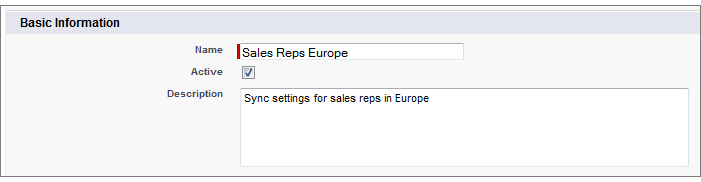
Ingrese el nombre de la configuración. Por ejemplo, si está creando una configuración para representantes en una región concreta, ingrese un nombre exclusivo y luego seleccione Activo.
-
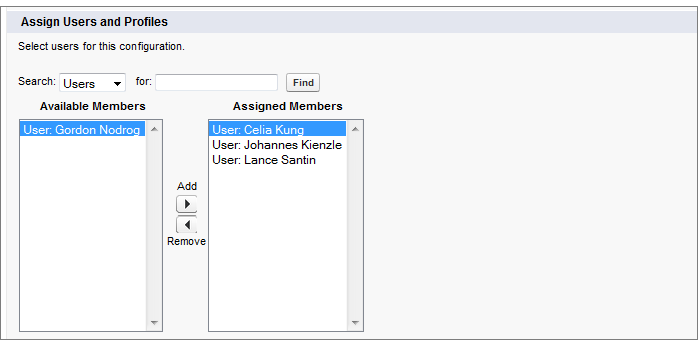
Asigne representantes y perfiles a esta configuración.
- Indique la dirección de sincronización para los contactos o cuentas personales de sus representantes y seleccione su comportamiento de coincidencia preferido.
- Indique la dirección de sincronización para los eventos de los representantes.
-
Indique si desea que todos los eventos de Google se sincronicen con Salesforce o solo los eventos que seleccionen los usuarios.
- Si selecciona Todos los eventos, todos los eventos en el calendario de Google de un usuario se sincronizan con Salesforce.
- Si selecciona Eventos que seleccionan los usuarios, los usuarios de eventos inician sesión en Salesforce desde la integración de Outlook inician la sincronización desde Microsoft Exchange a Salesforce. Para finalizar la configuración de esa opción, se le requiere activar la integración de Outlook, y sus usuarios deben completar la configuración de integración en Outlook. Para obtener más información acerca de cómo funciona este parámetro, consulte Utilizar la integración de Outlook o Gmail para seleccionar qué eventos sincronizar.
- Haga clic en Guardar.
-
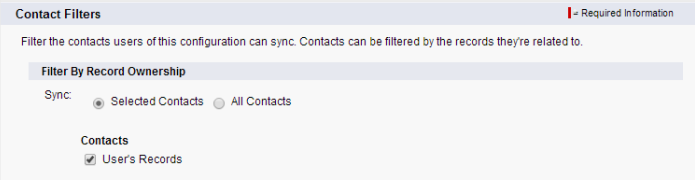
Establezca parámetros adicionales, incluyendo filtros para especificar los contactos que los representantes pueden sincronizar desde Salesforce a Google. Debe establecer filtros basándose en la propiedad de registros de sus representantes. Seleccione si desea:
- Limite los contactos que los usuarios sincronizan a solo lo que poseen los representantes, seleccione Contactos seleccionados y luego seleccione Registros de usuario. Asegúrese de seleccionar ambos parámetros juntos, o no se sincronizarán contactos para usuarios en esta configuración.
- Permita a los representantes sincronizar todos los contactos que pueden ver en Salesforce, seleccione Todos los contactos.
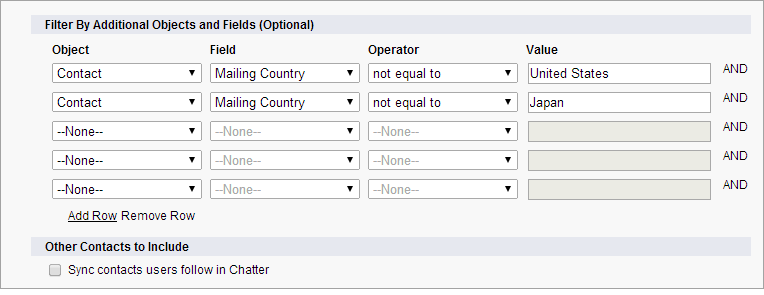
Si lo desea, establezca más filtros de sincronización. Por ejemplo, para evitar que se sincronicen contactos de fuera de los territorios de sus representantes, cree filtros de sincronización para campos específicos en los registros de contactos de los representantes.
-
Especifique los eventos específicos que los representantes pueden sincronizar desde Google con Salesforce. Ingrese un filtro en el campo Mayor o igual a. Hacer esto limita los eventos que los representantes pueden sincronizar con estos periodos de tiempo.
- HOY: Sincroniza eventos que finalizan hoy o después. La hora de inicio es las 12:00 a.m. Obtenga más información acerca de por qué se recomienda esta selección en ciertos escenarios.
- ÚLTIMO MES: Sincroniza eventos que finalizaron el primer día del mes pasado o después.
- ÚLTIMOS N DÍAS: Sincroniza eventos que finalizaron en o después de un número especificado de días atrás, como ÚLTIMOS 30 DÍAS. Puede sincronizar eventos que finalizaron hace hasta 180 días.
- Seleccione Sincronizar eventos privados para sincronizar eventos que sus representantes marcaron como privados en su calendario de Google.
- Seleccione Eliminar eventos sincronizados para permitir a los representantes eliminar eventos de Google y eventos de Salesforce.
- Seleccione Relacionar automáticamente eventos de Google con registros de Salesforce para relacionar eventos importantes con los contactos o prospectos de Salesforce apropiados automáticamente.
- Seleccione Incluir detalles de Google Meet en eventos de Google. A continuación, cuando los representantes crean eventos en Salesforce, los detalles para unirse a reuniones virtuales de Google Meet se agregan a la versión de Google del evento después de que el evento se sincronice desde Salesforce con Google Calendar. Tenga en cuenta que, aunque esta configuración afecta a eventos de Google Calendar, los detalles de Google Meet nunca se sincronizan con Salesforce.
- Haga clic en Guardar.
La sincronización se inició para representantes en esta configuración Lightning Sync.
