
您在此处:
运行迁移助手就绪检查
在您开始迁移过程后,Lightning Sync 迁移助手会提示您运行就绪检查。就绪检查可确保在您将设置移到 Einstein 活动捕获之前解决任何问题配置。在继续迁移前,您可以暂停迁移以解决潜在问题。
所需的 Edition
| 所需用户权限 | |
|---|---|
| 要访问 Lightning Sync 迁移助手: | 管理用户 与 管理 Lightning Sync |
在 Lightning Sync 设置中找到迁移助手后,从迁移助手的第二页运行就绪检查。
单击运行就绪检查。
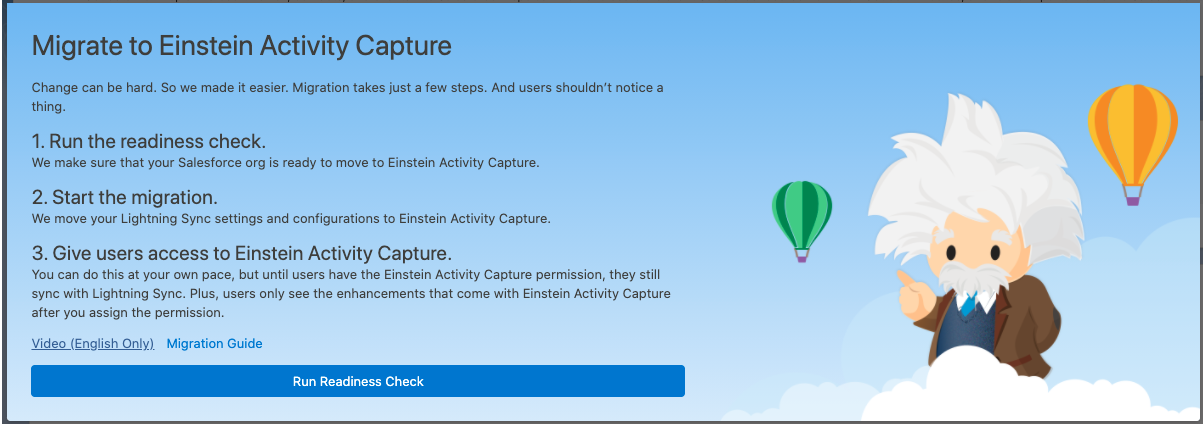
如果就绪检查发现任何迁移问题,助手会告诉您如何继续。为获得更多帮助,这些部分解释了如何解决迁移问题。
在解决列出的所有问题后,再次运行就绪检查,直到迁移助手告诉您准备继续下一步。您可以随时运行就绪检查。
事件同步设置不适用于 Einstein 活动捕获
Einstein 活动捕获不支持指定哪些 Exchange 事件同步到 Salesforce 设置的事件用户选择选项。如果就绪检查报告此状态,在移动设置之前,我们建议您了解助手如何处理不支持的设置,并遵循一些准备步骤。
事件用户选择选项允许用户使用 Outlook 集成或 Inbox 侧面板选择要同步到 Salesforce 的每个 Outlook 事件。请参阅使用 Outlook 或 Gmail 集成选择哪些事件同步。
在您将设置移到 Einstein 活动捕获时,无法为受影响的配置迁移不支持的设置。同样,助手也会将配置的事件同步方向设置为不同步。执行此操作会阻止在此配置中为用户同步所有 Outlook 事件。迁移设置后,您可以关闭事件同步,或让用户准备同步所有事件,然后再次打开事件同步。助手会保留保存在配置数据集上的所有其他事件同步设置。
要管理此问题,在移动设置之前,我们建议执行以下步骤。
- 查看 Lightning Sync 配置,并记下这些详细信息。
- 记录启用了不支持的事件同步选项的配置的名称。查找指定哪些 Exchange 事件同步到 Salesforce 设置。不支持的选项称为用户选择的事件。
- 如果您认为不记得每个受影响的配置被设置为什么,请记录它的同步方向。
- 或者,您可以记录将哪些用户分配到每个受影响的配置。如果您想要在事件停止同步前通知用户,现在记录该列表会有所帮助。但只要记录受影响配置的名称,您也可以在迁移后找到受影响的用户。
- 请考虑是否希望用户在推出 Einstein 活动捕获时开始同步所有事件。您可以稍后决定,但最好现在就进行计划,以便您可以通知用户更改(请参阅下一步)。如果您需要帮助做出决定,请询问您的销售经理或销售运营角色中的某个人的意见。
- 计划向分配到受影响配置的用户传达预期更改。
- 在移动设置前:告诉受影响配置中的用户他们何时可以预期事件停止同步。还要描述“记录事件”按钮的新行为。请参阅使用 Outlook 或 Gmail 集成选择哪些事件同步。只要您告诉助手移动设置,用户就会注意到这些更改。
- 在您将事件同步重新添加到迁移的配置之前:告诉用户如何准备日历以防止事件同步,并在您打开事件同步之前通知他们还需要多少时间。拥有 Einstein 活动捕获权限的用户还有一些其他选项来限制同步的内容。
- 如果您决定开始同步所有事件,请在将设置移到 Einstein 活动捕获后,将事件同步重新添加到受影响的配置。本文档告诉您何时采取该步骤。
单个同步配置中的用户和简档过多
每个 Lightning Sync 配置最多可以迁移 8192 个用户和简档。如果您在单个配置中同步更多用户和简档,您必须调整这些配置,然后才能在迁移助手中继续下一步。
其他就绪检查状态
还有一些其他就绪检查法规,但解决这些问题需要 Salesforce 的帮助。请记下问题描述,并为 Salesforce 客户支持创建个案,描述您看到的状态。支持客服人员跟进解决问题,以便您可以继续迁移。
