
您在此处:
在 Microsoft® Outlook® 中分配用户的同步文件夹
您可以在 Outlook 中分配 Salesforce for Outlook 用户的联系人、事件和任务同步文件夹,以简化设置过程,并保持同步文件夹在贵公司的一致性。您可以从 Salesforce Outlook 配置中指定 Outlook 同步文件夹。
所需的 Edition
| 适用于:Salesforce Classic |
| 适用于:Lightning Experience,如果Salesforce Classic 在贵组织可用。 |
| 购买 Sales Cloud 或 Government Cloud 后适用于:Personal、Contact Manager、Professional、Enterprise、Performance、Unlimited 和 Developer Edition |
| 所需用户权限 | |
|---|---|
| 创建和编辑 Outlook 配置: | 配置应用程序 |

重要 Salesforce for Outlook 的完整产品停用计划于 2027 年 12 月进行。请参阅 Salesforce for Outlook 停用。要继续将 Microsoft Outlook 与 Salesforce 集成,请查看我们的下一代产品:Outlook 集成和 Einstein 活动捕获。请参阅从 Salesforce for Outlook(停用)迁移到下一代产品。
默认情况下,用户可以从 Salesforce for Outlook 系统托盘的设置菜单中更改同步 Salesforce 联系人、事件和任务的 Outlook 文件夹。在清除联系人、事件和任务的默认设置并从用户的 Outlook 配置中分配特定 Outlook 同步文件夹时,您可以阻止用户更改 Outlook 同步文件夹。

备注 分配 Outlook 同步文件夹可能会为 Outlook 配置中的所有用户创建 Outlook 目录文件夹。Salesforce for Outlook 无法在创建后从用户的 Outlook 目录中删除 Outlook 同步文件夹。如果您稍后重新分配不同的文件夹,原始文件夹将保留在用户的本地 Outlook 目录中,直到用户删除该文件夹。
- 从“设置”中,在快速查找方框中输入Outlook 配置,然后选择 Outlook 配置。
- 打开 Outlook 配置。
- 要分配用户同步联系人的文件夹,在数据设置中,取消选择允许用户修改设置的Outlook文件夹同步联系人。
-
在显示的文本框中,键入您想要用户联系人与 Salesforce 同步的 Outlook 文件夹的名称。对于每个用户,键入存在于 Outlook 目录中的公用文件夹的名称,该文件夹与 Outlook 默认联系人文件夹位于同一目录级别。文件夹名称区分大小写。如果您为每个用户键入该级别不存在的文件夹名称,Salesforce 会在 Outlook 中为这些用户创建文件夹。要使 Salesforce for Outlook 与嵌套 Outlook 文件夹同步,键入文件路径,包括反斜杠 (\)。
例如,要将 Outlook 文件夹“sfdc_sync_contacts”分配为用户默认 Outlook 联系人文件夹下的嵌套目录,请在Outlook 文件夹同步联系人文本框中键入 Contacts\sfdc_sync_contacts,其中“联系人”是用户的默认联系人文件夹,sfdc_sync_contacts是您想要用户 Salesforce 联系人同步的文件夹。
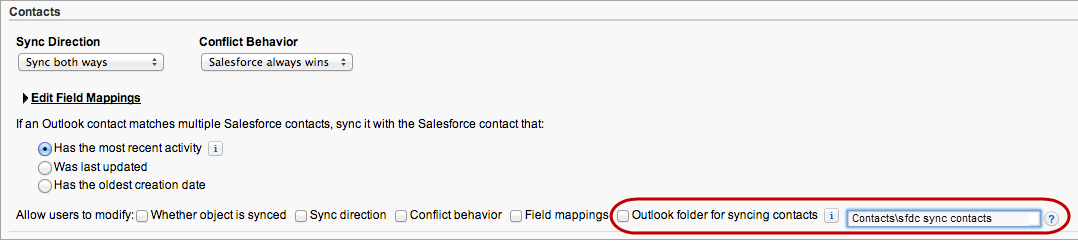 如果文件夹存在于用户的 Outlook 目录中,Salesforce for Outlook 会与其同步联系人。如果文件夹不存在,Salesforce for Outlook 会在“Contacts\sfdc_sync_contacts”中创建文件夹。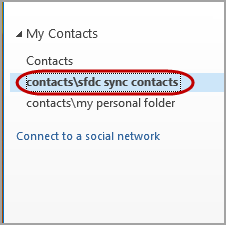
- 单击保存。
-
指导用户再次保存 Salesforce for Outlook 设置,以确认您对系统所做的更改。为此,请指示用户:
-
在设置向导中,右键单击 Salesforce for Outlook 图标 (
 ) ,然后单击设置。
- 从查看同步方向中单击下一步。
- 从控制哪些 Outlook 项目同步中单击下一步。
- 单击从同步专用项目中保存。
Salesforce for Outlook 查找存在于用户 Outlook 目录中的 Outlook 文件夹,或为用户创建文件夹。 -
在设置向导中,右键单击 Salesforce for Outlook 图标 (
- 指导用户将想要同步的 Outlook 联系人移动到您指定的文件夹。
要更改用户与 Salesforce 同步事件和任务的 Outlook 文件夹位置,请在事件和任务部分重复步骤 3 至 7。
备注 联系人同步不支持 Outlook 类别,因此标记为 Salesforce_Sync 类别的联系人,如果在同名联系人子文件夹中不存在,则不会与 Salesforce 同步。为避免此问题,请禁用联系人类别,并为 Outlook 中的新联系人选择 Salesforce_Sync 文件夹。请参阅 EAC - 在 Outlook 中创建的新联系人,类别为“Salesforce_Sync”。
本文章是否解决您的问题?
请与我们共享您的想法,以便我们进行改进!
