
您在此处:
下载 Salesforce for Outlook(停用)安装程序
从 Salesforce 下载安装程序。
所需的 Edition
| 适用于:Salesforce Classic |
| 适用于:Lightning Experience,如果Salesforce Classic 在贵组织可用。 |
| 购买 Sales Cloud 或 Government Cloud 后适用于:Personal、Contact Manager、Professional、Enterprise、Performance、Unlimited 和 Developer Edition |
| 所需用户权限 | |
|---|---|
| 要使用 Salesforce for Outlook 进行同步: | |
| 更改同步文件夹: | 您的 Outlook 简档设置为 Outlook 邮件设置中的默认值,并且 允许用户修改 Outlook 文件夹以同步 Outlook 配置中的联系人 |

重要 Salesforce for Outlook 的完整产品停用计划于 2027 年 12 月进行。请参阅 Salesforce for Outlook 停用。要继续将 Microsoft Outlook 与 Salesforce 集成,请查看我们的下一代产品:Outlook 集成和 Einstein 活动捕获。请参阅从 Salesforce for Outlook(停用)迁移到下一代产品。
- 关闭 Microsoft® Outlook®。
-
如果您首次下载 Salesforce for Outlook,请继续下一步。如果您正在升级,首先通过右键单击系统托盘中的 Salesforce for Outlook 图标 (
 ) 并单击退出来关闭 Salesforce for Outlook。然后,根据您要升级的版本执行步骤:
- 要从 Salesforce for Outlook v2.4.2 或早期版本升级,请从 Microsoft Windows® 控制面板卸载当前版本。
- 要从 Salesforce for Outlook v2.5.0 或更高版本升级,请继续下一步。
- 从个人设置中,在快速查找方框中输入 Salesforce for Outlook,然后选择 Salesforce for Outlook。
-
单击下载。然后单击保存文件。如果下载按钮不可用,请让您的管理员为您分配 Outlook 配置。
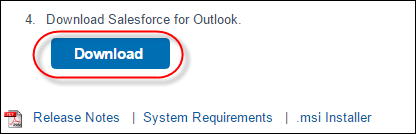
如果您是管理员,请使用 .msi 版本的安装程序同时将安装部署到多个用户。
本文章是否解决您的问题?
请与我们共享您的想法,以便我们进行改进!
