
Usted está aquí:
Instalar y configurar Salesforce for Outlook (retirada)
Siga estos pasos para instalar Salesforce for Outlook en su organización.
Ediciones necesarias
| Disponible en: Salesforce Classic |
| Disponible en: Lightning Experience, si Salesforce Classic está disponible en su organización. |
| Disponible con la compra de Sales Cloud o Government Cloud en: Personal Edition, Contact Manager Edition, Professional Edition, Enterprise Edition, Performance Edition, Unlimited Edition y Developer Edition |

Importante La retirada completa del producto para Salesforce for Outlook está programada para diciembre de 2027. Consulte Retirada de Salesforce for Outlook. Para seguir integrando Microsoft Outlook con Salesforce, consulte nuestros productos de próxima generación: la integración de Outlook y Captura de actividad Einstein. Consulte Pasar de Salesforce for Outlook (Retirada) a los productos de próxima generación.
-
Abra el archivo de instalación que descargó y guardó y complete el asistente de instalación.
 Nota Si aún no tiene .NET 4 instalado, el asistente de instalación lo instala por usted. Recuerde que el asistente de instalación le solicita reiniciar su equipo después de instalar .NET 4. Después de reiniciar, ejecute el asistente de instalación de nuevo para completar el proceso de instalación.
 -
Abra Microsoft® Outlook®. El asistente de configuración se abre y el icono de Salesforce for Outlook (
 ) aparece en su bandeja del sistema. Si el asistente no se abre, puede iniciarlo manualmente. Haga clic con el botón derecho del ratón en y haga clic en Configuración.
- Si desea iniciar sesión en un sitio que no sea el predeterminado, haga clic en Cambiar URL y seleccione el servidor al que desea conectarse. Si el servidor que desea no está enumerado, seleccione Otros... e ingrese la URL, como un dominio personalizado utilizado por su organización.
- Ingrese su nombre de usuario y contraseña.
-
Haga clic en Aprobar. Al hacerlo se crea una conexión segura entre Outlook y Salesforce. No tiene que volver a iniciar sesión a menos que encuentre un error.
Nota Si su organización restringe las direcciones IP, los inicios de sesión desde direcciones IP no fiables se bloquearán hasta que se activen. Salesforce le envía automáticamente un email de activación que puede utilizar para iniciar sesión. Hacerlo le permite conectar sin restricciones de IP desde cualquier parte.
-
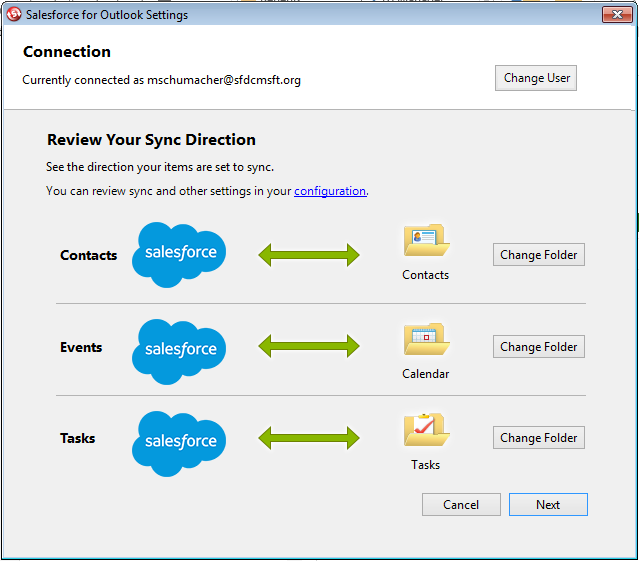
Haga clic en Siguiente y revise las instrucciones de sincronización configuradas por su administrador. Para sincronizar sus elementos de Outlook con carpetas diferentes, haga clic en Cambiar carpeta y seleccione carpetas que están en su carpeta predeterminada o la carpeta principal Buzón de correo.
-
Haga clic en Siguiente y luego seleccione su método de sincronización.
- Seleccione sincronizar todos sus contactos, eventos y tareas. Marque elementos que no desea sincronizar con la categoría “No sincronizar con Salesforce” en Outlook.
- Seleccione sincronizar contactos, eventos y tareas individuales. Marque elementos que desea sincronizar con la categoría “Sincronizar con Salesforce” en Outlook.
- Haga clic en Siguiente y luego seleccione los tipos de elementos privados que desea sincronizar.
-
Haga clic en Guardar. Aparece un mensaje de bienvenida en el icono de bandeja del sistema
 , que ahora está activo.
Si está configurado para sincronizar elementos de Outlook y eligió Sincronizar solo los elementos de Outlook que selecciono para su método de sincronización, todos los elementos en las carpetas que eligió se empezarán a sincronizar automáticamente. El icono gira durante cada ciclo de sincronización.
, que ahora está activo.
Si está configurado para sincronizar elementos de Outlook y eligió Sincronizar solo los elementos de Outlook que selecciono para su método de sincronización, todos los elementos en las carpetas que eligió se empezarán a sincronizar automáticamente. El icono gira durante cada ciclo de sincronización.
¿Resolvió este artículo su problema?
¡Háganos saber cómo podemos mejorar!
