
Salesforce voor Outlook installeren en instellen (intrekken)
Volg deze stappen om Salesforce voor Outlook in uw organisatie te installeren.
Vereiste editions
| Beschikbaar in: Salesforce Classic |
| Beschikbaar in: Lightning Experience, als Salesforce Classic beschikbaar is in uw organisatie. |
| Beschikbaar bij aankoop van Sales Cloud of Government Cloud in: Editions voor Personal, Contact Manager, Professional, Enterprise, Performance, Unlimited en Developer |

Belangrijk Volledige productintrekking voor Salesforce voor Outlook is gepland voor december 2027. Zie Intrekking van Salesforce voor Outlook. Als u Microsoft Outlook wilt blijven integreren met Salesforce, raadpleegt u onze producten van de volgende generatie: de Outlook-integratie en Einstein Activiteiten vastleggen. Zie Overstappen van Salesforce for Outlook (intrekken) naar de volgende generatie producten.
-
Open het installatiebestand dat u hebt gedownload en opgeslagen, en voltooi de installatiewizard.
 Opmerking Als u .NET 4 nog niet hebt geïnstalleerd, installeert de installatiewizard het voor u. Vergeet niet dat de installatiewizard u vraagt om uw machine opnieuw op te starten nadat deze .NET 4 heeft geïnstalleerd. Voer de installatiewizard opnieuw uit om het installatieproces te voltooien.
 -
Open Microsoft® Outlook®. De set-upwizard wordt geopend en het Salesforce for Outlook-pictogram (
 ) wordt weergegeven in uw systeemvak. Als de wizard niet wordt geopend, kunt u deze handmatig starten. Klik met de rechtermuisknop op en klik op Instellingen.
- Als u wilt inloggen bij een andere site dan de standaard, klikt u op URL wijzigen en kiest u de server waarmee u verbinding wilt maken. Als de gewenste server niet wordt vermeld, selecteert u Overige... en geeft u de URL op, zoals een aangepast domein dat door uw organisatie wordt gebruikt.
- Geef uw gebruikersnaam en wachtwoord op.
-
Klik op Goedkeuren. Hierdoor wordt een veilige verbinding gemaakt tussen Outlook en Salesforce. U hoeft niet opnieuw in te loggen, tenzij er een fout optreedt.
Opmerking Als uw organisatie IP-adressen beperkt, worden logins vanaf niet-vertrouwde IP's geblokkeerd totdat ze worden geactiveerd. Salesforce stuurt u automatisch een activerings-e-mailbericht dat u kunt gebruiken om in te loggen. Hierdoor kunt u vanaf elke locatie verbinding maken zonder IP-beperkingen.
-
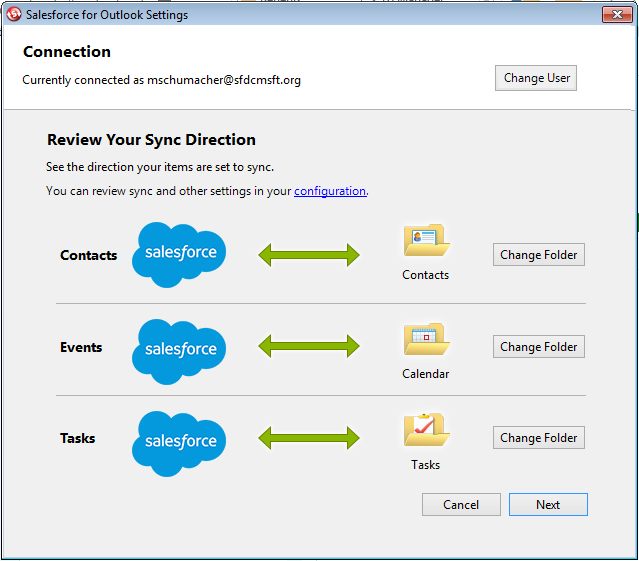
Klik op Volgende en bekijk de door uw beheerder ingestelde synchronisatierichtingen. Klik voor het synchroniseren van uw Outlook-items naar verschillende mappen op Map wijzigen en selecteer mappen die zich in uw standaardmap of de hoofdmap Postvak bevinden.
-
Klik op Volgende en selecteer vervolgens uw synchronisatiemethode.
- Kies ervoor om al uw contactpersonen, events en taken te synchroniseren. Markeer items die u niet wilt synchroniseren met de categorie "Niet synchroniseren met Salesforce" in Outlook.
- Kies ervoor om afzonderlijke contactpersonen, events en taken te synchroniseren. Markeer items die u wilt synchroniseren met de categorie "Synchroniseren met Salesforce" in Outlook.
- Klik op Volgende en selecteer vervolgens de soorten privé-items die u wilt synchroniseren.
-
Klik op Opslaan. Er wordt een welkomstbericht weergegeven in de
 van het systeemvakpictogram, dat nu actief is.
Als u bent geconfigureerd voor het synchroniseren van Outlook-items en u Alleen de Outlook-items synchroniseren die ik selecteer hebt gekozen voor uw synchronisatiemethode, beginnen alle items in de mappen die u kiest automatisch te synchroniseren. Het pictogram draait tijdens elke synchronisatiecyclus.
van het systeemvakpictogram, dat nu actief is.
Als u bent geconfigureerd voor het synchroniseren van Outlook-items en u Alleen de Outlook-items synchroniseren die ik selecteer hebt gekozen voor uw synchronisatiemethode, beginnen alle items in de mappen die u kiest automatisch te synchroniseren. Het pictogram draait tijdens elke synchronisatiecyclus.
Heeft dit artikel uw probleem opgelost?
Laat ons weten wat we kunnen doen om te verbeteren!
