Vous êtes ici :
Informations à connaître avant de remplacer votre produit Contact Sync
Avant de passer de Salesforce pour Outlook à la Capture d'activité Einstein, prenez connaissance des considérations ci-dessous relatives à la synchronisation des contacts et ajoutez des consignes suggérées à votre plan de migration.
Éditions requises
| Disponible avec : Lightning Experience |
| Disponible avec la Capture d'activité Einstein Standard dans Sales avec les éditions Starter, Pro Suite, Professionnal et Enterprise |
| Disponible avec Unlimited Edition, Einstein 1 Sales Edition et Agentforce 1 Edition |
| Disponible avec Einstein pour Sales, qui est inclus dans Einstein 1 Sales Edition et disponible moyennant un coût supplémentaire dans les éditions Enterprise et Unlimited |
| Disponible avec Sales Engagement, qui est inclus avec Sales dans les éditions Performance et Unlimited, et disponible moyennant un coût supplémentaire dans les éditions Professionnal et Enterprise |
| Disponible avec Revenue Intelligence moyennant un coût supplémentaire dans les éditions Enterprise et Unlimited. |

De la même façon que Salesforce pour Outlook, vous définissez les paramètres de synchronisation des contacts des commerciaux dans les configurations de synchronisation de la Capture d'activité Einstein. Prenez connaissance des considérations et consignes relatives à chaque paramètre de synchronisation.
Choix d'un sens de synchronisation des contacts
Pour éviter tout délai lors de la première synchronisation de vos commerciaux, nous recommandons de sélectionner initialement le sens de synchronisation Exchange vers Salesforce. Si vous souhaitez que les contacts soient synchronisés dans les deux sens, vous pouvez activer cette direction de synchronisation ultérieurement, lorsque tous les commerciaux synchronisent activement.
Lors du choix du sens de synchronisation des contacts dans les deux sens, il est recommandé d'éviter la synchronisation sur le champ Société dans les contacts Outlook. Si vous déployez la Capture d'activité Einstein après une longue période de désactivation de la synchronisation des contacts, procédez comme suit : Demandez aux commerciaux de confirmer que tous les contacts Outlook qui contiennent des données dans le champ Société sont également représentés en tant qu'enregistrement de compte dans Salesforce. Idéalement, lors de la première synchronisation d'un contact depuis Outlook vers Salesforce, la Capture d'activité Einstein localise un compte Salesforce correspondant et l'associe automatiquement au contact. Sinon, si le champ Société Outlook ne correspond pas au compte Salesforce, lorsqu'un commercial met à jour la version Salesforce du contact, Société peut être retirée d'Outlook.
Lors du choix du sens de synchronisation Exchange vers Salesforce, la Capture d'activité Einstein ne déplace pas les données depuis Salesforce vers Outlook. Par conséquent, le champ Société du contact Outlook n'est pas retiré lorsqu'il n'y a pas de compte correspondant dans Salesforce. Cependant, lorsque des contacts non concordants sont créés dans Salesforce, ils sont ajoutés à la liste Éléments non résolus lors de leur première synchronisation. Après le déploiement, demandez aux utilisateurs d'associer manuellement des contacts à un compte, sinon le contact reste visible uniquement pour cet utilisateur synchronisé. Consultez Résolution de vos contacts synchronisés.
Définition de filtres de synchronisation des contacts pour les performances
La Capture d'activité Einstein n'offre pas autant d'options de filtrage que Salesforce pour Outlook. Pour plus d'informations, consultez la ligne des filtres de synchronisation des contacts dans En savoir plus sur les différences de fonctionnalités entre Salesforce pour Outlook (retrait) et les produits de nouvelle génération.
Notez que la synchronisation à grande échelle peut entraîner des délais de synchronisation. La synchronisation des contacts à grande échelle peut être impactée par le nombre d'utilisateurs synchronisés ou par tous les processus automatisés Salesforce que vous avez implémentés qui créent ou mettent automatiquement à jour des contacts pour vos utilisateurs. Si vous pensez que cela décrit votre implémentation Salesforce, ou s'il est important pour vos utilisateurs que la synchronisation des contacts soit effectuée assez rapidement, suivez la recommandation suivante : Si vous décidez de synchroniser dans les deux sens, depuis vos configurations de synchronisation Activité Einstein, sous l'onglet Paramètres de synchronisation avancés, filtrez pour limiter la synchronisation aux contacts dont le commercial est propriétaire. Si vous n'êtes pas sûr du nombre de contacts que les commerciaux synchronisent, choisissez votre paramètre de contact préféré et modifiez-le ultérieurement si la synchronisation des contacts est lente.
Préparation des champs de contact pour la synchronisation
Contrairement à Salesforce pour Outlook, pour le moment, la Capture d'activité Einstein ne synchronise pas les champs Salesforce personnalisés, pas plus qu'elle ne prend en charge la personnalisation des mappages de champs pour les champs standard. Cependant, avant de déployer la Capture d'activité Einstein, comparez les mappages de champs Salesforce pour Outlook à la liste des champs de contact qui sont synchronisés avec la Capture d'activité Einstein. Enregistrez les incohérences. Consultez Mappages de champs pour Contact Sync. Examinez ensuite les options ci-dessous pour gérer les différences avant votre déploiement.
- Vérifiez auprès d'une personne qui connaît le processus commercial de votre entreprise s'il est essentiel pour vos processus métiers de synchroniser l'un des champs non pris en charge. S'il est important de synchroniser, élaborez un plan pour changer votre processus commercial afin de permettre aux commerciaux de suivre ces détails dans les champs qui sont synchronisés. Informez ensuite vos commerciaux des modifications apportées au processus pour qu'ils les attendent.
- Si la Capture d'activité Einstein commence à prendre en charge ces fonctionnalités à l'avenir, vous pouvez revenir à votre processus précédent, si vous préférez.
Préparation des commerciaux à la synchronisation des contacts
De la même façon que Salesforce pour Outlook, vous définissez les paramètres de synchronisation des commerciaux dans les configurations Capture d'activité Einstein. Demandez aux commerciaux de préparer leurs contacts pour la migration afin d'éviter de créer des contacts dupliqués.
Quelle que soit la direction dans laquelle vous synchronisez, demandez aux commerciaux de suivre ces étapes. Sinon, vous introduisez des enregistrements de contact dupliqués dans Outlook, que les utilisateurs doivent identifier et retirer manuellement.
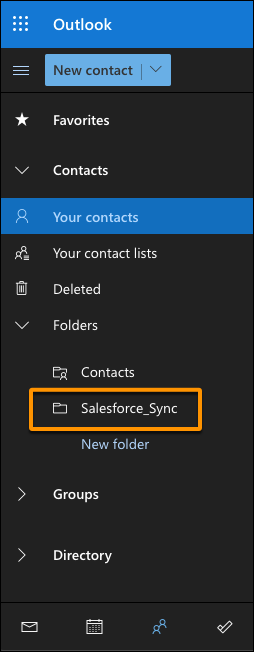
- Demandez aux commerciaux de créer un dossier imbriqué directement sous leur répertoire de contacts Outlook appelé Salesforce_Sync. Les commerciaux doivent imbriquer le dossier directement sous leur répertoire Contacts Outlook. L'idéal est que votre administrateur informatique puisse gérer et déployer la création de ce dossier par programmation. Sinon, les commerciaux peuvent le faire eux-mêmes manuellement. Cette image montre où le dossier doit être créé.
- Pour ajouter les contacts appropriés au dossier Salesforce_Sync, les commerciaux peuvent consulter leur catégorie Salesforce pour Outlook, Synchroniser avec Salesforce ou Ne pas synchroniser avec Salesforce.Important Si vous commencez à migrer avant le retrait de Salesforce pour Outlook, tenez compte du calendrier de ces étapes en planifiant votre déploiement. Les commerciaux peuvent préparer leurs contacts avant que vous ne les ajoutiez à une configuration Capture d'activité Einstein active. Cependant, lorsque les commerciaux suivent cette étape, leurs contacts ne sont plus synchronisés avec Salesforce pour Outlook. Si les commerciaux utilisent encore Salesforce pour Outlook, demandez-leur de créer le dossier Salesforce_Sync, puis de mettre immédiatement à jour les paramètres de Salesforce pour Outlook pour synchroniser à partir de ce dossier. Consultez l'étape 6 dans Installation et configuration de Salesforce pour Outlook.
Après avoir ajouté des commerciaux à une configuration Capture d'activité Einstein active, tous les contacts de Salesforce_Sync sont synchronisés entre Salesforce et Outlook dans le sens de synchronisation que vous avez défini dans la configuration.

Si vous souhaitez donner des instructions plus spécifiques à vos administrateurs, consultez la rubrique Salesforce pour Outlook, Gestion de la synchronisation des éléments Microsoft Outlook avec Salesforce.
S'ils le souhaitent, ils peuvent retirer les catégories Synchroniser avec Salesforce ou Ne pas synchroniser avec Salesforce après avoir déplacé leurs contacts vers le dossier Salesforce_Sync.
Si les commerciaux ne créent pas le dossier Salesforce_Sync avant le déploiement, la Capture d'activité Einstein crée le dossier pour les commerciaux après les avoir ajoutés à une configuration active, et commence immédiatement à synchroniser les contacts, en introduisant des doublons.
Formation des commerciaux à la gestion des contacts privés
Avec la Capture d'activité Einstein, les commerciaux gèrent la synchronisation des contacts privés comme ils gèrent la synchronisation manuelle des contacts: En n'ajoutant pas les contacts qui ne doivent pas être synchronisés vers le dossier Salesforce_Sync. Contrairement à Salesforce pour Outlook, la Capture d'activité Einstein n'a aucun paramètre utilisateur permettant d'activer ou de désactiver la synchronisation des contacts privés.
Formation des commerciaux à la synchronisation des comptes personnels
Si les comptes personnels sont activés dans Salesforce, vos comptes personnels Salesforce créent des contacts Outlook et les deux continuent à être synchronisés.
Lorsque vous entraînez vos commerciaux, informez-les des informations ci-dessous sur la synchronisation des contacts Outlook avec des comptes personnels.
- Si les commerciaux sont configurés pour synchroniser des comptes personnels dans les deux sens ou depuis Exchange vers Salesforce, entraînez-les à créer des comptes personnels dans Salesforce, plutôt que de créer des contacts dans Outlook. Outlook n'offre pas de fonctionnalité telle que les comptes personnels. Par conséquent, les nouveaux contacts créés à partir d'Outlook sont synchronisés vers Salesforce en tant que contacts. La création de comptes personnels à partir de Salesforce permet de nettoyer et d'organiser uniquement les données des comptes personnels et des contacts de votre entreprise.
- Pour mapper les comptes personnels et les contacts, la Capture d'activité Einstein compare les champs Prénom et Nom Salesforce au champ Société Outlook. Une fois les comptes personnels mappés pour la synchronisation, les modifications apportées par les commerciaux au Prénom, au Nom et à la Société ne sont pas synchronisées entre les applications.
