
Usted está aquí:
Gestionar sus eventos repetidos para la migración
Para evitar problemas de sincronización con la repetición de eventos cuando migra a Captura de actividad de Einstein, conecte con su administrador de Salesforce acerca de cómo se ve afectado. A continuación, siga los pasos recomendados para su dirección de sincronización.
Ediciones necesarias
| Disponible en: Lightning Experience |
| Disponible con Einstein Activity Capture Standard en Sales Cloud en Starter Edition, Pro Suite, Professional Edition y Enterprise Edition |
| Disponible con Unlimited Edition, Einstein 1 Sales Edition y Agentforce 1 Edition |
| Disponible con Einstein for Sales, que se incluye en Einstein 1 Sales Edition y está disponible por un costo adicional en Enterprise Edition y Unlimited Edition |
| Disponible con Sales Engagement en Sales Cloud, que se incluye en Performance Edition y Unlimited Edition, y en Professional Edition y Enterprise Edition por un costo adicional. |
| Disponible con Inteligencia de ingresos, que está disponible por un costo adicional en Enterprise Edition y Unlimited Edition. |

¿Por qué tengo que gestionar mis eventos repetidos?
Los eventos repetidos son eventos que programa una vez pero que se producen varias veces. Por ejemplo, la reunión de ventas mensual de sus equipos o su 1:1 semanal con su gerente probablemente se programen como eventos repetidos. Cuando su administrador le migra de Salesforce for Outlook a Captura de actividad de Einstein, experimenta problemas con la repetición de eventos. Los problemas son diferentes dependiendo de su dirección de sincronización asignada y en qué interfaz de usuario de Salesforce se crearon los eventos repetidos (Salesforce Classic o Lightning Experience).
Su administrador debe realizar pasos de configuración iniciales para iniciar cualquiera de estas soluciones, de modo que asegúrese de conectar con su administrador antes de comenzar estos pasos. Su administrador le indica qué directrices seguir, cuándo se le autoriza a empezar y otras instrucciones sobre qué esperar.
Dependiendo del número de eventos de repetición que tenga asignados, estos procesos pueden ser tediosos y tardar algo de tiempo. Pero seguir estos pasos le permite conservar relaciones de eventos en otros registros clave y cualquier detalle que guardó en campos de eventos de Salesforce no sincronizados. Tenga en cuenta que los campos de eventos de Salesforce Última modificación por y Creado por se actualizan con la fecha y la hora en que ejecuta estos pasos.
Eliminar duplicados de eventos repetidos después de la migración (para usuarios asignados a la sincronización de Outlook con Salesforce o en ambas direcciones)
Si está asignado a las direcciones de sincronización Outlook en Salesforce o Ambas direcciones, cuando migre, verá eventos repetidos duplicados en su calendario Lightning Experience. Sin embargo, después de la migración, siga estos pasos para identificar y eliminar duplicados.
- Espere a que su administrador le indique empezar a solucionar duplicados. Verifique que la sincronización de eventos inicial está completa comparando sus calendarios de Outlook y Salesforce y comprobando que tiene duplicados de algunos de sus eventos repetidos.
- Abra su calendario de Outlook y dos ventanas del navegador web. En las ventanas del navegador, abra su calendario en Salesforce Classic en una y Lightning Experience en la otra de modo que pueda ver su calendario en ambas experiencias de forma simultánea. Para obtener ayuda con el cambio entre interfaces de usuario de Salesforce, consulte Salesforce Classic no desaparece cuando traslada usuarios a Lightning Experience.
- Desde su calendario Salesforce Classic, busque un conjunto de eventos repetidos duplicados. Le recomendamos comenzar desde la fecha de hoy, pero también puede eliminar duplicados en eventos pasados.
- Identifique el evento recurrente original que se sincronizaba anteriormente con Salesforce. En Salesforce Classic, los eventos recurrentes originales tienen un icono de repetición y texto al pasar el ratón que dice “Evento recurrente”.
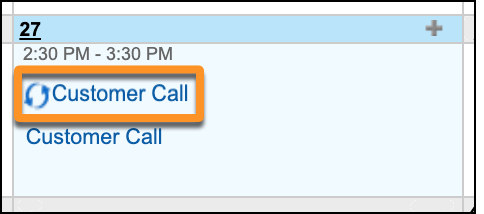
Las series de eventos duplicados tienen el mismo título, pero no icono ni texto al pasar el ratón. Abra el evento recurrente antiguo.
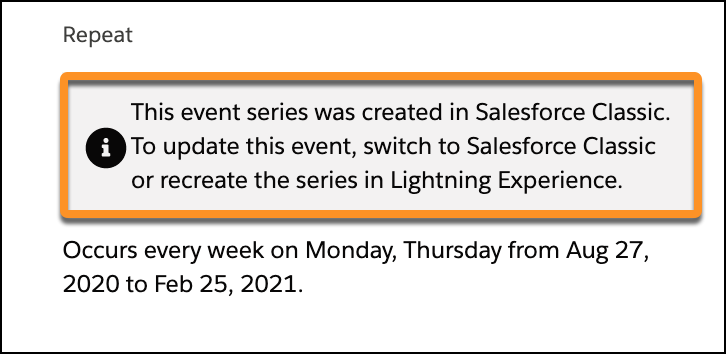
- Desde el calendario Lightning Experience, abra la nueva serie de eventos. Para asegurarse de elegir la versión correcta, haga clic en Modificar. (Si no ve Modificar, compruebe la flecha desplegable del menú de acciones en la parte superior derecha de la página del evento.) Si la página de modificación de eventos no muestra ningún mensaje cerca del campo Repetir, abrió la serie de eventos, que es la versión que desea. Si ve este mensaje cerca del campo Repetir, cierre el evento y abra el otro: Esta serie de eventos se creó en Salesforce Classic. Para actualizar este evento, cambie a Salesforce Classic o vuelva a crear la serie en Lightning Experience.
- Con ambas versiones del evento abiertas, compare registros relacionados y datos de campo. Desde el calendario Lightning Experience, realice las actualizaciones necesarias en la nueva serie de eventos. Relacione cualquier registro preferido que no esté relacionado con la serie de eventos. Consulte Encontrar lo que se busca en Listas relacionadas en Lightning Experience. Agregue cualquier dato de campo que desee conservar que no se sincronizó con la nueva serie (probablemente porque los datos se guardaron en un campo que no se sincroniza). Si sus actualizaciones pertenecen a todas las incidencias de esa serie, siga las solicitudes para actualizar la serie completa, lo que da como resultado menos eventos para que los limpie manualmente. ¡Vaya!
- Vuelva a su calendario Salesforce Classic y elimine el evento recurrente original. Si está seguro de que verificó todas las incidencias de la serie (o está preparado para dejar pasar algunas excepciones), elimine todas las incidencias en una sola acción. Para eliminar todas las incidencias en una acción, haga clic en la ficha Ver serie en el evento Salesforce Classic y luego haga clic en Eliminar.
Si prefiere guardar repeticiones pasadas del evento para fines de retención de datos, puede establecer el campo Fin de repetición en Hoy. Los duplicados permanecen para incidencias pasadas, pero los duplicados futuros se eliminan.
- Repita los pasos anteriores para todos los duplicados restantes que desea eliminar.
- Si su administrador informó de que está configurado para sincronizar en ambas direcciones, cree cualquier evento repetido de Salesforce desde Lightning Experience desde ahora. Si está configurado para sincronizar desde Outlook con Salesforce únicamente, siga creando sus eventos desde su calendario de Outlook. En ambos casos, después de que su administrador implemente Captura de actividad de Einstein, sus eventos repetidos comienzan a sincronizarse de nuevo.
Preparar eventos repetidos antes de la migración (solo para usuarios asignados a la sincronización de Salesforce con Outlook)
Si está asignado a la dirección de sincronización de Salesforce to Outlook, cuando migra a Captura de actividad de Einstein, la repetición de eventos creados en Salesforce Classic deja de sincronizarse con Outlook. Para evitar este problema, puede volver a crear sus eventos repetidos desde Lightning Experience antes de que su administrador implemente Captura de actividad de Einstein. A continuación, para evitar tener duplicados en su calendario, elimine los eventos de repetición originales que ya no se están sincronizando.
Recuerde que su nueva serie de eventos no se sincroniza con Outlook hasta que su administrador finalice la implementación de Captura de actividad de Einstein. Intente cumplir los plazos de su administrador para minimizar el tiempo de inactividad de la sincronización.
- Identifique qué eventos repetidos debe volver a crear. Abra la lista que su administrador proporcionó de todos los eventos repetitivos que se le asignaron que se crearon originalmente en Salesforce Classic.
- Desde Lightning Experience, localice sus eventos recurrentes. Para ello, copie el título del primer evento de su lista. A continuación, desde Lightning Experience, pegue el asunto que copió de su lista en la búsqueda global. Consulte Buscar registros en Lightning Experience.
 Nota La lista de su administrador muestra múltiples instancias del mismo título de evento. Se debe a que la hoja de cálculo registra cada aparición de su evento repetitivo. No tiene que volver a crear necesariamente cada incidencia, pero desea comprobar algunas. Considere lo siguiente:
- Si modifica o relaciona rutinariamente otros registros de Salesforce con incidencias individuales en vez de actualizar todas las instancias del evento recurrente, le recomendamos revisar todas las incidencias. De lo contrario, los cambios que realizó en incidencias individuales no se incluyen cuando vuelve a crear la serie. Lo más importante son los registros relacionados agregados a los campos Relacionado con o Nombre y los detalles guardados en campos que no se sincronizan, porque esos datos no se sincronizaron con Outlook. En la hoja de cálculo, los eventos recurrentes que representan la serie completa muestran un “1” en la columna IsRecurrance, y las incidencias individuales muestran un “0”.
- Si tiene eventos recurrentes sin fecha de finalización, ¡tiene muchas incidencias individuales! En ese caso, recomendamos revisar solo instancias individuales en un plazo razonable. Por ejemplo, actualizó algunos de esos eventos en los próximos meses, quizás el próximo año. Pero es probable que no haya tocado esos eventos programados para años o décadas en el futuro.
O bien, si se siente cómodo dejando pasar algunos detalles de eventos en el interés de trabajar a través de la hoja de cálculo con mayor rapidez, ¡vaya por ello!
- Para verificar que el evento repetitivo se creó en Salesforce Classic, abra una de las incidencias y luego haga clic en Modificar. (Si no ve Modificar, compruebe la flecha desplegable del menú de acciones en la parte superior derecha de la página del evento.) Si el evento se creó en Salesforce Classic, el evento muestra este mensaje junto al campo Repetir: Esta serie de eventos se creó en Salesforce Classic. Para actualizar este evento, cambie a Salesforce Classic o vuelva a crear la serie en Lightning Experience.
- Si ve ese mensaje, continúe con el siguiente paso. Si no ve el mensaje, Captura de actividad de Einstein puede sincronizar este evento. Vuelva al paso 2 y localice el siguiente evento repetitivo en su lista con un título original.
- Para cada evento repetitivo que incluya el mensaje Salesforce Classic en la pantalla de modificación, vuelva a crear el evento en Lightning Experience. Abra una segunda ventana del navegador web. A continuación vea detalles desde el evento de repetición original en una ventana y cree la serie de eventos en la segunda ventana.
- Compruebe si hay registros de Salesforce relacionados con el evento de repetición original. Consulte Encontrar lo que se busca en Listas relacionadas en Lightning Experience.
- Si existe algún registro relacionado con el evento original, agréguelo a los campos Relacionado con o Nombre en el nuevo evento repetitivo.
- Para evitar retener un evento duplicado no sincronizado cuando su administrador implemente Captura de actividad de Einstein, elimine el evento repetitivo original de Salesforce Classic. Si no sabe cómo eliminar su evento antes de confirmar que la migración se realizó correctamente, tiene estas opciones.
- Desde Salesforce Classic, en el evento original, establezca el campo Fin de repetición en Hoy. De ese modo, aún tiene eventos duplicados en el pasado, pero a partir de mañana, su calendario no incluye duplicados. Tome nota de la fecha y el evento recurrente antiguo estará disponible si lo necesita más adelante.
- Espere a que su administrador confirme que la implementación de Captura de actividad de Einstein está completa. A continuación, vuelva a la hoja de cálculo, localice sus eventos y elimine duplicados. La sección anterior Eliminar duplicados de eventos repetidos después de la migración le guía por ese proceso.
- Cuando termine de volver a crear todos sus eventos repetidos, haga saber a su administrador que está listo para que desactive su sincronización de eventos de Salesforce for Outlook. A partir de ahora, cree cualquier evento repetitivo desde Lightning Experience. Recuerde que sus eventos de Outlook no están recibiendo actualizaciones de Salesforce hasta que su administrador complete el proceso de migración.
- Después de que su administrador confirme que Salesforce for Outlook está desactivado, asegúrese de que completa los pasos restantes para preparar sus eventos no repetitivos para la migración. Consulte Preparar su calendario predeterminado de Outlook para migración y prepararse para sincronizar eventos utilizando Captura de actividad Einstein.
- Cuando termine de preparar todos los eventos, indique a su administrador que sus eventos están listos para la implementación de Captura de actividad de Einstein.
