
Usted está aquí:
Volver a programar visitas perdidas en Salesforce Maps Advanced
Para volver a programar visitas pérdidas durante la optimización de rutas, especifique el modo en que sus representantes registran las visitas completadas.
Ediciones necesarias
- En el asistente del conjunto de datos, desde la lista Objetos de visita, seleccione el objeto que indica que se completó una visita programada. Este objeto puede ser el de salida (calendario) u otro objeto que tenga una relación de búsqueda con un objeto enrutable.
-
En la lista Campo de búsqueda a objeto visitado, seleccione el campo que relaciona el objeto con el objeto enrutable.
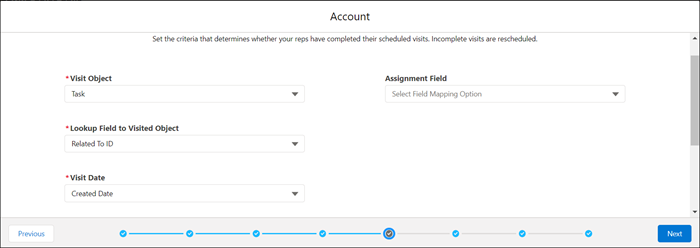
- En la lista Fecha de visita, seleccione el campo de fecha o marca de tiempo que indica cuándo se completó una visita.
-
En la lista Campo de asignación, seleccione el campo que representa al usuario que completó la visita.
Si varios representantes visitan la misma cuenta, pero con diferentes frecuencias de visita, seleccione Creado por el Id. como campo de asignación. Cuando selecciona Creado por el Id., Salesforce Maps Advanced hace coincidir al representante con el plan de visita que se le asignó y aplica su visita al requisito de visita adecuado.Por ejemplo, supongamos que un representante de ventas y un operador comercial visitan las mismas cuentas en diferentes intervalos de tiempo. Usted desea que la visita del representante de ventas se tome en consideración para los objetivos de visita de ventas, no para las del operador comercial. Para hacer un seguimiento de estas visitas según el usuario, seleccione Creado por el Id. como su campo de asignación.
-
En Filtros de campos, agregue los criterios de filtro para acotar los registros que representan visitas completadas que quiere incluir en el conjunto de datos.
Por ejemplo, después de que los representantes registran una visita, crean una tarea con un asunto que comienza con “Registrarse en”. Entonces, especifique Tarea como el objeto de visita. El campo Relacionado con la Id. busca el objeto enrutable, así que debe especificar Relacionado con la Id. como el campo de búsqueda. En Filtros de campos, debe especificar que el asunto contiene Registrarse en.
-
Haga clic en Siguiente.
La configuración de las sugerencias de la herramienta aparece en el asistente del conjunto de datos.

Ejemplo
El objeto de salida personalizado para el plan de visita se basa en el objeto Visita de Consumer Goods Cloud. Cuando los representantes completan una visita, establecen el estado como Completado. Se incluyen estos criterios como filtro a fin de garantizar que se consideren estas visitas para el objetivo de visita cuando el representante genere rutas.
¿Resolvió este artículo su problema?
¡Háganos saber cómo podemos mejorar!
