
Usted está aquí:
Configurar la integración con Microsoft Teams en Salesforce
Active la integración con Teams en Salesforce. A continuación, los usuarios con el permiso de integración Usuario para equipos pueden acceder a datos de Salesforce y mencionar registros de Salesforce en sus pláticas de Teams.
Ediciones necesarias
| Disponible en: Lightning Experience |
| Disponible con Sales Cloud y Service Cloud en: Enterprise Edition, Performance Edition y Unlimited Edition |
| Permisos de usuario necesarios | |
|---|---|
| Para activar la aplicación y seleccionar la colaboración de datos: | Modificar todos los datos |
| Para establecer permisos de usuario: | Asignar conjuntos de permisos |
- Desde Configuración de Salesforce, en el cuadro Búsqueda rápida, ingrese Equipos y, a continuación, seleccione Integración de equipos.
- Active Permitir a los usuarios acceder a funciones de Integración de equipos.
- Lea y reconozca el acuerdo.
- Seleccione Asignar conjunto de permisos y asigne el conjunto de permisos Usuario para integración de equipos a usuarios que necesitan acceso a Salesforce en Teams.
-
Seleccione cuántos datos de Salesforce incluir cuando un usuario comparte un registro de Salesforce en cualquier parte de Teams.
Mostrar solo el tipo de objeto Cuando un representante menciona un registro en una plática, la plática solo muestra información sobre el tipo de objeto mencionado. Los usuarios con acceso de Salesforce pueden realizar una vista previa de más detalles de registros en Teams. Los usuarios sin acceso a Salesforce solo ven que se mencionó un registro y su tipo, como contacto, oportunidad, prospecto, cuenta o caso. Los usuarios ven una tarjeta con información limitada cuando mencionan un registro en un canal.
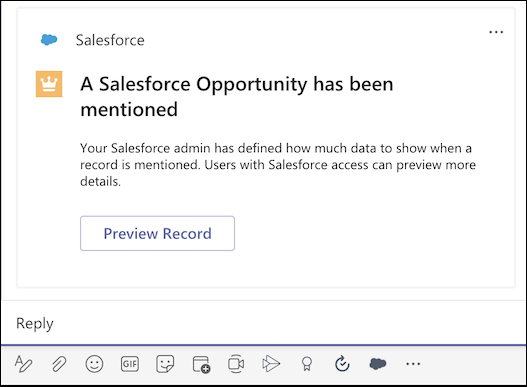
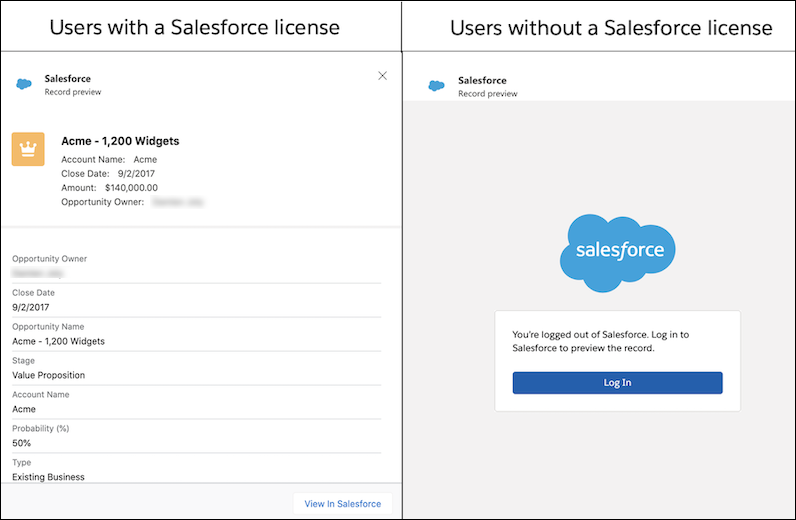
Mostrar solo el tipo de objeto Cuando un representante menciona un registro en una plática, la plática solo muestra información sobre el tipo de objeto mencionado. Los usuarios con acceso de Salesforce pueden realizar una vista previa de más detalles de registros en Teams. Los usuarios sin acceso a Salesforce solo ven que se mencionó un registro y su tipo, como contacto, oportunidad, prospecto, cuenta o caso. Después de que los usuarios seleccionen Vista previa de registro, ven diferentes cantidades de información basándose en sus permisos de Salesforce.
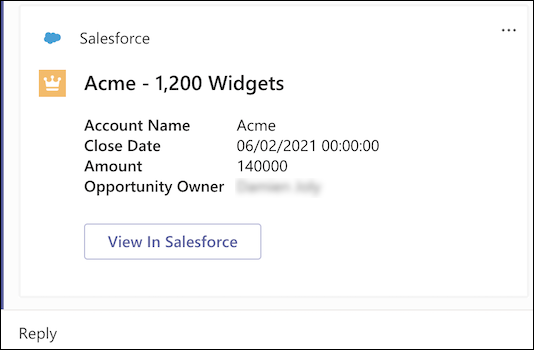
Mostrar resumen de registro Cuando un representante menciona un registro, el formato compacto del registro se muestra en la plática, incluso para usuarios que no tienen acceso a Salesforce. Esta opción proporciona la mayor perspectiva del registro mostrado y es la mejor para la colaboración dentro de Teams. Sin embargo, asegúrese de que la estructura de sus formatos compactos y los datos incluidos son apropiados para que los vean todos los miembros de un canal de Teams. Cuando un usuario menciona un registro, todos los miembros del canal ven una tarjeta adaptativa con detalles de registro. Los detalles mostrados en la tarjeta adaptativa se almacenan en el almacenamiento de Office 365 Teams de su compañía.
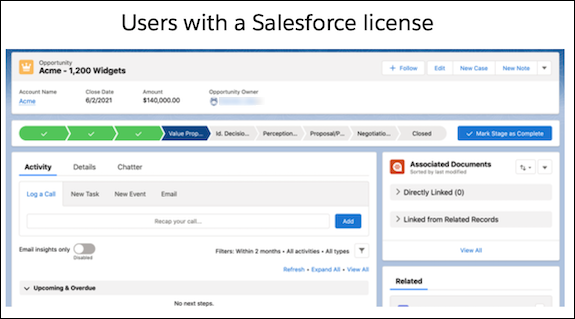
Después de que los usuarios que tienen una licencia de Salesforce seleccionen Ver en Salesforce, ven la página de detalles del registro en Salesforce con cualquier información disponible basándose en sus permisos.
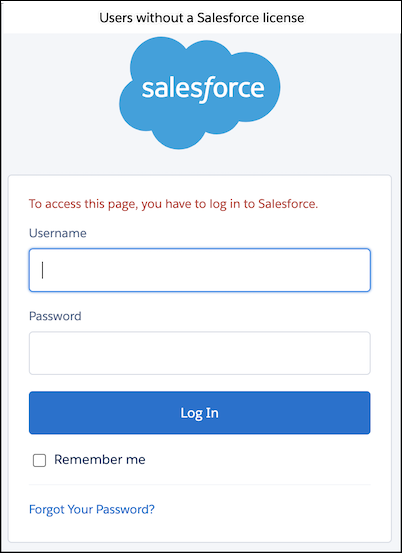
Cuando los usuarios que no tienen una licencia de Salesforce seleccionan Ver en Salesforce, ven una página de inicio de sesión. No pueden ver detalles de registros de Salesforce adicionales sin adquirir un inicio de sesión.
Algunos campos no se muestran en tarjetas adaptativas de Teams cuando la integración está configurada para menciones de registros en un formato compacto.
- Todos los campos vacíos
- Campos de dirección y texto enriquecido en el formato compacto
- El campo PhotoUrl en contactos y prospectos
- Trabaje con su administrador de Teams para aprovisionar la integración en la aplicación Teams.
