
利用机器人训练提高意图匹配质量
通过机器人训练帮助机器人提高对话质量。机器人训练,向您展示机器人从话语中识别的意图。然后,您可以告诉机器人是否正确,或者如果错误,您可以对机器人进行更正。
所需的 Edition
| 查看支持版本。 |
| 所需用户权限 | |
|---|---|
| 构建和管理 Einstein Bot: | 自定义应用程序 或 修改元数据 或 管理机器人 |
| 管理意图集和机器人培训: | 自定义应用程序 或 修改元数据 或 管理机器人 或 管理机器人培训数据 |

备注 机器人训练包含与机器人语言匹配的话语和使用未分配语言的话语。
- 请确保为机器人选择语言,并确保选择存储 Einstein 机器人对话数据。要进行确认,请从机器人生成器中打开概览页面。
-
从机器人生成器访问模型管理。单击构建模型。当模型在后台构建时,一条“正在进行”的消息会向您显示构建的状态。

-
在构建完成后,机器人可以收集用于机器人训练的文本。要收集文本,激活并与机器人交互。
备注 新客户输入不会实时出现在机器人训练中,并且最多需要 24 小时进行填充。
-
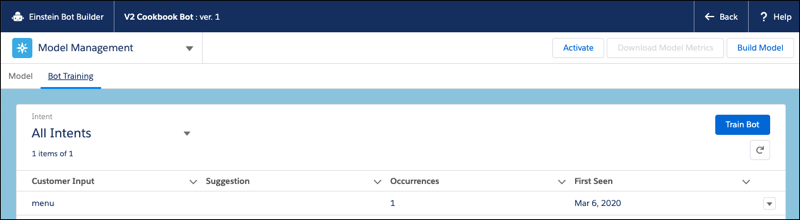
在模型管理页面中,进入机器人训练子菜单,然后单击训练机器人。
-
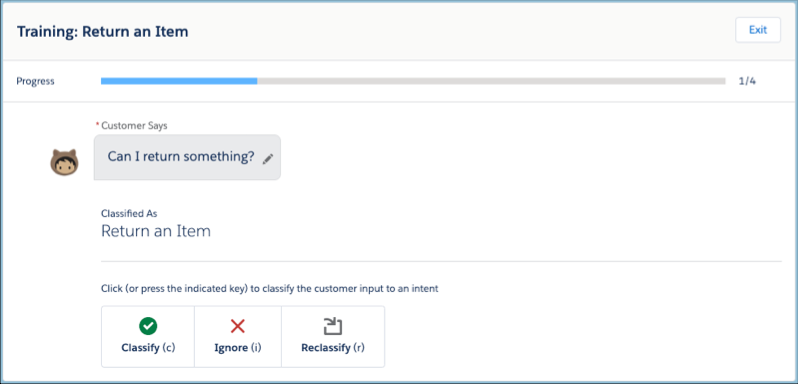
机器人训练菜单显示客户输入和机器人的热门意图预测。使用按钮确认意图、忽略话语或重新分类到另一个意图。您可以将话语重新分类为启用 Einstein 的对话意图或完全匹配的意图。您可以重新分类到任何启用意图的对话。
- UtteranceSuggestion 对象上的话语字段可通过 Shield 平台加密进行加密。此字段包含要添加到意图模型的客户建议,并包含管理员在机器人概述页面上选择存储 Einstein Bot 对话数据时的数据。此字段仅支持不区分大小写的确定性加密。要加密此字段,请在“设置”的“加密字段”页面上选中加密。在使用机器人概述页面上的存储 Einstein 机器人对话数据设置时,客户需要 Salesforce Shield 来保持合规。
- 要一次处理多个输入,选择多个客户输入,然后使用列表视图中的“批量操作”按钮。
- 在完成所有未处理培训项目后,单击构建模型,集成建议。
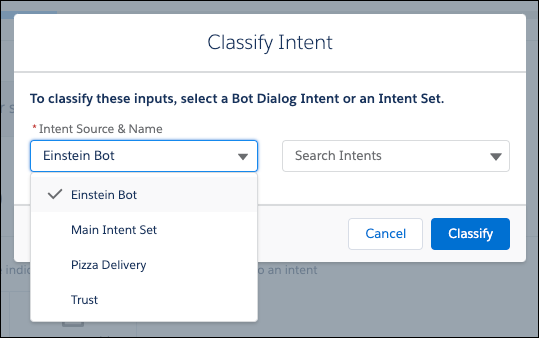
您可以将输入重新分类到当前机器人内部的意图或意图集中。通过将输入重新分类到意图集中,管理员可以与其他机器人共享真实的客户输入或将数据移动到 Sandbox 中。
要将新客户输入发送到意图集,请单击重新分类按钮,然后定义目的地。要在当前机器人中选择意图,请单击搜索意图并选择意图。要分配给意图集,请在下拉列表中选择意图集,然后选择意图。
必须为机器人训练启用存储 Einstein 机器人对话数据设置,以便建议客户输入。在所需机器人的机器人概述页面的“日志对话”部分中,选择存储 Einstein 机器人对话数据。
一些客户输入在机器人训练中不可用:
- 超过 255 个字符的输入会被丢弃。
- 已经包含在意图中的输入将被丢弃。
- 新添加的已经作为建议存在于机器人训练中的输入增加了建议的出现次数。不会创建新的输入。
- 过去两周内被忽略或超过两周的建议输入不会显示。
新的客户输入不会自动分类到意图中。新客户输入出现在机器人训练中可能需要 24 小时。
新分类的话语不会自动出现在意图模型中。要集成建议,请单击构建模型按钮。
本文章是否解决您的问题?
请与我们共享您的想法,以便我们进行改进!
