대화 규칙 단계 설정
규칙을 사용하여 현재 대화 상자 내에서 대화 호출, 다른 대화 상자로 리디렉션, 변수 값 지우기, 서비스 담당자에게 전송, 변수를 설정하는 작업을 시작하는 조건을 지정합니다. 조건부 Messaging을 통해 고객에게 지정된 메시지를 보내는 규칙을 사용합니다. 규칙 조건은 선택 사항입니다.
필수 Edition
| 지원되는 Edition 보기 |
| 필요한 사용자 권한 | |
|---|---|
| Einstein Bots 구축 및 관리: | 응용 프로그램 사용자 정의 OR 메타데이터 수정 OR Bots 관리 |
- 대화 상자 구성 요소 라이브러리에서 규칙 섹션의 단계를 캔버스로 끌어옵니다.
규칙 작업은 다음과 같습니다.
- 대화 호출: 대화 컨텍스트가 유지되며 두 번째 대화가 완료된 후 처음 대화로 대화가 다시 반환됩니다.
- 통화 조건 내에 대화로 리디렉션을 사용하는 경우 대화 호출 체인이 끝나고 대화로 리디렉션이 계속됩니다.
- 의도가 탐지되면 대화 호출 체인이 끝나고 의도와 연결된 대화가 시작됩니다.
- 체인의 대화 호출은 다섯 개 미만인 것이 좋습니다.
- 변수 지우기(또는 변수 값 지우기): 비설정 상태로 지정하는 변수를 변경합니다.
- 채팅 종료: Bot 대화를 종료합니다.
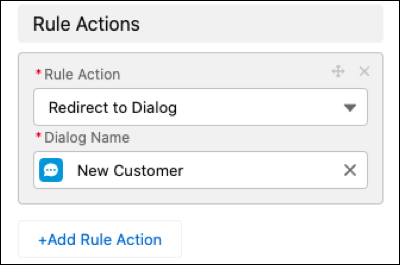
- 대화로 리디렉션: 현재 대화를 중단하고 다른 대화를 시작합니다. 대화 호출과 달리 대화로 리디렉션은 새 대화에 대한 단방향 전송입니다.
- 리디렉션 유형 필드를 사용하여 리디렉션의 대상을 지정합니다. 항상 사용할 특정 대화 상자를 식별하려면 대화 상자를 선택합니다. 대화보다 이전에 설정한 개체 변수를 리디렉션하려면 변수를 사용합니다.
- 변수 리디렉션 유형은 개체 변수만 지원합니다. ConversationDefinitionDialog 개체와 문자열 및 개체 목록을 포함한 기타 변수 유형은 지원되지 않습니다. 변수에 대해 자세히 알아보려면 변수란?을 참조하십시오.
- 혼동 시스템 대화 상자가 사용되는 경우, 혼동 대화 상자 내에 대화 상자로 리디렉션을 새 대화 상자 단계로 추가합니다. 이 단계는 다음 단계 섹션의 작업을 사용하는 대신 대화 플로를 다음으로 진행합니다.
- 리디렉션 유형 필드를 사용하여 리디렉션의 대상을 지정합니다. 항상 사용할 특정 대화 상자를 식별하려면 대화 상자를 선택합니다. 대화보다 이전에 설정한 개체 변수를 리디렉션하려면 변수를 사용합니다.
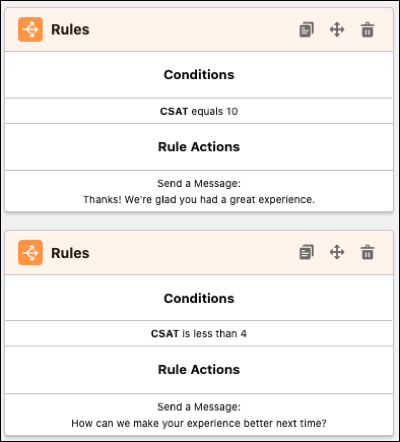
- 메시지 보내기: 고객에게 메시지를 보냅니다. 이 규칙 작업은 고객의 입력 내용을 기반으로 지정된 메시지를 제공하는 데 유용합니다.
- 언어 설정(또는 대화 언어 설정): 변수를 기반으로 최종 사용자와 Bot이 사용하는 언어를 설정합니다.
- 라우팅 유형 설정: 컨텍스트 변수로 정의한 특수화된 대기열로 채팅 세션을 라우팅합니다. Chat(Live Agent)용 채팅 버튼의 기본 대기열 또는 Messaging용 채널 ID를 재정의하여 이 작업을 사용하여 적절한 서비스 담당자 또는 대기열로 전송합니다.
- 변수 설정: Bot 변수를 사용자 정의 값, 컨텍스트 변수 또는 다른 Bot 변수로 설정합니다.
- 전송: 채팅 세션을 대기열, 서비스 담당자 또는 Bot에 에스컬레이션합니다.
- 대화 호출: 대화 컨텍스트가 유지되며 두 번째 대화가 완료된 후 처음 대화로 대화가 다시 반환됩니다.
- 경우에 따라 변수, 연산자 및 값을 사용하여 조건문을 만들 수 있습니다. 단계 속성 패널에서 조건 추가를 클릭한 다음, 필수 매개 변수를 지정합니다. 여러 조건을 만드는 경우 조건 요구 사항 필드를 사용하여 AND/OR 기능을 추가할 수 있습니다. 여러 언어를 사용하는 Bot에서 규칙 조건을 준수하려면 규칙 대화 상자 단계에서 OR 조건 요구 사항을 사용하여 각 Bot 언어로 텍스트 값 조건을 지정합니다.
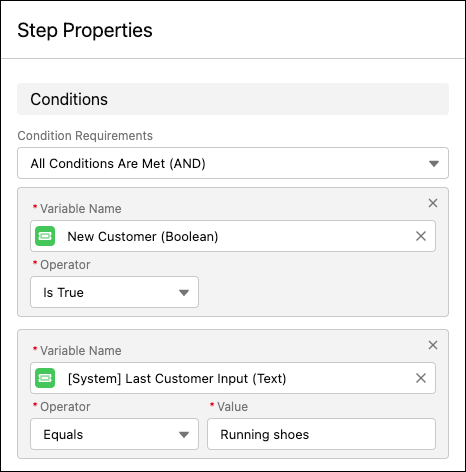
 노트 값 필드는 다음 데이터 형식을 사용하는 경우 가장 적합합니다.
- 부울: "true", "false" 다음 값은 대/소문자를 구분하지 않으며 false는 "설정되지 않음" 조건을 포함합니다.
- 날짜: yyyy-MM-dd
- 날짜/시간: yyyy-MM-ddTHH:mm:ss+HH:mm
- 숫자: 음수가 아닌 수 및 음수 십진수
- 여러 규칙 작업을 추가하려면 단계 속성 패널에서 규칙 작업 추가를 클릭합니다. 규칙 작업 필드에서 규칙 작업을 선택한 다음, 필요한 매개 변수를 지정합니다.
- 대화를 저장합니다.
노트 규칙 작업은 표시된 순서대로 실행됩니다. 순서를 변경하려면 규칙 작업을 끌어오고 대화 상자를 저장합니다.
이 기사를 통해 문제를 해결했습니까?
개선을 위한 의견을 보내주세요.
