Usted está aquí:
Transferir conversaciones de bot a una cola
Puede enrutar conversaciones de bot a una cola de representantes de servicio utilizando pasos de diálogo Regla. Además, puede ayudar a los clientes que inician una transferencia cuando los representantes de servicio no tienen conexión con el cuadro de diálogo No hay agentes disponibles.
Ediciones necesarias
| Ver ediciones admitidas. |
| Permisos de usuario necesarios | |
|---|---|
| Para crear y gestionar Bots de Einstein: | Personalizar aplicación O Modificar metadatos O Gestionar bots |
Para transferir una conversación a una cola, cree una variable de Id. para definir la cola de destino. A continuación, utilice un paso de diálogo Regla con la misma variable de Id. de cola para iniciar la transferencia.

-
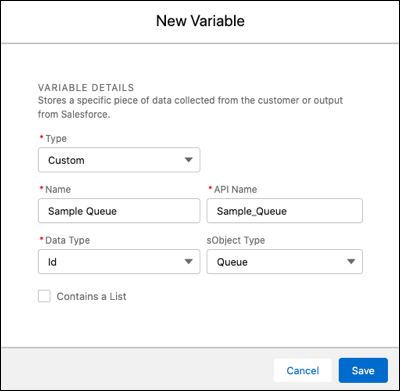
Cree una variable de Id. para definir la cola de destino.
- En el menú Generador de bots, seleccione Variables y haga clic en Nuevo.
- En Tipo de datos, seleccione Id.. Para Tipo de SObject, seleccione Cola.
-
Haga clic en Guardar.
- Desde la Biblioteca de componentes de diálogo, arrastre el paso de regla Establecer tipo de enrutamiento al lienzo.
- En el panel Propiedades de paso, en el campo Tipo de ruta, seleccione Cola. En el campo Fuente de ruta, seleccione la cola a la que desea transferir. En el campo Variable de destino, seleccione la variable de Id. que creó.
- Haga clic en Agregar acción de regla.
-
En el campo Acción de regla, seleccione Transferir. En el campo Variable de destino, seleccione la variable de Id. establecida en el paso anterior.
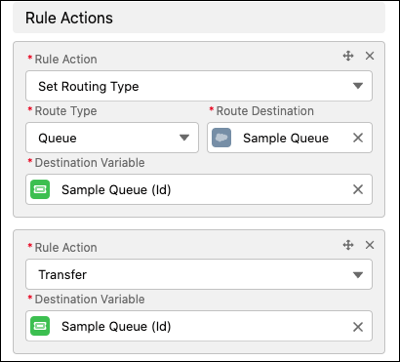
- Guarde el diálogo.
Resolución de errores de transferencias con el cuadro de diálogo No hay agentes disponibles
En Chat, si se inicia una transferencia, el bot sigue este proceso para identificar el destino de la conversación:
- El bot comprueba primero la capacidad de los representantes de servicio. Si un representante de servicio está disponible para realizar el chat, el bot transfiere al representante de servicio.
- Si todos los representantes de servicio están a su capacidad, el bot revisa la configuración del registro Botón de chat asignado al bot para identificar el tamaño de la cola. El bot revisa el tamaño de la cola solo si Activar cola está seleccionado, y utiliza el Tamaño de cola general o el Tamaño de cola por agente para identificar el tamaño. Puede identificar el Botón Chat asignado al bot visitando la sección Implementaciones de la página Descripción general de bot.
- Si hay espacio para esperar en la cola definida por el botón Chat, la sesión se agrega a la cola y se envía un mensaje al cliente para hacerle saber que está en espera.
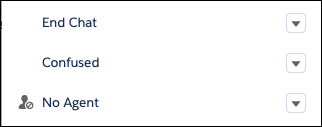
- Si no hay espacio para esperar en la cola, el bot pasa al diálogo del sistema No hay agentes.
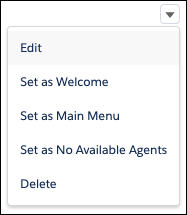
Si no ve el diálogo No hay agentes de forma predeterminada, puede asignar un diálogo a la función No hay agentes seleccionando Establecer como No hay agentes disponibles en el menú de diálogo desplegable del diálogo.
Comportamiento de bot en Mensajería
En Mensajería, el bot comprueba la disponibilidad de los representantes de servicio utilizando el horario de oficina en la Configuración de Mensajería. Si la transferencia se intenta fuera del horario de oficina establecido, el bot pasa al cuadro de diálogo No hay agentes disponibles. Para establecer el horario de oficina, consulte Modificar la configuración del canal de Mensajería.
Los bots que utilizan Mensajería sin ningún diálogo No hay agentes disponibles definido intentan transferir la conversación. Si no hay representantes de servicio disponibles, el bot finaliza la conversación sin notificar al cliente. Recomendamos asignar un cuadro de diálogo No hay agentes disponibles e incluir un mensaje que informe al cliente que finalizó la conversación.
- Realizar un seguimiento del estado de transferencia y la disponibilidad de agentes
Puede supervisar los detalles de enrutamiento de transferencias, incluyendo los nombres de colas de destino y la disponibilidad de agentes, y cancelar solicitudes de transferencia o conferencia directamente desde el cuadro de diálogo de transferencia.
