
创建渠道菜单代码设置
将可选 JavaScript 代码作为静态资源添加到渠道菜单,以更改客户体验。在聊天前收集额外信息,或更改增强 Web 聊天渠道的品牌。
所需的 Edition

2025 年 8 月 8 日之前创建的渠道菜单代码片段使用处于维护模式并计划于 2026 年 7 月 1 日停用的传统基础设施。如果您使用的是 2025 年 8 月 8 日之前生成的代码片段,我们建议进行更新,以避免未来中断。从现有渠道菜单部署的部署设置下的获取代码部分生成新代码片段,并更新网页。了解更多帮助。
| 查看支持版本。 |
| 所需用户权限 | |
|---|---|
| 设置渠道菜单: | 自定义应用程序和修改元数据 |
| 设置代码设置: | 作者 Apex |
在您的渠道菜单设置中配置的代码设置是修改具有静态资源文件的菜单项的有效方式。要更改图像或将例行信息传递到聊天前字段或填充隐藏字段,请创建静态资源文件,然后将其上传到 Salesforce。

设置首先从代码片段或体验生成器中的渠道菜单组件设置应用到您的网站或体验生成器站点。接下来,它们从您上传的 JavaScript 文件应用,然后从“设置”应用。
当代码设置应用于 Web 或体验生成器站点时,将加载相关的 JavaScript 文件。您可以将多个 JavaScript 静态资源与不同的代码设置相关联,并将配置加载到网站或体验生成器站点。
步骤 1:使用 JavaScript,创建代码片段设置文件
您可以使用 JavaScript 静态资源文件,包括字符串、数组、JSON 和渠道菜单的 JavaScript 函数。要开始使用,请按照此代码示例修改渠道菜单静态资源文件的菜单项。使用这些支持的设置。
| 要修改的设置 | 设置名称 |
|---|---|
| (增强 Web 聊天)打开增强 Web 聊天开发人员模式,加载静态文件的未缩减版本,并允许更多登录开发人员控制台进行故障排除。您也可以访问其他增强 Web 聊天 API。 | 增强 Web 聊天渠道设置:
|
| (聊天)聊天前和实体创建:添加额外的聊天前信息或填充表单字段,以使服务代表为客户对话做好准备。 | 聊天渠道设置:
|
| (聊天)品牌化:自定义菜单品牌化,保持一致性并轻松更新更改。 | 聊天渠道设置:
|
| (聊天)路由:添加路由,将客户对话定向到正确的服务代表。 | 聊天渠道设置:
|
步骤 2:上传静态资源文件
准备好代码后,在“设置”中将文件作为静态资源上传。
有关步骤,请查看创建嵌入静态资源。
- 上载文件时,为缓存控制选择公用。
- 选择易于记住的静态资源名称。在渠道菜单设置中使用此名称,而不是文件名。
步骤 3:将资源添加到代码设置
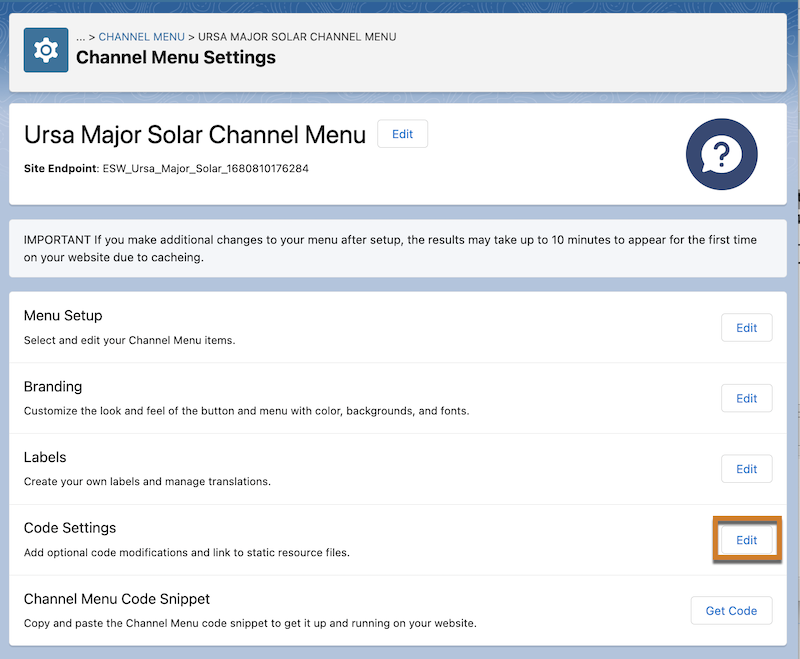
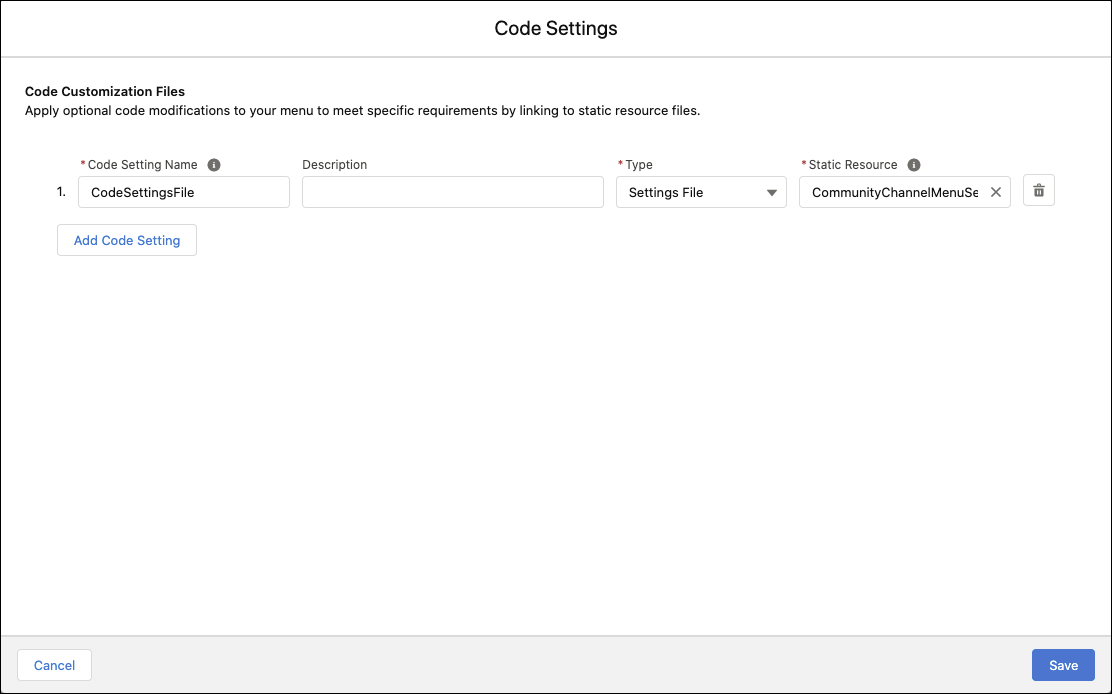
编辑您的代码设置以链接到您的静态资源文件。
- 从“设置”中,在快速查找方框中输入渠道菜单,然后选择渠道菜单。
- 单击要编辑的渠道菜单的名称。
- 在“代码设置”部分,单击编辑。
- 选择添加代码设置。
- 为您的自定义输入唯一的代码设置名称。
- 添加描述并选择资源类型。
- 在静态资源字段中选择上传的资源名称。
- 选择添加代码设置以添加更多。
- 保存更改。
步骤 5:实施代码设置(网站)
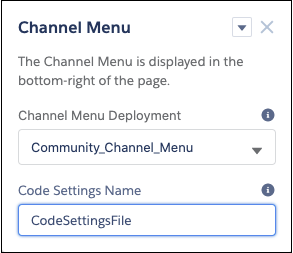
将代码设置名称添加到渠道菜单代码片段。
- 如果您尚未应用渠道菜单代码片段,请应用该代码片段。
- 打开您添加到网站的代码片段。
-
将新参数作为对象添加到代码片断中的
embedded_svc.menu.init()调用。有关示例,请参见本节末尾。 -
检查对象是传递到
embedded_svc.menu.init()的最后一个参数。 - 验证您的代码片段在网页标记中是否发生了更改。
- 10 分钟后,刷新您的网页并确认渠道菜单按钮出现。检查静态资源是否加载,以及项目是否在网页中正常工作。
