
您在此处:
模板生成器
使用模板生成器在文档生成器中构建服务文档模板。
| 适用于:Lightning Experience。 |
| Field Service 核心功能、受管软件包和移动应用程序适用于 Enterprise、Unlimited 和 Developer Edition。 |
当第一次在文档生成器中打开模板时,您会看到模板生成器,其中显示了画布、组件和字段面板以及文档设置面板。
画布
画布代表服务文档。要设计服务文档,请将标准 LWC 和自定义 LWC 拖动到画布上。如果将任何字段或组件添加到页眉或页脚,它们会在文档的每一页上重复显示。
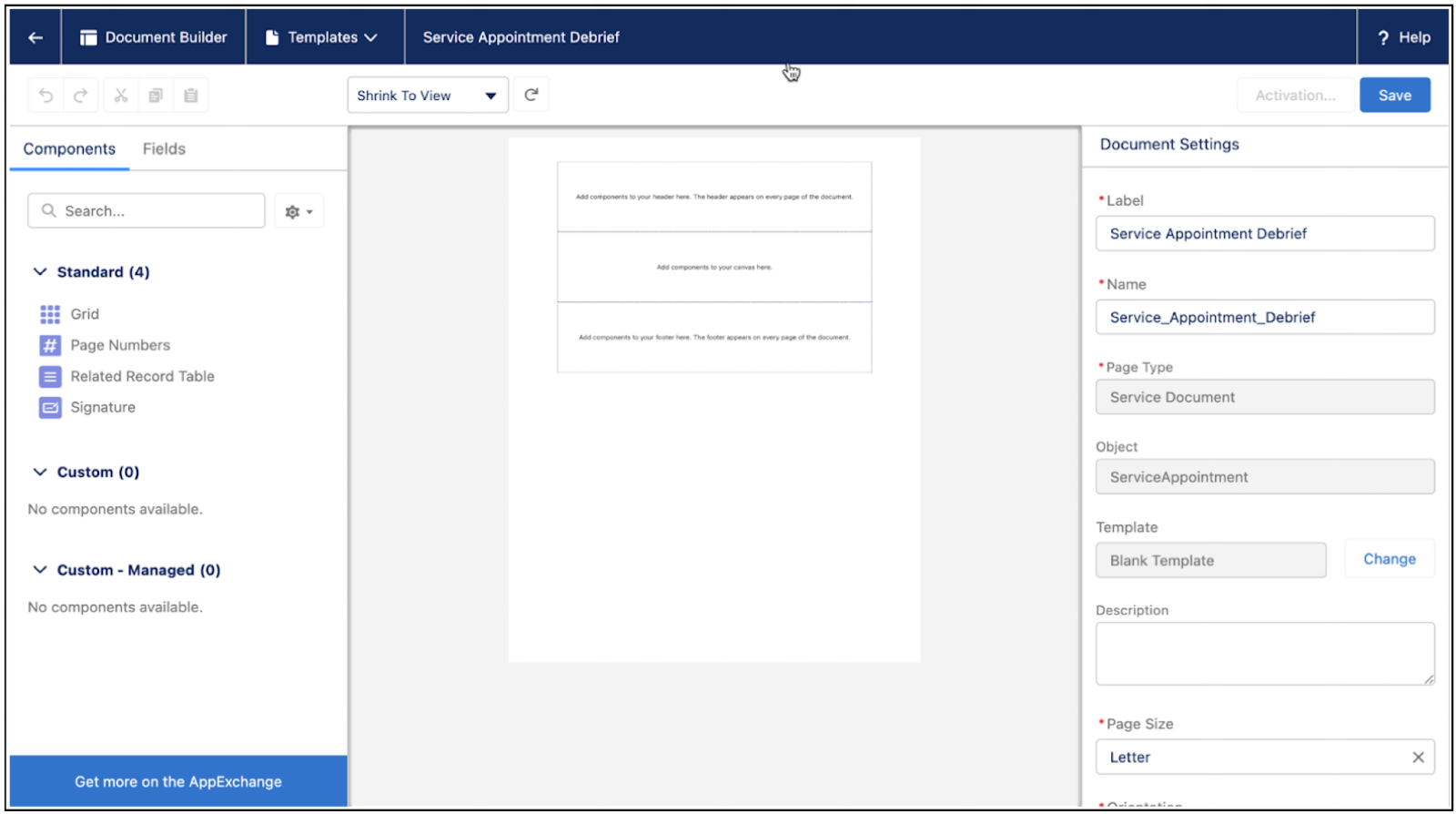
在设计页眉和页脚时,如果添加的内容过多,可能会收到错误消息。所谓的内容过多取决于文档的格式和方向以及您尝试添加的组件的大小。如果遇到问题,请检查页眉和页脚的大小是否合适。例如,删除使页眉或页脚比页面更长的字段和组件。
文档设置
要访问文档设置,请单击画布的页眉、正文和页脚部分之外的区域。使用文档设置面板来添加文档描述、确定哪些字段和组件可见、删除页眉和页脚以及更改文档格式。
组件和字段
将组件和字段从左侧面板拖到画布上,即可轻松构建文档模板。文档生成器的标准组件包括网格、页码、相关记录表、签名、图像、图像库和富文本。
您可以从左侧面板上的字段组件将两种类型的字段拖动到画布上:模板对象中的字段和模板对象父对象的跨区字段。
将字段添加到画布后,使用右侧的组件设置面板配置字段可见性。例如,仅当工作订单的工作类型为“中断修复”时,您才可以选择显示工作订单及其子工作订单行项的相关记录表。
将查找字段拖到画布上后,该字段不会在服务文档模板上显示。要显示查找字段,请搜索查找字段及其关联名称。单击搜索字段。然后,将名称字段拖到画布上。
完成模板构建后,即可保存并将其激活。您可以从“设置”中的“文档生成器”页面访问已保存的模板。
另请参阅:
本文章是否解决您的问题?
请与我们共享您的想法,以便我们进行改进!
