
Usted está aquí:
Migrar varios tipos de artículos
Planificó su migración. Pasó por la lista de comprobación antes de la migración y realizó todas las revisiones de requisitos previos en u base de conocimientos de Classic. Está al tanto de las limitaciones. Está listo para pasar a la acción. A continuación le mostramos su guía paso a paso para el uso de la Herramienta de migración con organizaciones de tipo de artículo múltiple.
Ediciones necesarias
| Disponible en Lightning Experience. Vea las ediciones admitidas. |
| Permisos de usuario necesarios | |
|---|---|
| Para utilizar la Herramienta de migración de Lightning Knowledge: | Personalizar aplicación Y Usuario de Knowledge |


- Cambie a Lightning Experience.
- Desde Configuración, en el cuadro Búsqueda rápida, ingrese migración y, a continuación, seleccione Herramienta de migración de Lightning Knowledge.
- Para iniciar la migración, siga las solicitudes que aparecen en pantalla.
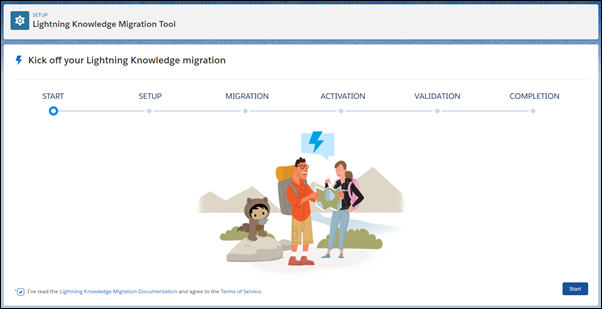 Nota Si recibe un mensaje de error tras iniciar la migración, siga las instrucciones en el mensaje. Luego reinicie la migración.
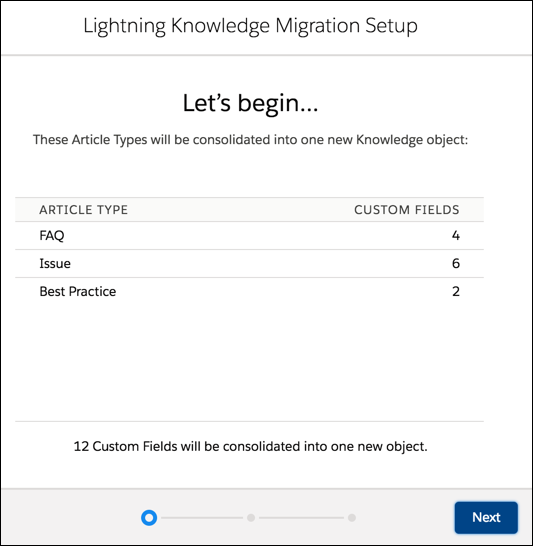
 - Inicie la configuración de la migración. Revise los tipos de artículos y los campos personalizados que forman parte de la migración.
- Asigne los campos de los artículos. La asignación es uno de los pasos más importantes en la migración. Desplácese con la tecla de tabulación por cada tipo de artículo y realice sus selecciones de nuevos campos.
 Importante La herramienta de migración crea un campo marcador de posición denominado “Tipo Artículo_Nombre Campo”, donde _Nombre Campo coincide con el nombre del campo personalizado.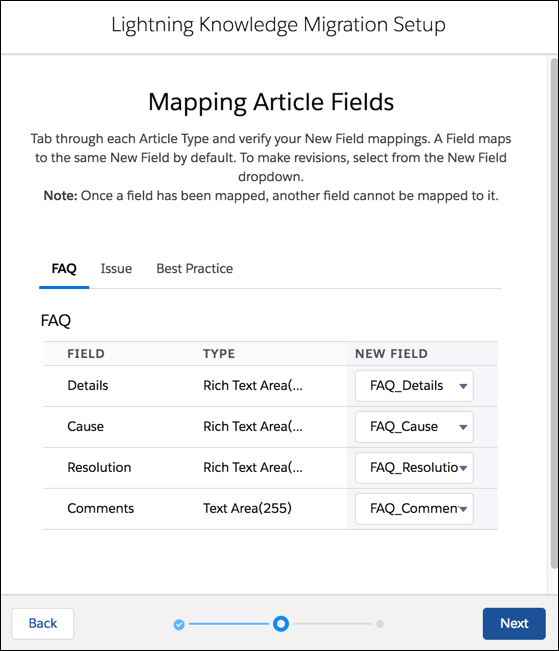
- Para elegir asignaciones de campos alternativas, haga clic en un menú desplegable bajo Nuevo campo.
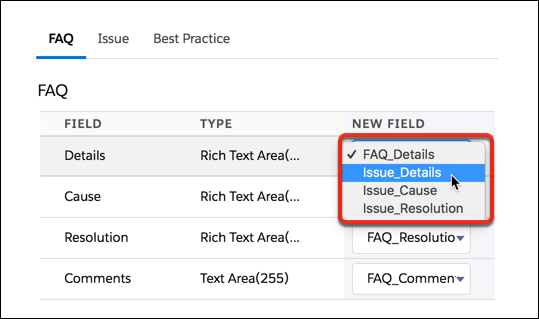
 Sugerencia Si tiene campos del mismo tipo que son comunes entre los tipos de artículos, puede consolidarlos en un nuevo objeto. Por ejemplo, si múltiples tipos de artículo tienen un campo denominado Pregunta, puede asignar todos los tipos de artículo para utilizar el campo Pregunta desde un único tipo de artículo para reducir las duplicaciones.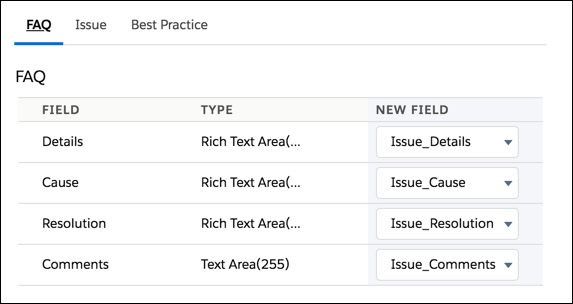
- Tras asignar los campos de artículo, desplácese por cada Tipo de artículo de nuevo. Revise sus asignaciones de campos en cada ficha y luego pase a la siguiente pantalla.
- Inicie la migración de los datos. Siga las instrucciones que aparecen en pantalla. Se le envía un email de confirmación cuando se completa. Sugerencia Todos los usuarios con permisos administrativos y el permiso Modificar todos los datos reciben los mensajes de email de confirmación y notificación.Advertencia Si crea un artículo, actualiza un artículo existente o cambia cualquier dato relevante durante la migración de los datos, estos cambios no se migran.
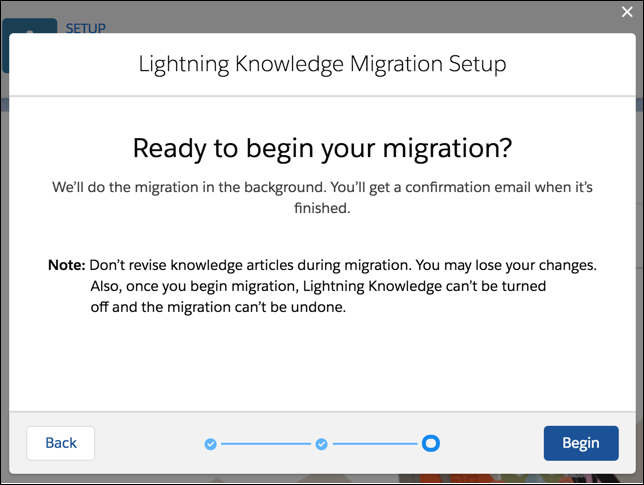
- Si su migración incluye archivos, verá una pantalla durante la migración para establecer la visibilidad predeterminada. Para proporcionar a sus usuarios de Experience Cloud, como clientes, socios y usuarios invitados acceso a los archivos, seleccione Todos los usuarios. La visibilidad de archivos siempre se restringe a usuarios que pueden acceder al registro donde está adjunto. Puede cambiar la visibilidad de archivos individuales tras la migración.
- Para ver el progreso de la migración, actualice esta página según proceda. Pueden transcurrir unos minutos para cargar los datos.
Cuando finaliza la migración, aparece la página Resumen de migración de datos bajo Activación.
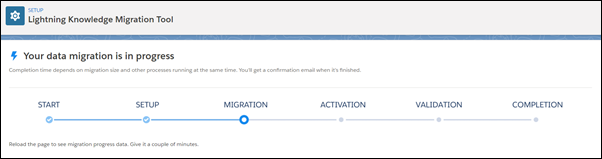 Nota El tiempo de finalización depende del tamaño de la base de conocimientos que está migrando y del número de otros procesos que está ejecutando al mismo tiempo. Noticias en tiempo real y vínculos inteligentes migrarán durante el paso Activación. Si al menos un tipo de artículo existente tiene Seguimiento de noticias en tiempo real activado, Seguimiento de noticias en tiempo real se activará automáticamente para el nuevo objeto Knowledge.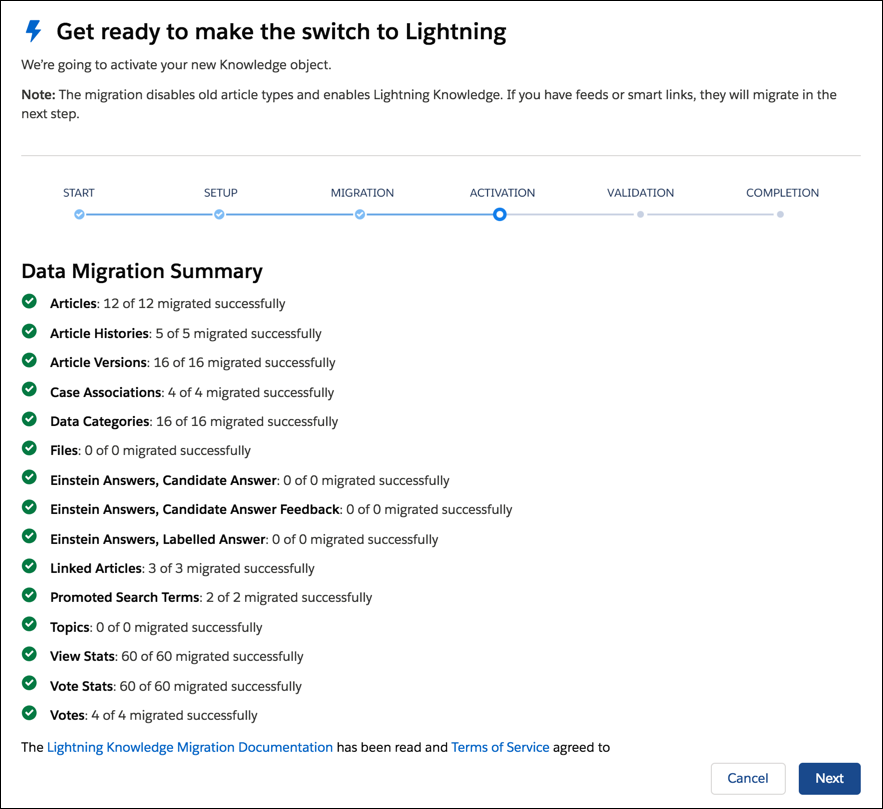
- Puede cancelar o seguir la migración en este punto. En esta fase no se requieren cambios manuales, pero sería recomendable verificar la migración validando los identificadores de artículos de Knowledge antiguos y nuevos antes de continuar.
- Para finalizar la fase de activación, haga clic en Siguiente. En este paso, las noticias y los vínculos inteligentes migran, se activa el nuevo objeto Knowledge y los tipos de artículo existentes se desactivan. Importante En este punto en la migración, asegúrese de que sus usuarios internos y externos solo tienen acceso de lectura a artículos, de modo que no pueden modificar artículos. En este paso, su organización cambia al uso de artículos de Lightning Knowledge. Para otorgar acceso a artículos Lightning, establezca permisos para el nuevo objeto Knowledge.Nota El componente de noticias en tiempo real y las publicaciones de noticias en tiempo real no aparecen justo después de la migración. Tras activar el nuevo objeto Knowledge, el componente de noticias en tiempo real de artículos desaparece temporalmente mientras migran las publicaciones de noticias en tiempo real. A continuación, reaparece el componente de noticias en tiempo real.
- Bajo Validación revise el Resumen de migración de datos. En el ejemplo, la marca de verificación verde junto a cada elemento indica una migración del 100%. Los indicadores de advertencia amarillos (no presentes en este ejemplo de migración) aparecen junto a los datos que no se migraron. Nota Durante la migración, se genera un archivo denominado LightningKnowledgeMigrationResultMarcadeTiempo.txt en el objeto Archivos estándar. El administrador que inició la migración posee este archivo. Si todos los artículos y versiones de artículos migran correctamente, el archivo muestra un mensaje de operación correcta. Si hay archivos o artículos que no migran, se reportan en el archivo de resultados. Los datos relacionados, como las categorías de datos o las noticias en tiempo real, no se reportan en este archivo. Evalúe si los datos no migrados están bloqueando su migración.
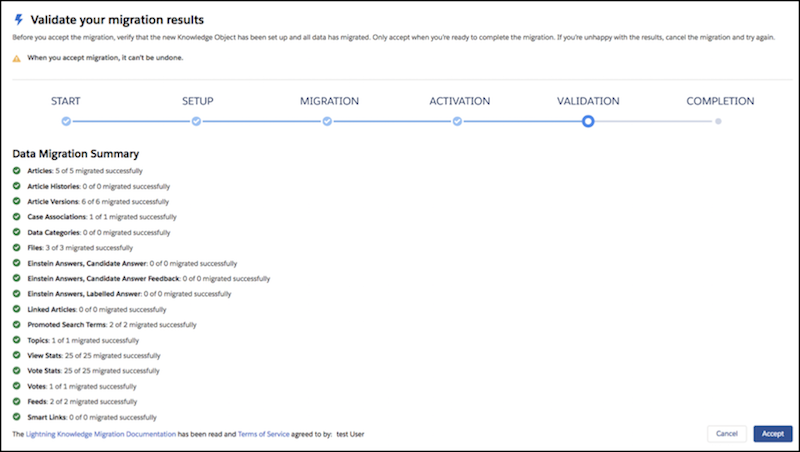
- Valide los resultados del Resumen de migración de datos antes de pulsar Cancelar o Aceptar. Recomendamos encarecidamente que valide la migración de artículos antes de aceptar los resultados.
Advertencia
- No actualice el objeto Knowledge o los tipos de artículo existentes en el Gestor de objetos antes de aceptar o cancelar la migración. Si lo hace, el proceso de cancelación o aceptación dejará de funcionar.
- Siga trabajando en los pasos de validación de modo que pueda cancelar o aceptar la migración lo antes posible. Una migración incompleta puede significar tiempo de no disponibilidad adicional para sus usuarios.
Para validar los componentes migrados, revise lo siguiente.
- Configuración de metadatos: En Configuración, vaya a la ficha Gestor de objetos y desplácese por la lista para localizar Knowledge, que indica que la migración se realizó correctamente.
- En la barra de navegación de Gestor de objetos, seleccione Campos y relaciones. Para verificar que los campos migraron correctamente, revise las etiquetas de los campos.
- Verifique la migración de otros detalles de objetos de Knowledge revisando Formatos de página, Tipos de registro y otras páginas de Configuración.
- Datos: Se crea una nueva ficha denominada Knowledge para el nuevo objeto Knowledge. En esta ficha vea y valide los artículos migrados.Sugerencia Recomendamos el uso de una selección de artículos existentes previamente para validar los contenidos de antes y después.
- Personalizaciones: Verifique que las siguientes entidades están actualizadas.
- No hay código de Apex haciendo referencia a los antiguos tipos de artículo para eliminar. Si se hace referencia a ellos, elimine el código de Apex manualmente.
- Los sitios de Experience Cloud o Salesforce no hacen referencia a los antiguos tipos de artículo para eliminar.
- Lo flujos de datos no hacen referencia a antiguos tipos de artículo para eliminar.
- Los procesos, los flujos, los flujos de trabajo o los procesos de aprobación no hacen referencia al modelo de datos antiguos.
- En Configuración de caso, verifique que el tipo de artículo predeterminado seleccionado bajo Permitir usuario crear un artículo a partir de un caso es Ninguno.
- En Configuración de respuesta, verifique que el tipo de artículo predeterminado seleccionado bajo Permitir usuario crear un artículo a partir de una respuesta es Ninguno.
- En Consola de desarrollador, busque las referencias a los objetos Tipo de artículo con el sufijo __kav.
- Haga clic en el icono de engranaje de la parte superior derecha y seleccione Developer Console.
- Haga clic en Modificar y luego haga clic en Buscar en archivos.
- En el campo Buscar, ingrese __kav y haga clic en el icono de lupa. Esto devuelve todas las instancias de código Apex en su organización que contienen una referencia a un objeto Tipo de artículo (*__kav).
- Actualice el código durante el periodo de validación tras la ejecución de la Herramienta de migración, pero antes de que se acepten los cambios. En caso contrario, su código existente no funcionará correctamente.
- Verifique que todos los tipos de artículo antiguos tienen un estado de implementación En desarrollo.
- Verifique que el objeto Knowledge_kav tiene un estado de implementación Implementado.
- Si la herramienta de migración creó el objeto Knowledge__kav para migrar múltiples tipos de artículo, su nuevo código debe hacer referencia a ese objeto. Además, el código debe filtrar consultas SOQL por el Id. de tipo de registro apropiado donde sea necesario. Recuerde que las consultas SOQL se deben filtrar por los Id. de tipo de registro en vez de tipo de registro. Los Id. de tipo de registro pueden ser diferentes entre entornos sandbox y producción, por lo que incluya un código que busca el Id. del tipo de registro por objeto. Idealmente, ponga este código en una clase de utilidad reutilizable.
- Verifique los artículos migración comparando los artículos nuevos y antiguos en el navegador. Utilice Workbench para consultar los identificadores nuevos y antiguos.
- Después de validar los resultados en el Resumen de migración de datos y encontrarlos satisfactorios, puede cancelar la migración o aceptarla y continuar.
- Cancele la migración. Para deshacer la migración, puede cancelarla mientras investiga los datos que no migraron. Cancelar la migración restaura la base de conocimientos Classic con tipos de artículo y campos de archivo y elimina el nuevo objeto Knowledge creado durante la migración.
Para cancelar la migración, vuelva a la Herramienta de migración de Lightning Knowledge y haga clic en Cancelar.
Cuando se complete la restauración, pruebe la migración de nuevo. El tiempo que se emplea en cancelar la migración depende del tamaño de su base de conocimientos y cuántos procesos adicionales se están ejecutando. Puede tardar varios días o más.
Cuando cancele, asegúrese de que ningún componente haga referencia al nuevo objeto Knowledge__kav de Knowledge. Revise la lista de comprobación de validación en el paso 14 para ver qué componentes podrían estar haciendo referencia al objeto. Si la cancelación no elimina el objeto Knowledge__kav, recibirá un email con instrucciones sobre cómo eliminar manualmente el objeto. Cuando se elimina correctamente el nuevo objeto, se reanuda automáticamente el proceso de cancelación.
- Acepte la migración. Realizó los pasos de validación y está satisfecho con los resultados de la migración. La aceptación de la migración activa su nuevo organización de Lightning Knowledge. Elimina las versiones de Classic y tipos de artículo antiguas de los artículos, incluyendo versiones que no se migraron. Después de aceptar la migración, no podrá deshacerla.
Si la validación de la migración es correcta, vuelva a la Herramienta de migración de Lightning Knowledge y haga clic en Aceptar.
Sugerencia Después de aceptar la migración, la Herramienta de migración de Lightning Knowledge ya no aparecerá en Configuración. - Cancele la migración. Para deshacer la migración, puede cancelarla mientras investiga los datos que no migraron. Cancelar la migración restaura la base de conocimientos Classic con tipos de artículo y campos de archivo y elimina el nuevo objeto Knowledge creado durante la migración.
- Continúe en la Lista de comprobación tras la migración de Lightning Knowledge.
- Verificar artículos migrados en organizaciones con varios tipos de artículo
Durante la migración Lightning para organizaciones con varios tipos de artículo, se asigna a cada artículo de conocimiento un nuevo Id. cuando pasa a formar parte del objeto Knowledge estándar. Utilice los Id. nuevos y antiguos para mirar los artículos y verificar que su contenido y metadatos migraron adecuadamente. Recomendamos que las organizaciones con varios tipos de artículo verifiquen los artículos durante las fases de Activación y Validación de la Herramienta de migración de Lightning Knowledge.
