
Usted está aquí:
Crear un canal de Facebook Messenger
Permita a los clientes obtener ayuda de su negocio utilizando Facebook Messenger. Los clientes envían mensajes a su página de Facebook y los representantes de servicio responden desde la Consola de servicio. Para controlar cómo se enrutan los mensajes entrantes, vincule un flujo de OmniCanal o una configuración de enrutamiento a su canal de Facebook Messenger.
Ediciones necesarias
| Ver ediciones admitidas. | |
 Este artículo se aplica a: Este artículo se aplica a:
|
Canales de Facebook Messenger estándar y mejorados |
 Este artículo no se aplica a: Este artículo no se aplica a:
|
Chat en aplicación mejorado, Chat web mejorado v1, Chat web mejorado v2, WhatsApp mejorado, SMS estándar y mejorado, Mensajes de Apple para negocios mejorados, LINE mejorado y Aportar su propio canal |
| Permisos de usuario necesarios | |
|---|---|
| Para configurar Mensajería: | Configurar Mensajería |
| Para ver canales de Facebook Messenger: | Ver parámetros y configuración |
| Para crear canales de Facebook Messenger | Administrador del sistema Y Configurar Mensajería O Configurar Mensajería Y Personalizar aplicación Y Gestionar proveedores de autenticación Y Ver parámetros y configuración Y Modificar todos los datos |
| Para autorizar Facebook: | Personalizar aplicación Y Gestionar proveedores de autenticación |

Antes de comenzar, necesita una cuenta de Facebook, un nombre de usuario y una contraseña de Facebook y una página de Facebook. Utilice esta información para autenticarse o iniciar sesión en Facebook para que pueda seleccionar las páginas de Facebook que desea utilizar con Mensajería. Debe ser el administrador de la página de Facebook para agregar la página a Mensajería.
- Desde Configuración en Lightning Experience, ingrese Mensajería en el cuadro Búsqueda rápida y seleccione Configuración de Mensajería.
- En la sección Canales, haga clic en Nuevo canal | Inicio | Facebook Messenger para crear un canal mejorado.
-
Siga las instrucciones para iniciar sesión en Facebook y seleccionar una página de Facebook para utilizar con Mensajería. Solo puede seleccionar una página de Facebook a la vez.
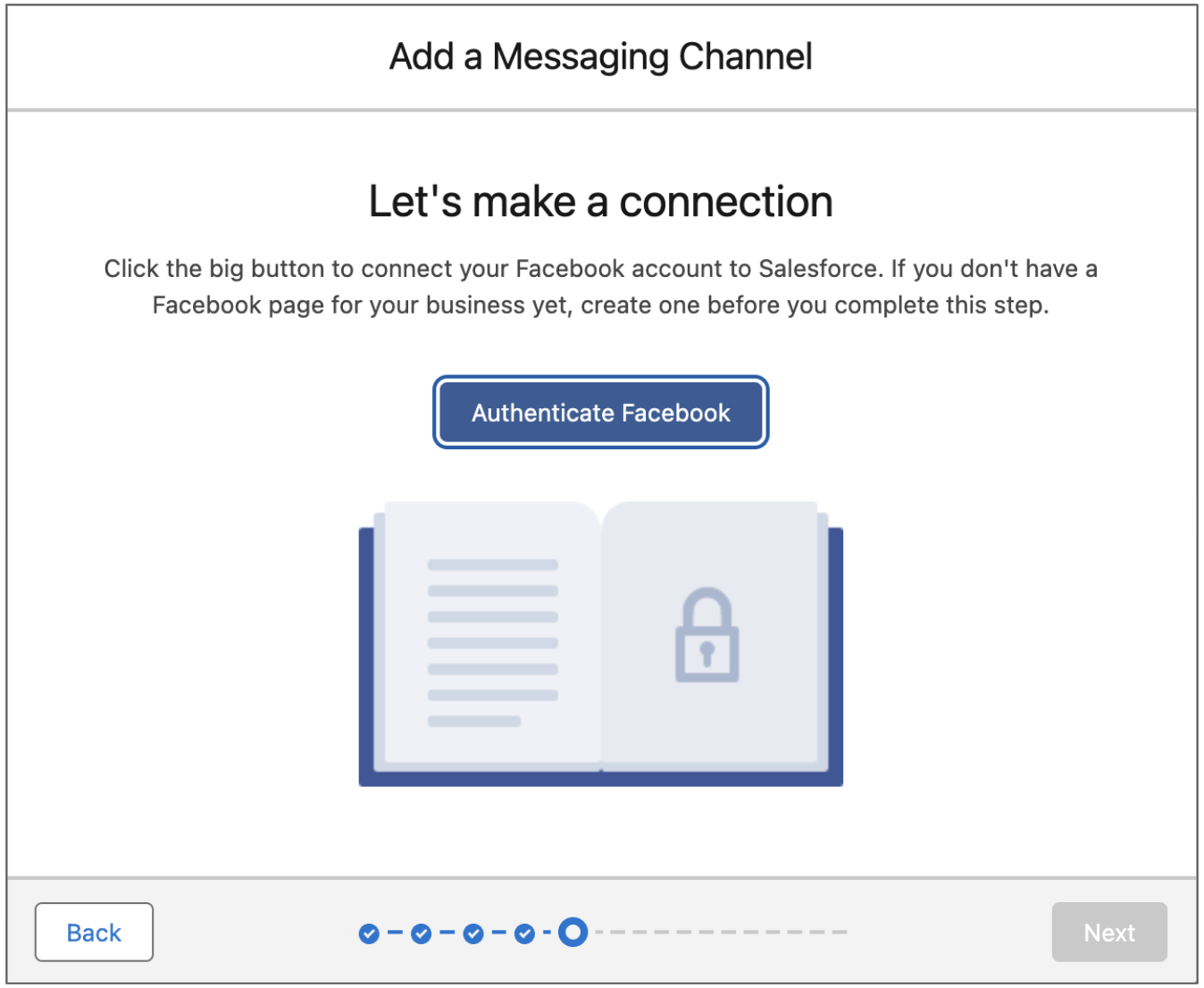
- Tras completar la autenticación, haga clic en Siguiente.
- En el campo Reconocimiento de chat, ingrese un mensaje enviado en respuesta al mensaje de texto inicial del cliente. Por ejemplo, para mostrar agradecimiento al cliente y hacerle saber que está revisando su mensaje.
- Haga clic en Siguiente.
-
Seleccione cómo enrutar mensajes entrantes a representantes de servicio.
- Para configurar una solución de enrutamiento básica desde cero, seleccione Crear una nueva cola. El flujo le guía por la creación de una configuración de cola y enrutamiento y el ajuste de la carga de trabajo de mensajería de representantes de servicio.
- Para utilizar una cola existente o un flujo de OmniCanal, que admite una lógica de enrutamiento más compleja y le permite enrutar a bots, seleccione Configurar enrutamiento más adelante.
- Complete la información y salga del flujo.
-
Si ha seleccionado Configurar enrutamiento más adelante, finalice la configuración del enrutamiento.
- En la página Configuración de Mensajería, busque su nuevo canal y haga clic en Modificar en el menú de acciones. A continuación, acceda a la sección Enrutamiento.
- Para enrutar a un flujo de OmniCanal, seleccione el tipo de enrutamiento de OmniCanal y seleccione un flujo y una cola de reserva. Para enrutar a una cola, seleccione el tipo de enrutamiento Omni-Queue y seleccione una cola.
- Guarde los cambios.
- Ahora que configuró su canal, aproveche otras funciones para personalizar la experiencia de mensajería para clientes y representantes de servicio. Configure notificaciones para su canal, personalice sus palabras clave de suscripción y anulación de suscripción, cree respuestas automáticas personalizadas, agregue a un bot de Einstein y mucho más. Consulte Aumentar la productividad de mensajería.
