
创建 Facebook Messenger 渠道
让客户使用 Facebook Messenger 从您的业务中获得帮助。客户向您的 Facebook 页面发送消息,服务代表从服务控制台回复。要控制传入消息的路由方式,请将全方位流或路由配置链接到 Facebook Messenger 渠道。
所需的 Edition
| 查看支持的版本。 | |
 本文适用于: 本文适用于:
|
标准和增强 Facebook Messenger 渠道 |
 本文不适用于: 本文不适用于:
|
增强应用程序内聊天、增强 Web 聊天 v1、增强 Web 聊天 v2、增强 WhatsApp、标准和增强 SMS、增强 Apple Messages for Business、增强 LINE 和自带渠道 |
| 所需用户权限 | |
|---|---|
| 设置消息: | 配置消息 |
| 要查看 Facebook Messenger 渠道: | 查看设置和配置 |
| 要创建 Facebook Messenger 渠道 | 系统管理员和配置消息传递 或者 拥有配置消息传递、自定义应用程序、管理身份验证提供商、查看设置和配置,以及修改所有数据的权限 |
| 授权 Facebook: | 自定义应用程序和管理验证提供商权限 |

重要 标准 Facebook Messenger 渠道已于 2026 年 2 月 14 日停用。为避免服务中断,请立即将标准 Facebook Messenger 渠道升级到增强渠道。增强 Facebook Messenger 提供了许多您喜欢的标准 Facebook Messenger 功能以及会话转移、交互式消息传递组件和 AI 客服人员支持。请参阅从标准升级到增强消息传递。
在开始前,您需要 Facebook 帐户、Facebook 用户名和密码,以及 Facebook 页面。使用此信息,以对 Facebook 进行身份验证或登录,以便您可以选择与消息一起使用的 Facebook 页面。您必须成为 Facebook 页面的管理员,才能将该页面添加到消息传递中。
- 从 Lightning Experience 的设置中,在快速查找框中输入消息,然后选择消息设置。
- 在“渠道”部分中,单击新渠道 | 开始 | Facebook Messenger 创建增强渠道。
-
按照提示登录 Facebook,并选择要与消息传递一起使用的 Facebook 页面。您一次只能选择一个 Facebook 页面。
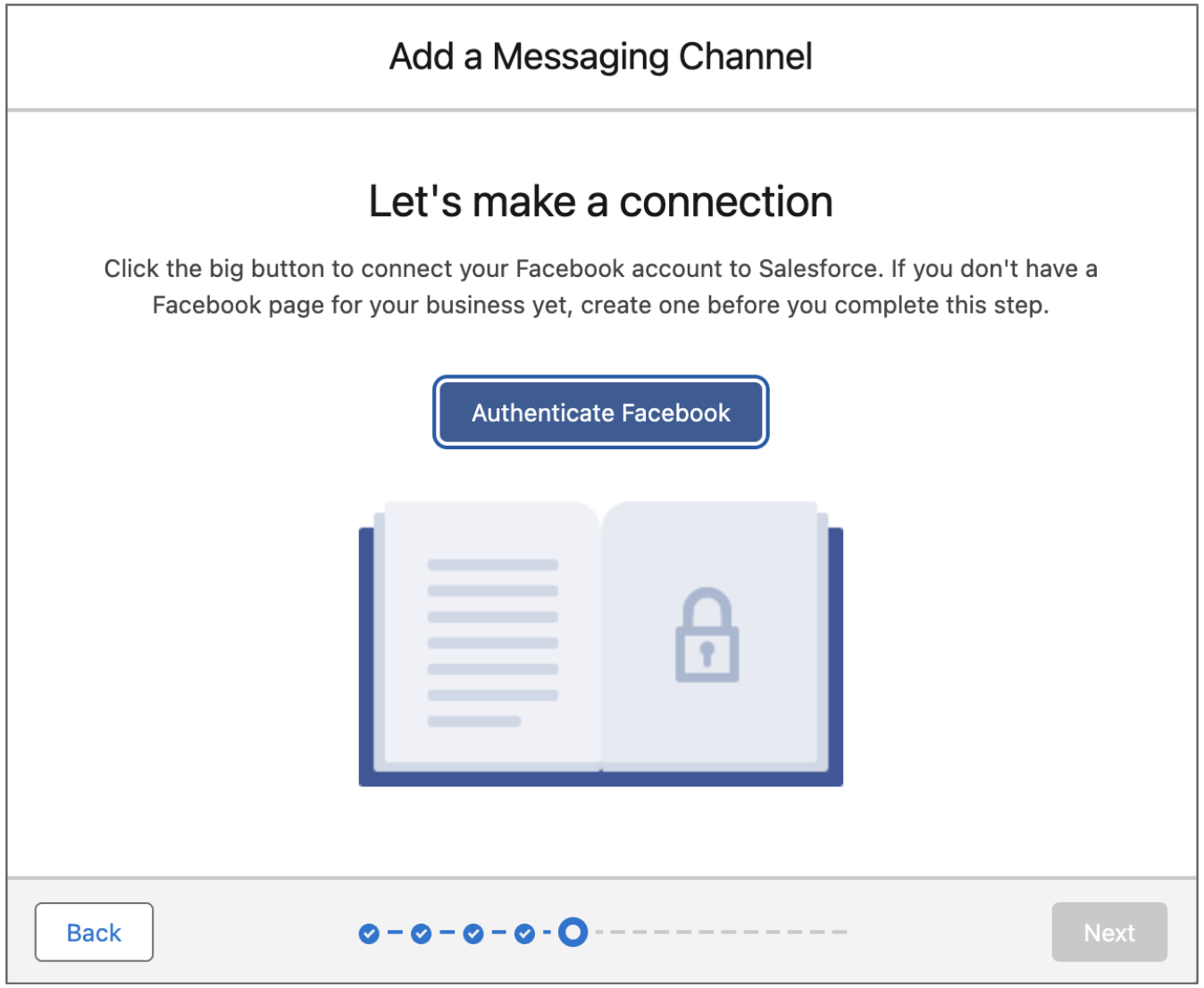
- 完成身份验证后,单击下一步。
- 在聊天确认字段中,输入为回复客户初始消息发送的消息。例如,感谢客户,并通知客户您正在查看消息。
- 单击下一步。
-
选择如何将传入消息路由到服务代表。
- 要从头开始设置基本路由解决方案,请选择创建新队列。该流将指导您创建队列和路由配置,并调整服务代表的消息传递工作量。
- 要使用支持更复杂路由逻辑并允许您路由到机器人的现有队列或全方位流,请选择稍后设置路由。
- 完成并退出流。
-
如果您选择稍后设置路由,请完成路由配置。
- 在消息传递设置页面中,找到新渠道,并单击操作菜单中的编辑。然后,转到路由部分。
- 要路由到全方位流,请选择全方位流路由类型,然后选择流和后备队列。要路由到队列,请选择全方位队列路由类型,然后选择队列。
- 保存更改。
- 现在,您已设置渠道,请利用其他功能为服务代表和客户自定义消息传递体验。设置渠道的通知,自定义选择加入和选择退出关键字,创建自定义自动响应,添加 Einstein 机器人等。请参阅提高消息传递效率。
本文章是否解决您的问题?
请与我们共享您的想法,以便我们进行改进!
