
在消息传递会话中创建并发送身份验证请求
允许服务代表在增强 Apple Messages for Business 消息传递会话期间验证客户的身份。使用身份验证消息传递组件和 Apex 类,提示客户登录身份验证提供商,例如 Google。
所需的 Edition
| 查看支持的版本。 | |
 本文适用于: 本文适用于:
|
增强 Apple Messages for Business 渠道 |
 本文不适用于: 本文不适用于:
|
增强应用程序内聊天、增强 Web 聊天 v1、增强 Web 聊天 v2、增强 WhatsApp、标准和增强 Facebook Messenger、标准和增强 SMS、增强 LINE 以及自带渠道 |
| 所需用户权限 | |
|---|---|
| 要创建消息传递组件: | 自定义应用程序权限和查看设置和配置权限 或者 系统管理员 |
| 要在消息中发送和接收消息: | 消息传递客服人员 |
您可以使用 Salesforce 的标准身份验证提供商之一(如 Google、Salesforce 和 Facebook)对用户进行身份验证。或者,您可以创建自定义身份验证提供商,这需要执行一些额外的步骤。
步骤 1:准备身份验证
要开始向增强 Apple Messages for Business 渠道添加身份验证选项,请配置将用于身份验证的应用程序,创建 Apex 类,在“设置”中添加身份验证提供商,并在 Apple 商务注册中更新设置。
- 在外部身份提供商的设置中,创建身份验证应用程序。
- 在身份验证应用程序设置中,复制这些值并保存,以便稍后使用:应用程序客户端 ID、应用程序客户端密码、OAuth URL、令牌 URL。
-
在 Salesforce 中,配置标准或自定义身份验证提供商。
有关步骤,请查看配置预定义身份验证提供程序或创建自定义身份验证提供商。如果使用自定义身份验证提供商,您还必须创建自定义元数据类型。
-
在“设置”中的“Apex 类”页面上,创建要在身份验证期间使用的 Apex 类。类必须实现
RichMessaging.AuthRequestHandler接口。有关详细信息和示例,请参阅 AuthRequestHandler 界面。 - 如果您正在使用自定义身份验证提供商,并且 Apex 类进行任何 HTTP 标注来获取信息,请在“设置”的“远程站点设置”页面上将每个 HTTP 基本 URL 添加为相应的远程站点。
-
如果尚无身份验证提供商,请在“设置”中添加并配置身份验证提供商。
- 在“设置”中的“身份验证提供商”页面上,单击现有身份验证提供商旁边的编辑,或单击新建添加一个身份验证提供商。
- 选择链接到消息传递组件。
- 在“注册处理器”字段中,选择您创建的 Apex 类。
- 在令牌端点 URL 字段中,添加您从身份验证应用程序复制的令牌 URL。
- 填写剩余字段,并保存更改。
-
配置 Apple Messages for Business 渠道,以允许身份验证。
- 转到 register.apple.com,使用管理员或 Messages for Business 帐户技术联系人的 Apple ID 登录。
- 打开要配置的渠道。
- 在“集成 Oauth2 身份验证”部分中,单击编辑。
- 使用应用程序的授权端点 URL、令牌端点 URL 和客户端标识符更新 Oauth URL、令牌 URL 和客户端标识符。
- 保存并提交更新以供 Apple 审核。此过程可能需要几天。
步骤 2:创建身份验证消息传递组件
完成准备步骤后,创建身份验证消息传递组件,服务代表可以使用该组件在消息传递会话中验证客户的身份。
- 转到“设置”中的消息传递设置页面。
- 单击新建组件。
- 单击身份验证,然后单击下一步。
-
选择身份验证提供商,输入提示,并上传与身份验证请求一起显示的图像。然后,单击下一步。
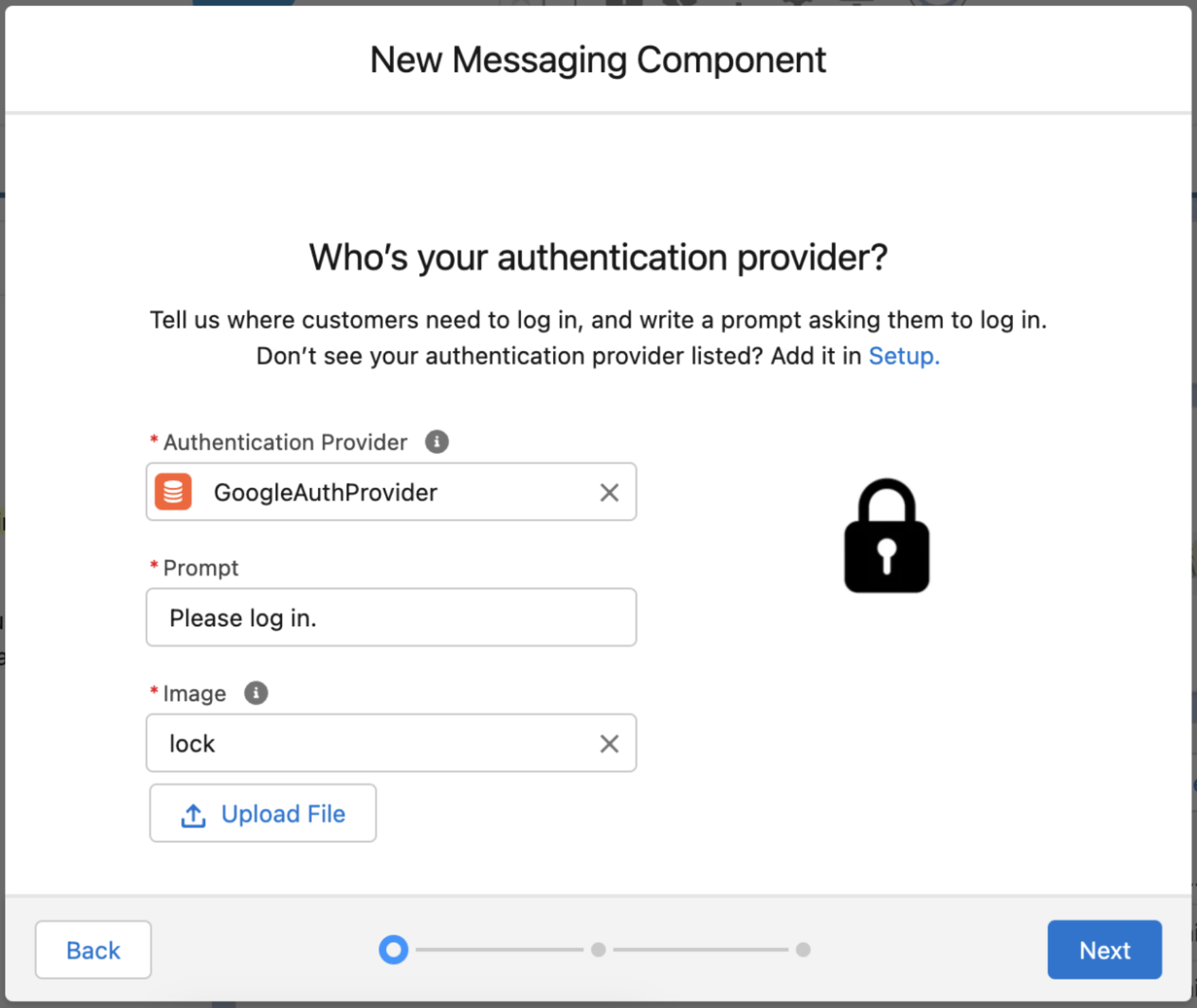
- 将组件的纯文本版本保留为原样,然后单击下一步。
-
添加组件的名称和描述。
这些值对客户不可见,但服务代表会在服务控制台的消息传递组件列表中看到名称。分配表示组件用途的名称,以便服务代表了解何时使用。
-
单击完成。消息传递组件生成器将打开。
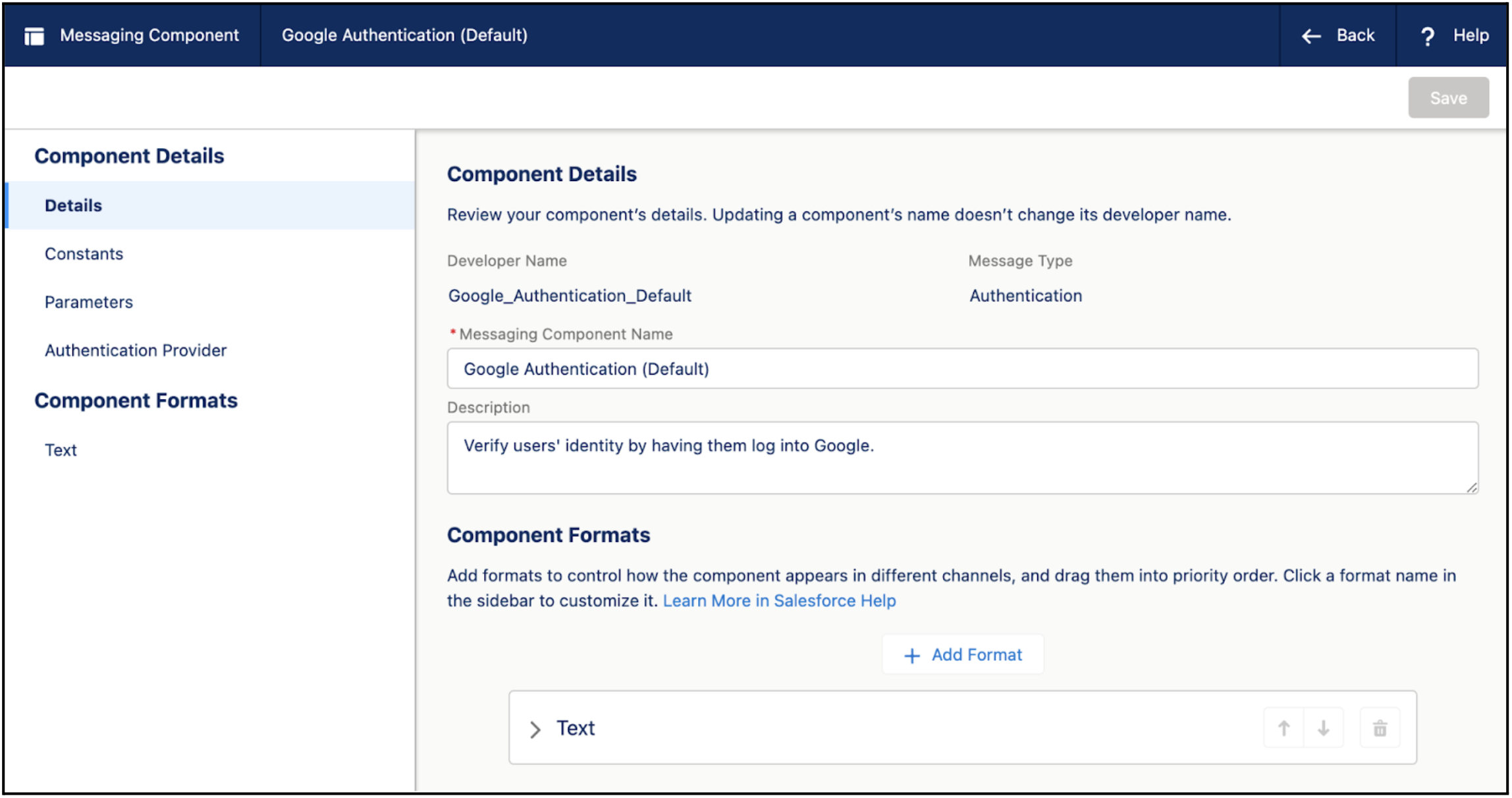
-
在组件格式部分,控制组件在消息传递会话中的外观。单击添加格式,选择身份验证,然后单击完成。
 备注 每个消息传递组件都有一种或多种格式,例如身份验证,一些格式只能在特定的渠道中工作。有关每个渠道支持的格式列表,请参阅消息传递组件类型和格式。对于将发送组件的每个渠道,最好至少添加一种支持的格式。如果未添加格式,组件将使用默认文本格式。
 -
在左侧栏中,单击身份验证格式类型以更新它的属性。
- 保持“身份验证配置”部分不变,该部分将身份验证提供商的范围和密码显示为只读值。
- 在“消息配置”部分中,提供提示,要求客户输入其登录凭据。客户单击提示以查看登录屏幕。要使用创建组件时输入的提示,请选择常量,然后选择唯一可用的常量。
- 在“确认配置”部分,选择文字,然后输入在客户输入登录凭据后向客户显示的消息。
- 在“图像配置”部分,提供要与组件一起显示的图像。要使用创建组件时上传的图像,请选择常量,然后选择唯一可用的常量。
- 或者,在左侧栏中,单击文本格式类型以更新组件的纯文本版本。
- 在组件的详细信息部分中,找到回调 URL 字段并复制 URL。
- 单击保存。
-
组件以草稿状态保存。在您准备好使其对支持团队可用时,单击页面顶部的激活。
如果您需要使组件离线,例如,为了让您有时间重新配置它,请在消息传递组件生成器中打开它,然后单击停用。准备好后,再次激活它。
-
添加两个重定向 URL,以允许身份提供商与 Salesforce 通信。
- 在外部身份提供商的设置中,转到您创建的身份验证应用程序。
- 将两个 URL 添加到重定向 URL 列表:https://auth.businesschat.apple.com 和从身份验证组件详细信息复制的回调 URL。
步骤 3:在消息传递会话中发送身份验证请求
您可以在增强的 Apple Messages for Business 渠道中向客户发送身份验证消息传递组件。
-
在有效消息传递会话期间,单击消息传递窗口中的消息传递组件操作。
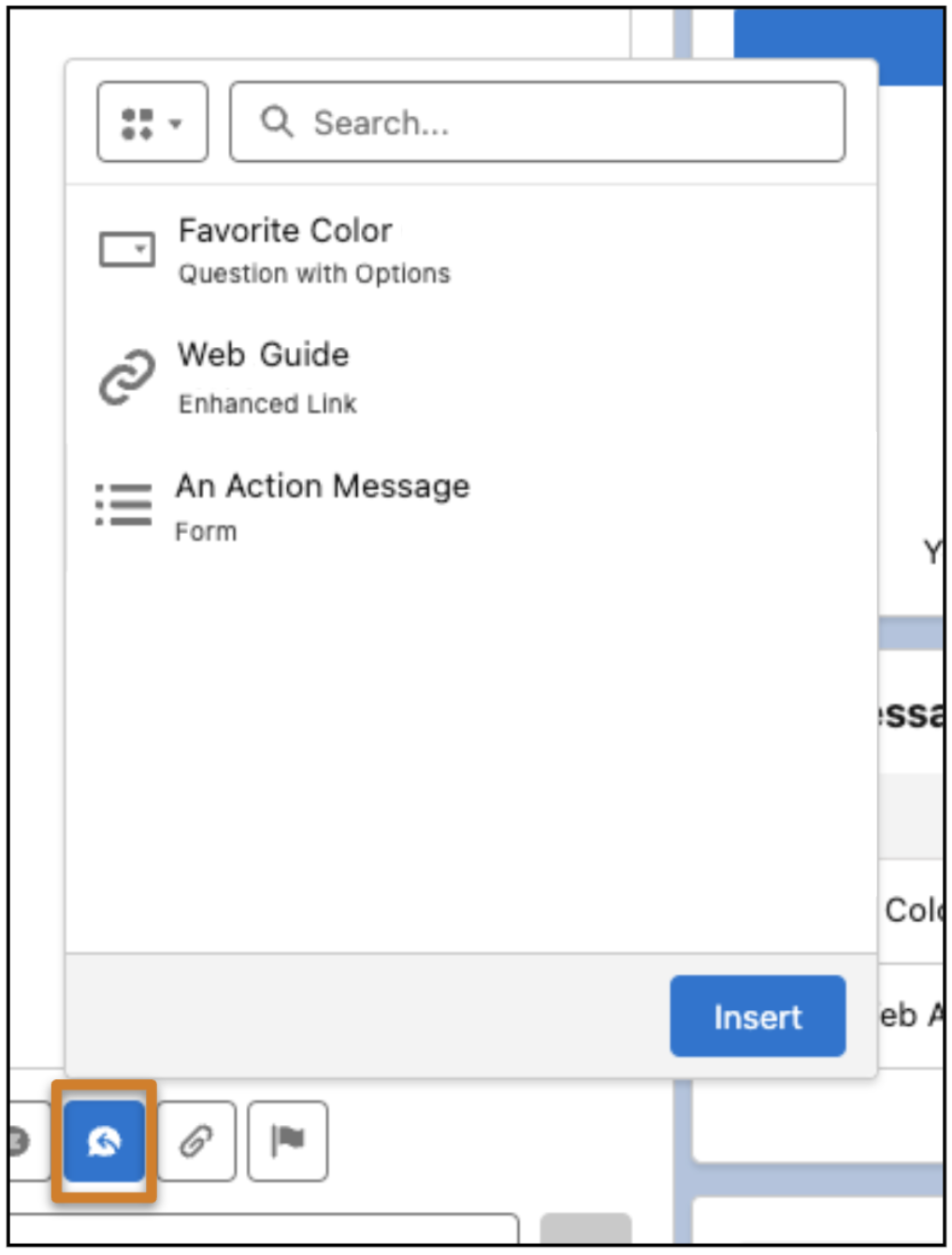
- 或者,使用顶部的筛选器,以仅显示身份验证组件。
-
选择您想要共享的组件,单击插入。
占位符会显示在消息字段下方。组件预览不可用。
- 单击发送。
- 客户单击组件链接并输入登录凭据。
- 如果凭据正确,您(服务代表)会看到身份验证成功消息。如果凭据不正确,您会看到“身份验证被拒绝”消息。您可以通过再次发送身份验证组件,为客户提供第二次机会。

示例 当服务代表在增强 Apple Messages for Business 渠道中发送身份验证组件时,客户会看到:
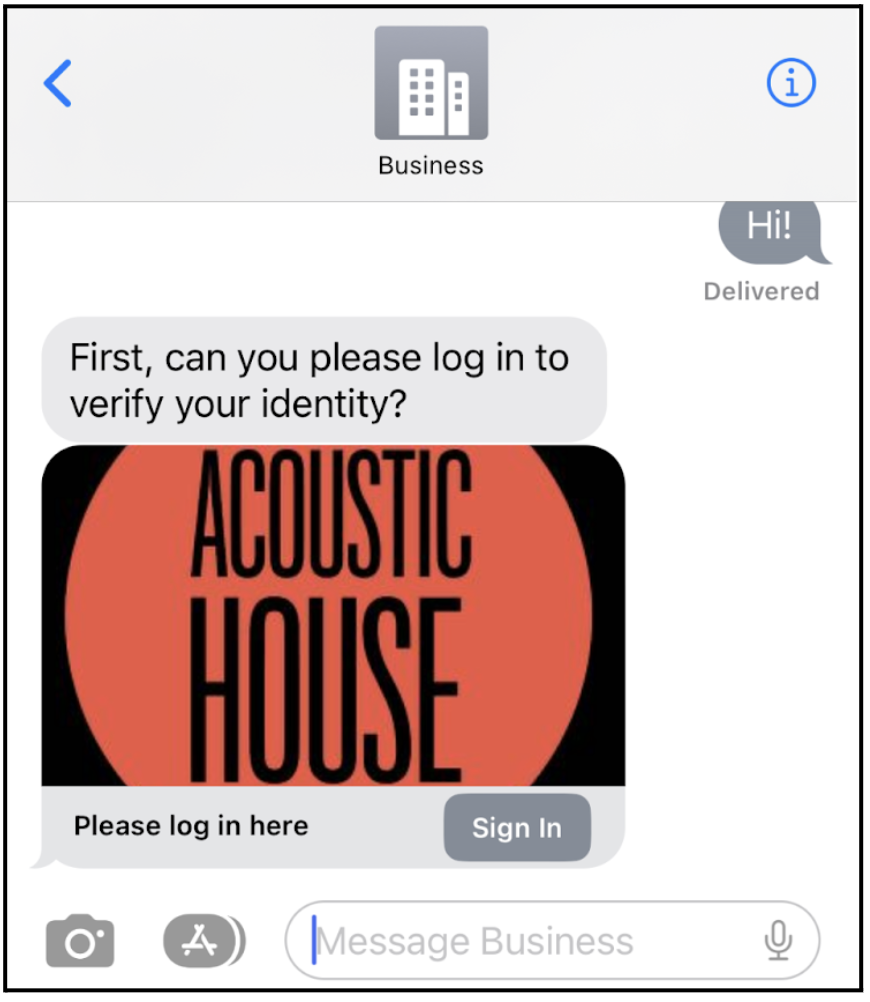
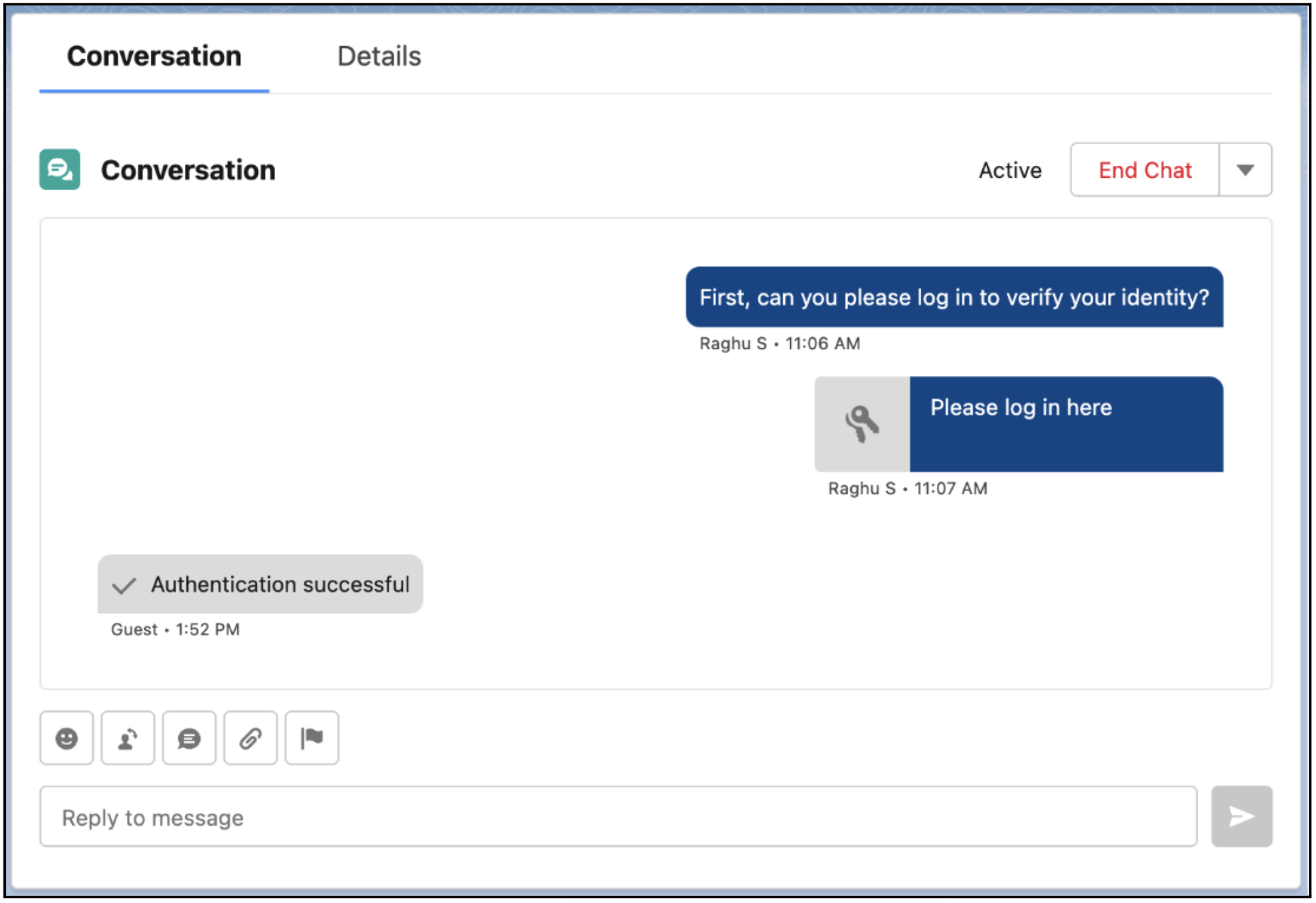
服务代表会看到:
要查看在消息传递会话中进行的所有身份验证尝试,请转到消息传递会话记录上的“消息传递会话身份验证结果”相关列表。此列表中的每条记录都显示验证级别、身份验证请求的状态(活动或过期)以及请求过期或将过期的时间。
默认情况下,使用 Salesforce 支持的身份验证提供商的身份验证请求将在一小时后过期,但您可以使用 Apex 更改此限制。外部身份验证提供商有自己的到期限制。
本文章是否解决您的问题?
请与我们共享您的想法,以便我们进行改进!
