
在消息传递会话中创建并发送带动态选项的问题
要快速查找客户正在查询的记录,请允许服务代表向客户发送带有动态记录列表的问题,以供选择。例如,要求客户从最近订单或个案的列表中进行选择。在“设置”中创建问题和选项,然后添加服务代表运行的流,以在消息传递会话中向客户发送问题。
所需的 Edition
| 查看支持的版本。 | |
 本文适用于: 本文适用于:
|
增强应用程序内聊天、增强 Web 聊天 v1、增强 Web 聊天 v2、增强 WhatsApp、增强 Facebook Messenger、增强 Apple Messages for Business、增强 LINE 和自带渠道 |
 本文不适用于: 本文不适用于:
|
标准 Facebook Messenger,以及标准和增强 SMS 渠道 |
| 所需用户权限 | |
|---|---|
| 要创建消息传递组件: | 自定义应用程序权限和查看设置和配置权限 或者 系统管理员 |
| 要在消息中发送和接收消息: | 消息传递客服人员 |
- 从“设置”中,在快速查找框中,输入消息传递组件,然后选择消息传递组件。
- 单击新建组件,然后单击下一步。
- 单击带有选项的问题,然后选择动态选项。
- 输入问题。例如,您在哪里?如果您计划在增强 WhatsApp 渠道中使用组件,请将问题保持在 20 个字符以下,将选项保持在 24 个字符以下。
- 选择一个对象。仅可以选择个案、产品、资产、订单和自定义对象。
-
从对象字段列表中,选择纯文本显示字段。例如,如果您使用自定义位置对象,则选择“位置名称”字段以显示位置名称列表。
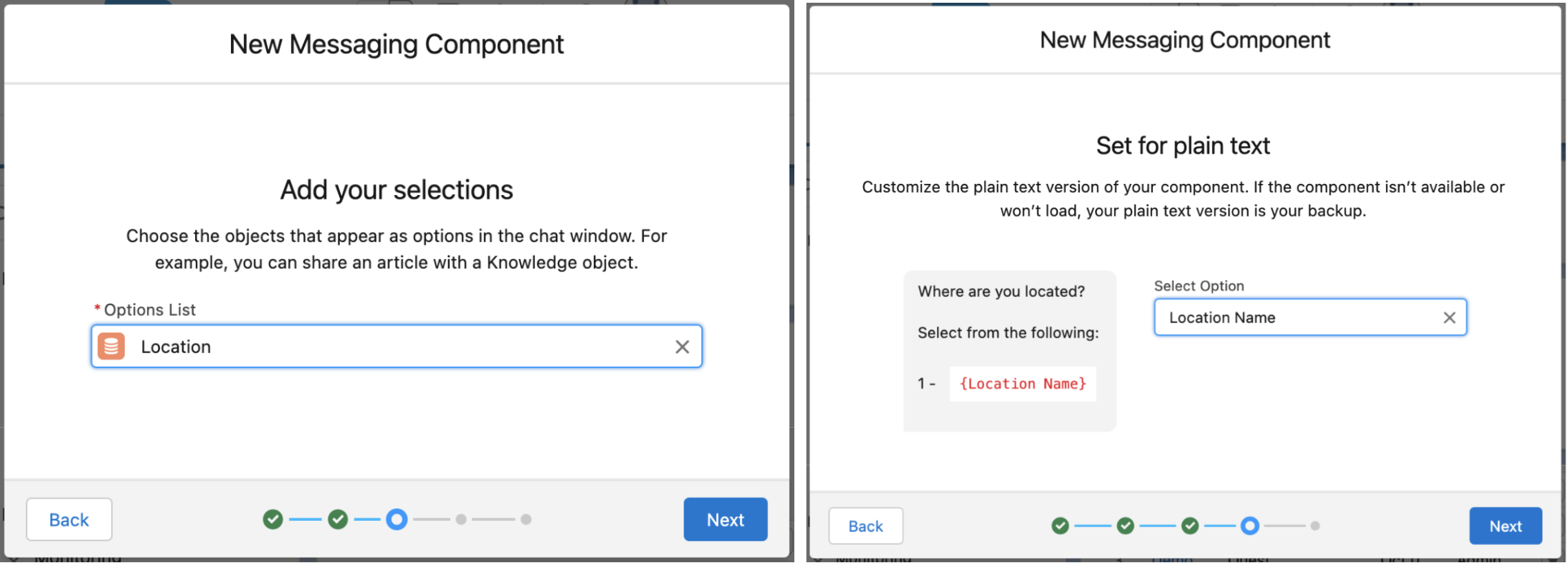
-
为问题输入名称和描述。
这些值对客户不可见,但服务代表会在服务控制台中看到名称。
-
单击完成。
消息传递组件生成器将打开。
-
在“组件详细信息”页面上,进一步自定义组件。
-
在组件格式部分,控制组件在每种消息传递渠道中的显示方式。单击添加格式,选择格式,然后单击完成。
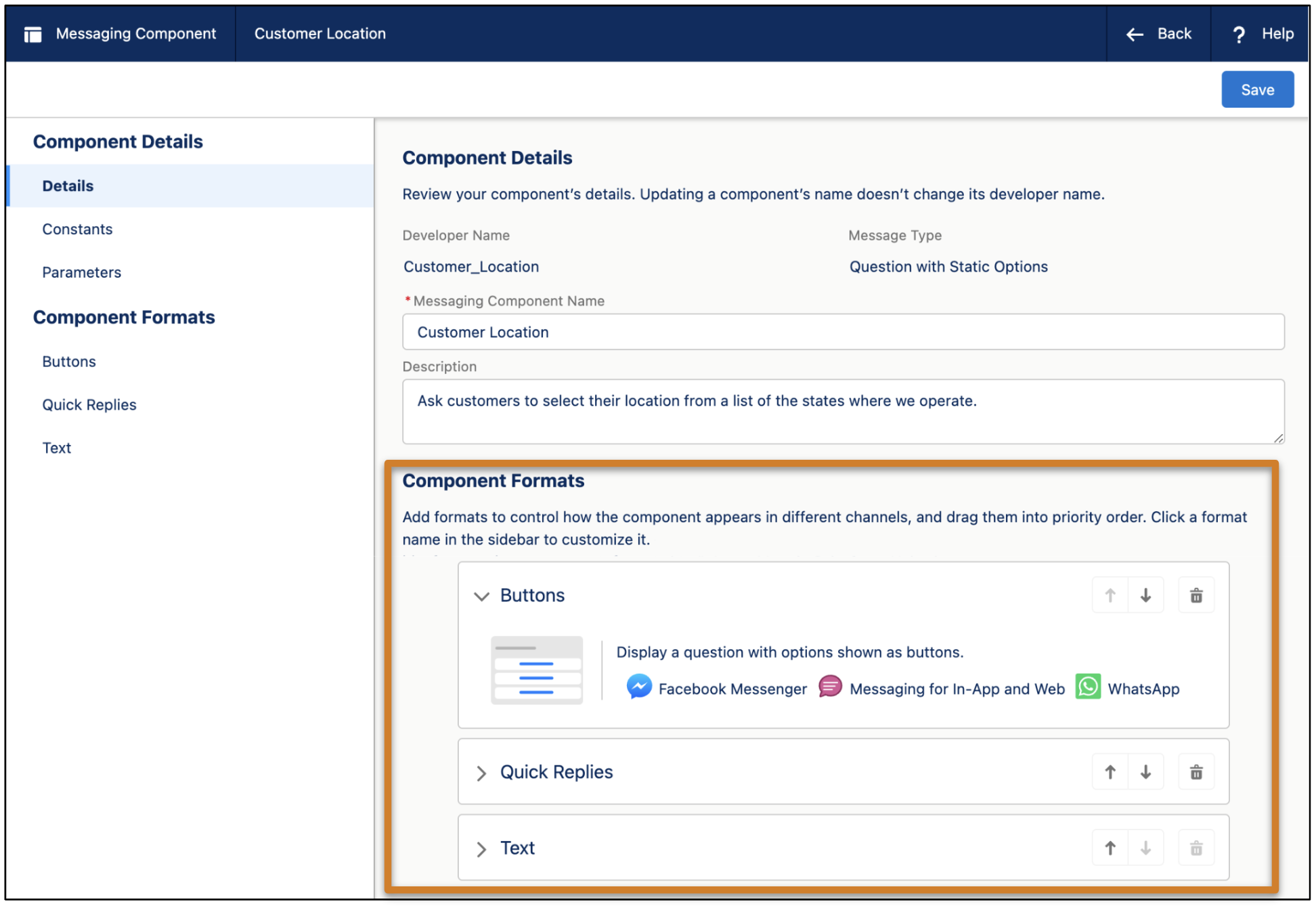
 备注 每个消息传递组件都有一个或多个格式,例如按钮,一些格式仅适用于某些渠道。有关每个渠道支持的格式列表,请参阅消息传递组件类型和格式。对于将发送组件的每个渠道,最好至少添加一种支持的格式。如果未添加格式,组件将使用默认文本格式。
 - 在左侧栏中,单击格式类型以自定义属性。
- 在“组件属性”窗格中,配置每个格式的属性。为了简单起见,使用自动创建的问题常量和自动创建的参数按字段值显示记录,如位置名称。然后,单击保存。
- 按优先级顺序排列您选择的格式。如果组件无法以最高优先级格式显示,则使用下一个格式。
-
在组件格式部分,控制组件在每种消息传递渠道中的显示方式。单击添加格式,选择格式,然后单击完成。
- 组件以草稿状态保存。在您准备好使其对支持团队可用时,单击页面顶部的激活。
-
编辑完组件后,单击保存。
如果您需要使组件离线,例如,为了让您有时间重新配置它,请在消息传递组件生成器中打开它,然后单击停用。准备好后,再次激活它。
在您创建组件后,是时候将其链接到服务代表可用于将其发送给客户的流。然后,将流添加到服务控制台并进行测试。
- 设置流,以在消息传递会话中发送带有选项的问题
要让服务代表在支持的增强消息传递渠道或增强聊天中发送带有动态选项的问题,请创建流并将其与您的问题组件相关联。然后将流添加到服务控制台。
本文章是否解决您的问题?
请与我们共享您的想法,以便我们进行改进!
