
在消息传递会话中创建和发送安全表单
要让服务代表在支持的消息传递渠道中向客户发送安全表单,请创建表单消息传递组件。表单可让您快速收集客户的敏感信息,例如网络密码或信用卡信息。
所需的 Edition
| 查看支持的版本。 | |
 本文适用于: 本文适用于:
|
增强应用程序内聊天、增强 Web 聊天 v1、增强 Apple Messages for Business 和自带渠道 |
 本文不适用于: 本文不适用于:
|
增强 Web 聊天 v2、增强 WhatsApp、标准和增强 Facebook Messenger、标准和增强 SMS、增强 LINE |
| 所需用户权限 | |
|---|---|
| 要创建消息传递组件: | 自定义应用程序权限和查看设置和配置权限 或者 系统管理员 |
| 要在消息中发送和接收消息: | 消息传递客服人员 |
当客户提交他们的表单回复时,Salesforce 会创建他们的记录。管理员控制服务代表是否可以看到回复。客户无法查看他们提交的回复。
您可以根据全局操作或 Apex 类创建表单。创建表单后,代表可以通过消息传递会话发送它。在客户提交表单回复时,Salesforce 会将回复写入新记录,例如联系人记录。每个字段的记录可见性设置决定了哪些表单回复对服务代表可见。客户无法查看他们提交的回复。
基于全局操作创建表格
要开始使用,请创建创建记录的全局操作,例如联系人记录。然后,将其链接到“设置”中“消息传递组件”页面上的新表单消息传递组件。
-
创建要链接到消息传递组件的全局操作。
- 转到“设置”中的全局操作页面。
- 单击新建操作。
- 对于操作类型,选择创建记录。
- 选择目标对象,这是操作将创建的记录类型。支持任何自定义对象和以下标准对象:个案、联系人、订单、产品和资产。
-
完成剩余字段并单击保存。
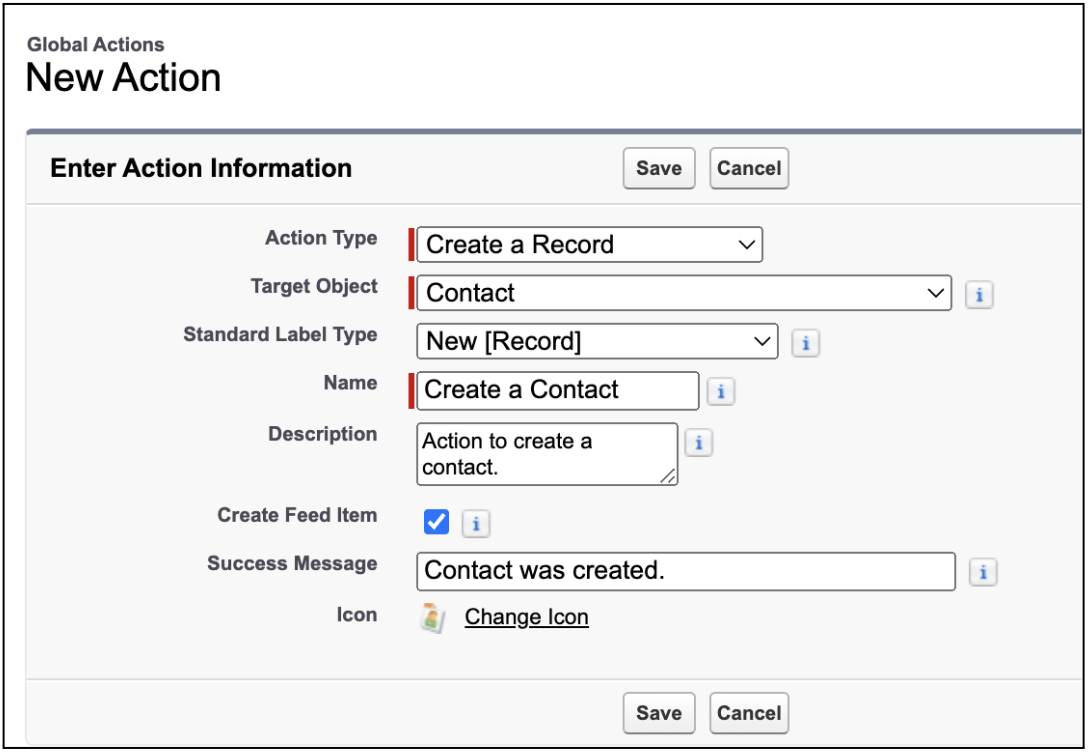
- 将任何对象中的字段添加到操作布局中,并自定义它们的顺序。链接到表单消息传递组件的全局操作可以包含以下类型的字段:文本、文本区域、文本区域(长)、电子邮件、复选框、日期、日期/时间、数字、电话、选项列表、选项列表(多选)和 URL。不支持所有其他字段类型,包括查找字段。如果将不支持的字段添加到全局操作布局,则该字段在表单组件中不可见,并可能导致错误。我们建议为任何需要特定格式的字段创建帮助文本,例如电话字段。
- 转到“设置”中的消息传递设置页面。
- 单击新建组件。
- 单击全局操作,然后单击下一步。
-
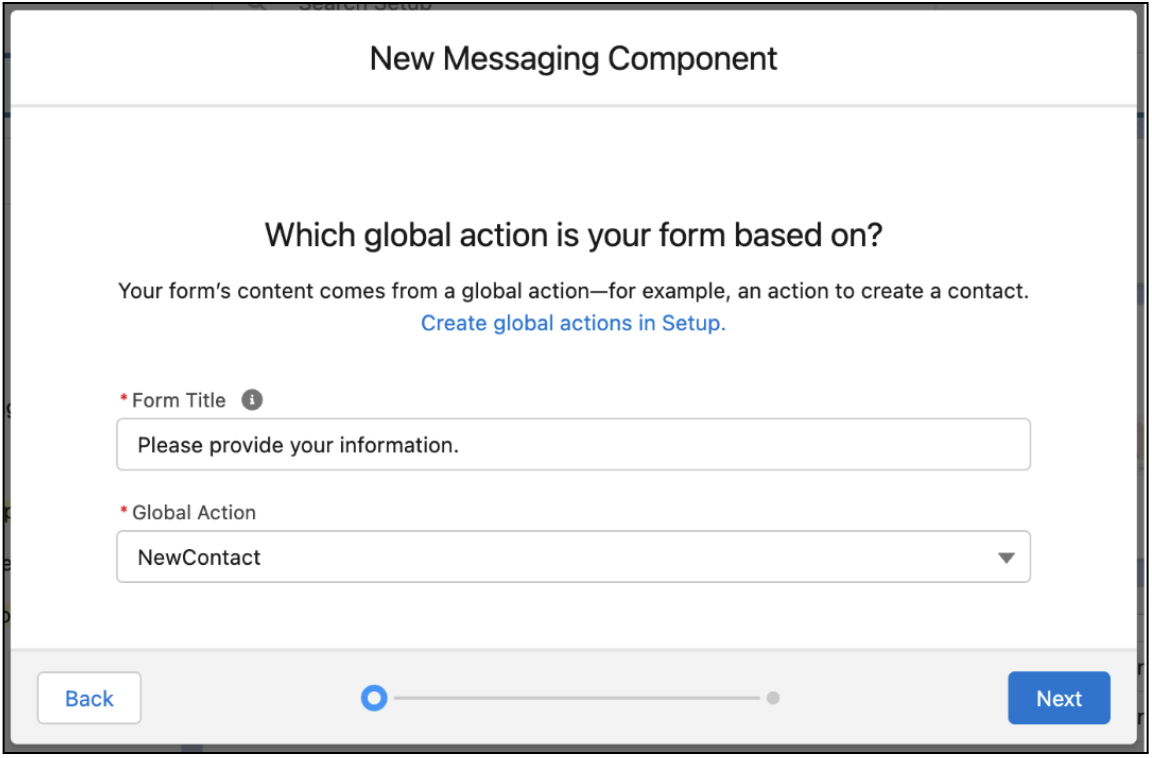
输入标题,并选择要链接到组件的全局操作。下拉列表中仅显示创建记录的全局操作。标题作为表单的链接出现在消息传递会话中。
-
单击下一步,并为组件添加名称和描述。
这些值对客户不可见,但客服人员可以在服务控制台的消息传递组件列表中看到名称。分配一个表明组件用途的名称,以便客服人员知道何时使用它。
-
单击完成。
消息传递组件生成器将打开。
-
在组件格式部分,控制组件在消息传递会话中的外观。单击添加格式,选择流或表单,然后单击完成。
 备注 每个消息传递组件都有一种或多种格式,一些格式仅适用于某些渠道。有关每个渠道支持的格式列表,请参阅消息传递组件类型和格式。对于将发送组件的每个渠道,最好至少添加一种支持的格式。如果未添加格式,组件将使用默认文本格式。
 -
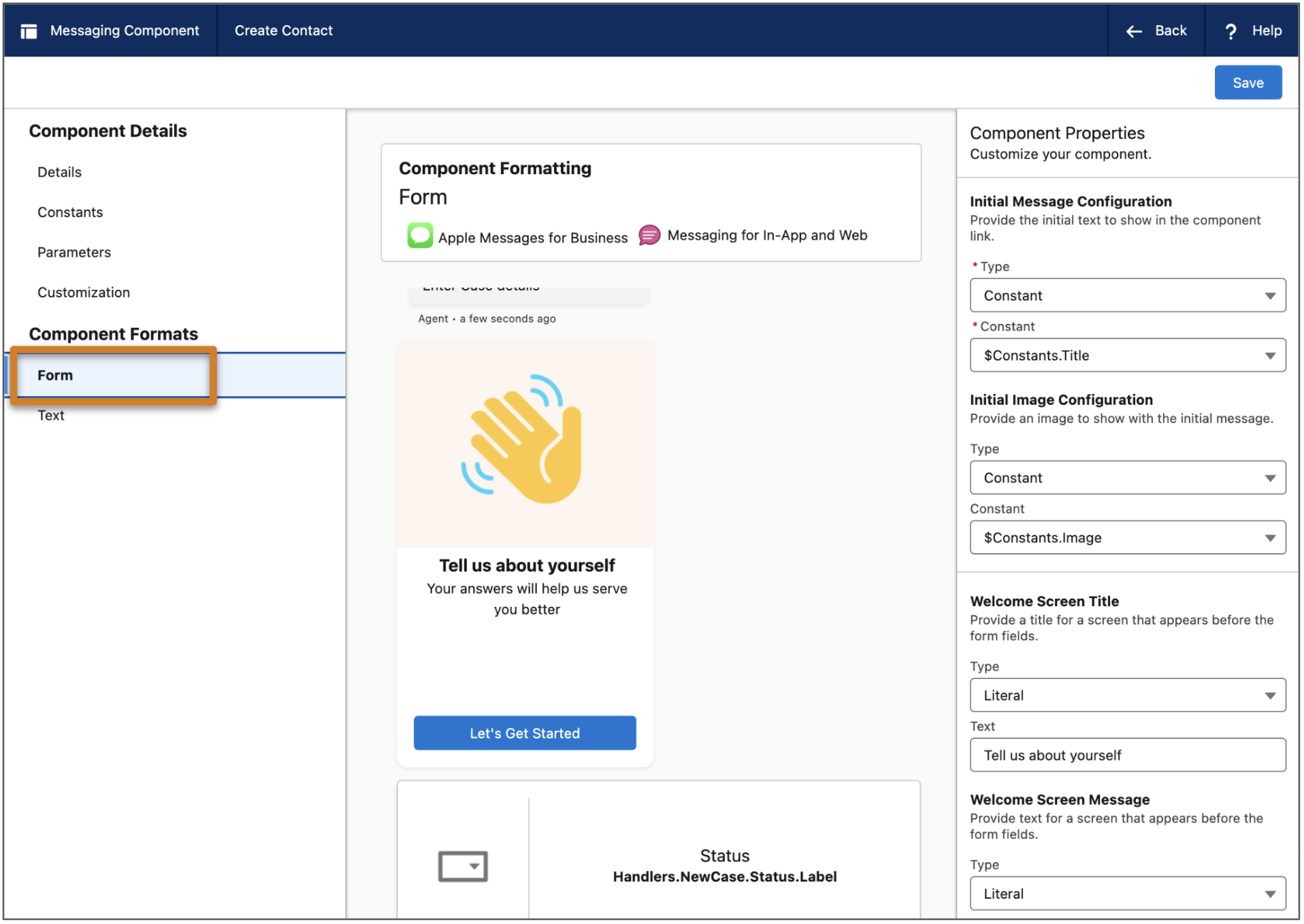
在左侧栏中,单击格式类型以更新属性。
例如,如果您选择了表格格式,首先,选择表格预览中的顶部字段,以编辑表格的整体属性。然后,一次选择一个字段,以配置为该字段显示的提示、响应和键盘。
-
更新流或表单格式属性后,单击保存。备注 这些属性仅适用于 Apple Messages for Business,不用于增强聊天:初始消息、初始图像、欢迎屏幕标题、欢迎屏幕图像、欢迎屏幕按钮、欢迎屏幕消息和字段副标题配置。
-
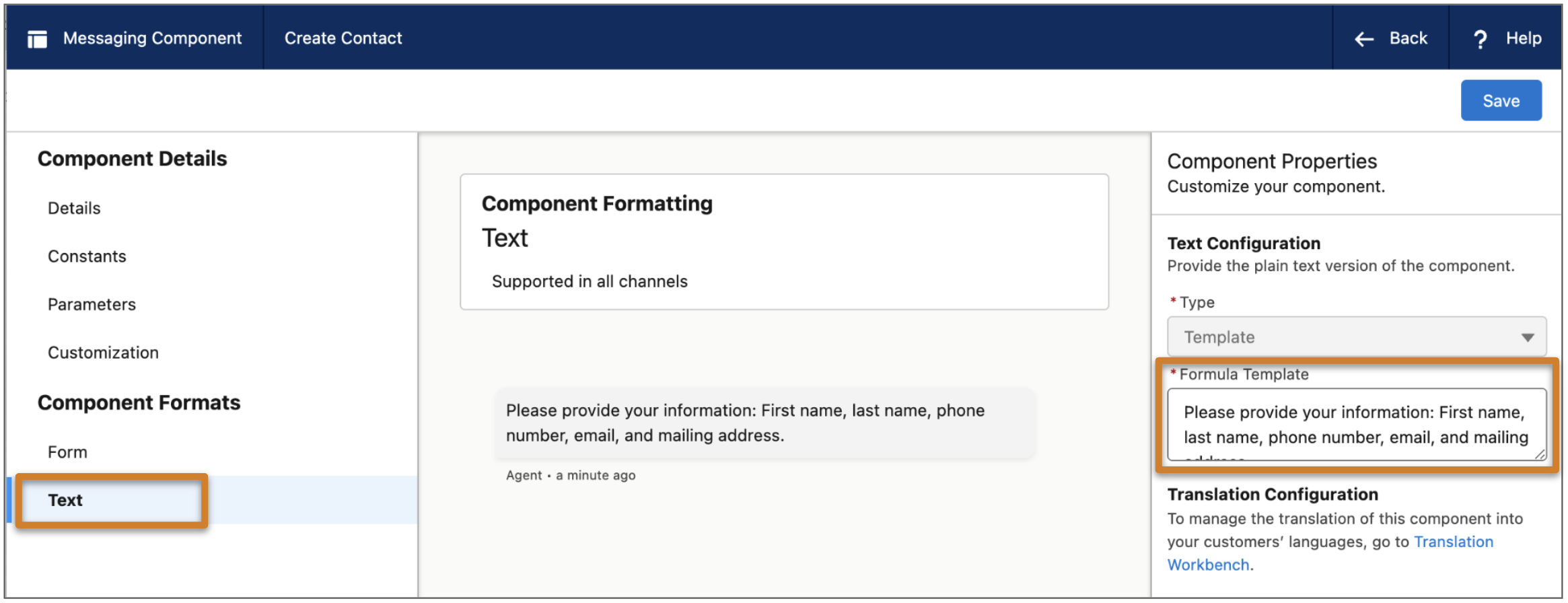
在左侧栏中,单击文本格式类型以更新它的属性。
如果您的首选格式不可用或无法加载,则将发送纯文本版本。虽然基于全局操作的表单不能以纯文本形式发送,但您可以编辑组件的纯文本版本,使其包含公共表单的链接或显示表单中出现的问题的纯文本列表。
- 在左侧栏中,单击自定义。或者,更改表单的到期限制。默认情况下,当在消息传递会话中发送表单时,客户在链接过期前有 5 分钟的时间提交他们的回复。
- 编辑完组件后,单击保存。
-
组件以草稿状态保存。在您准备好使其对支持团队可用时,单击页面顶部的激活。
如果您需要使组件离线,例如,为了让您有时间重新配置它,请在消息传递组件生成器中打开它,然后单击停用。准备好后,再次激活它。
- 如果您想要在体验生成器或 Commerce Cloud 站点的增强 Web 聊天部署中使用表单组件,请在创建或编辑组件后重新发布部署。否则,消息传递用户无法在消息传递会话中接收表单。
(仅适用于 WhatsApp 渠道)创建基于 Apex 类的表单
创建实施 ProcessFormHandler 的 Apex 类。将其链接到表单消息传递组件。然后,添加流格式,以配置消息传递组件在消息传递会话中的外观。
-
创建实施 ProcessFormHandler 接口的 Apex 类。
有关示例,请查看 ProcessFormHandler 界面。
-
添加 Apex 类以链接到消息传递组件。
- 从“设置”中,在快速查找框中输入Apex 类,然后选择 Apex 类,然后单击新建。
- 在类编辑器中,输入此类定义。
- 单击保存。
- 转到“设置”中的消息传递设置页面。
- 单击新建组件。
- 选择表单消息传递组件,然后单击下一步。
- 单击 Apex 类,然后单击下一步。
-
输入表格标题并选择您刚创建的 Apex 类,然后单击下一步。
标题作为表单的链接出现在消息传递会话中。
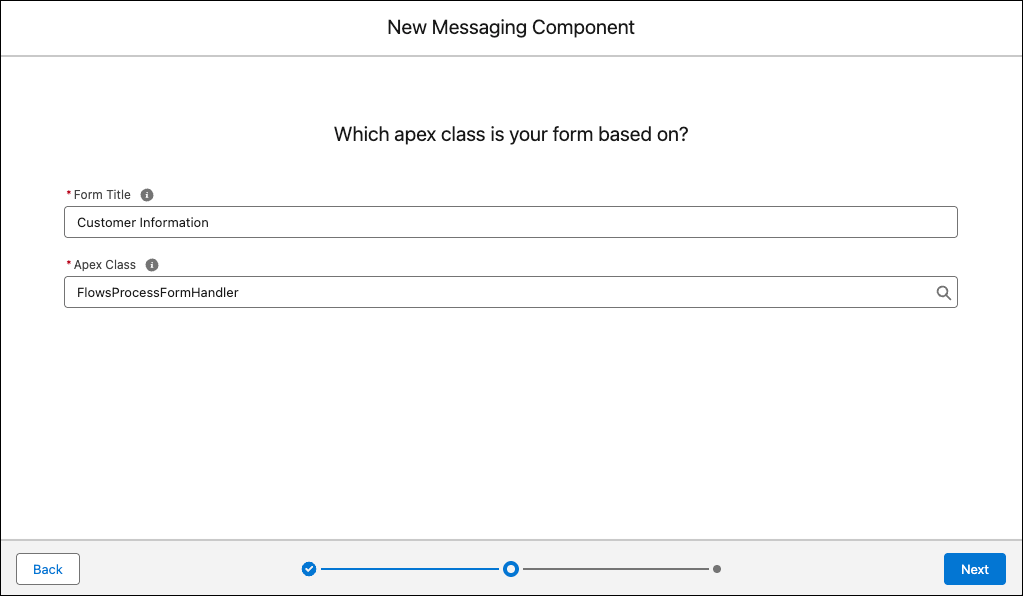 备注 要将 Apex 类添加到消息传递组件,Apex 类必须实施 RichMessaging.ProcessFormHandler。
 -
添加组件的名称和描述。
这些值对客户不可见,但客服人员可以在服务控制台的消息传递组件列表中看到名称。分配一个表明组件用途的名称,以便客服人员知道何时使用它。
-
单击完成。
消息传递组件生成器将打开。
-
在“组件格式”部分,要控制组件在消息传递会话中的外观,请添加流格式。单击添加格式,选择流,然后单击完成。
备注 每个消息传递组件都有一种或多种格式,一些格式仅适用于某些渠道。有关每个渠道支持的格式列表,请参阅消息传递组件类型和格式。对于将发送组件的每个渠道,最好至少添加一种支持的格式。如果未添加格式,组件将使用默认文本格式。
-
在左侧栏的组件格式下,单击流。
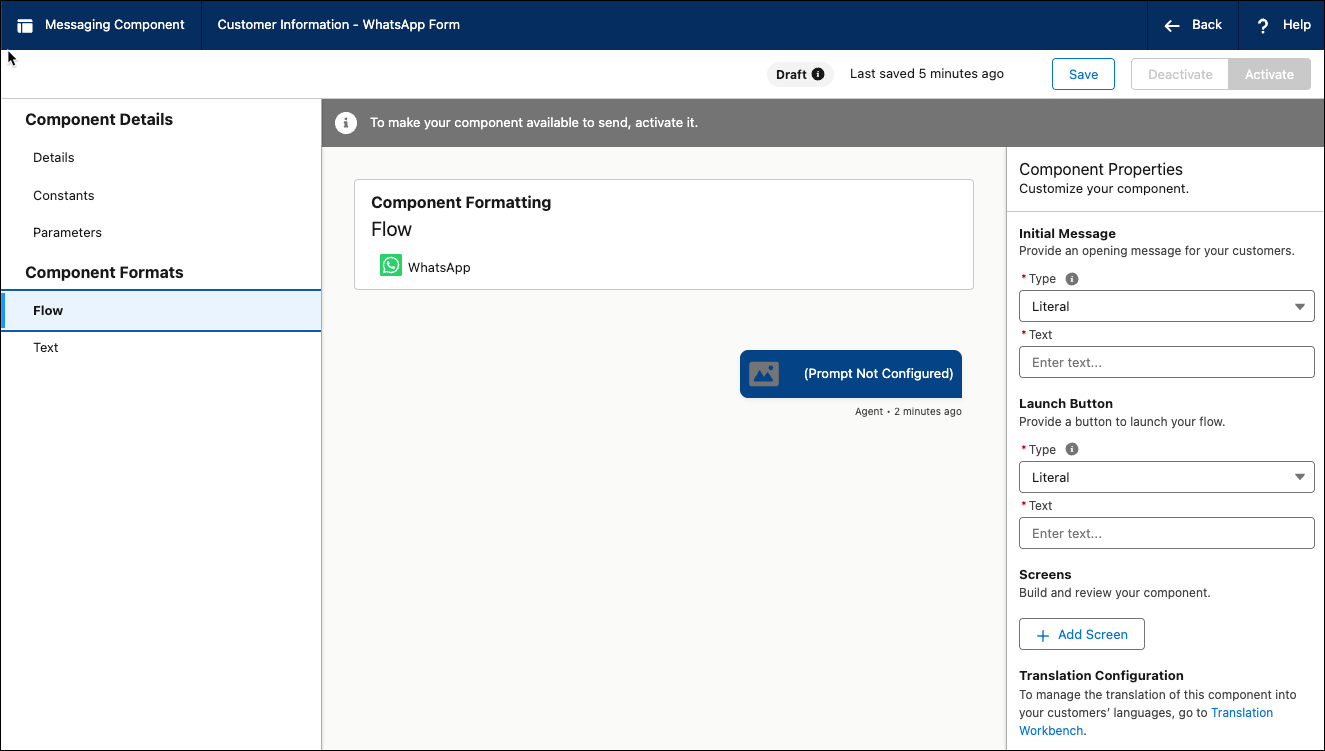
- 在组件属性中,配置用于启动流的初始消息和按钮。
- 单击添加屏幕。
- 要将内容添加到屏幕,单击添加内容。
-
要将内容添加到流,请单击一个或多个内容类型框,然后为每个内容类型框选择内容详细信息。
例如,单击选择框,然后选择多选和选择加入。您可以进行多个选择。
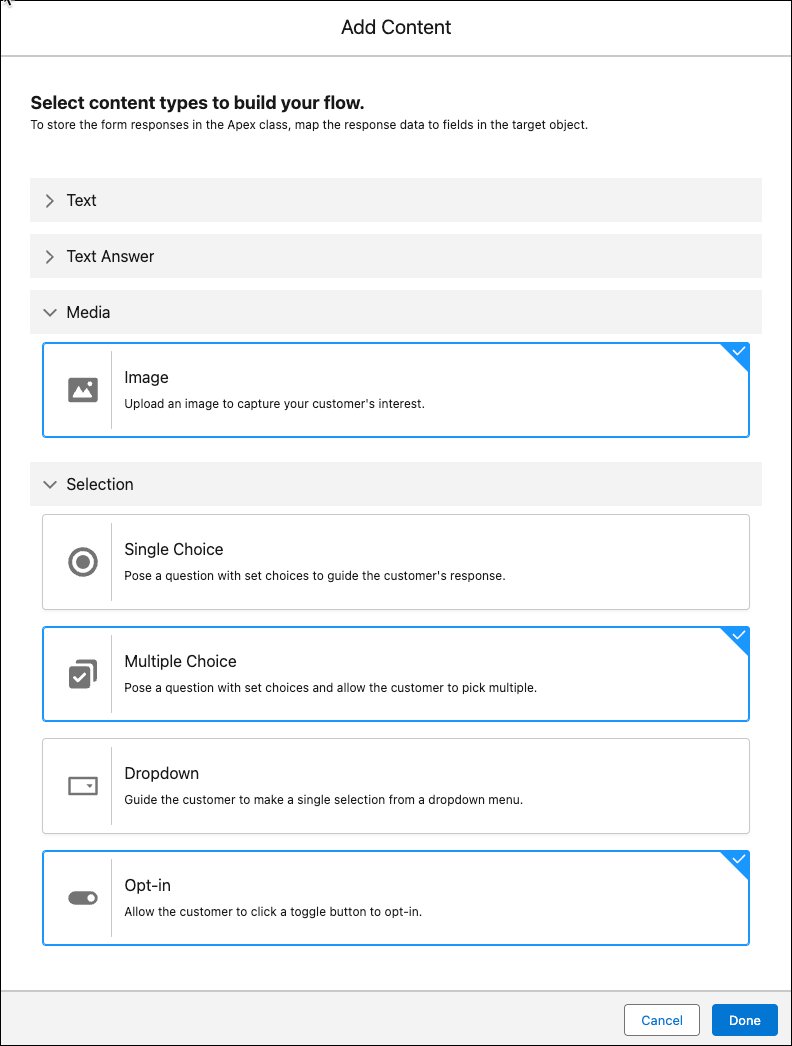
- 单击完成。
- 更新格式属性后,单击保存。
-
在左侧栏中,单击文本格式类型以更新它的属性。
如果您的首选格式不可用或无法加载,则将发送纯文本版本。虽然基于全局操作的表单和基于 Apex 类的表单不能以纯文本形式发送,但您可以编辑组件的纯文本版本,使其包含公共表单的链接或显示表单中显示的问题的纯文本列表。
-
编辑完组件后,单击保存。
组件以草稿状态保存。
-
要使此消息传递组件对支持团队可用,请单击页面顶部的激活。
例如,要使组件离线,以便您有时间重新配置它,请在消息传递组件生成器中打开它,然后单击停用。准备好后,再次激活它。
- 如果您想要在体验生成器或 Commerce Cloud 站点的增强 Web 聊天部署中使用表单组件,请在创建或编辑组件后重新发布部署。否则,消息传递用户无法在消息传递会话中接收表单。
在消息传递会话中发送表单
您可以在增强 Apple Messages for Business、增强 WhatsApp 和增强聊天渠道中向客户发送表单消息传递组件。
-
在有效消息传递会话期间,单击服务控制台消息传递窗口中的消息传递组件操作。
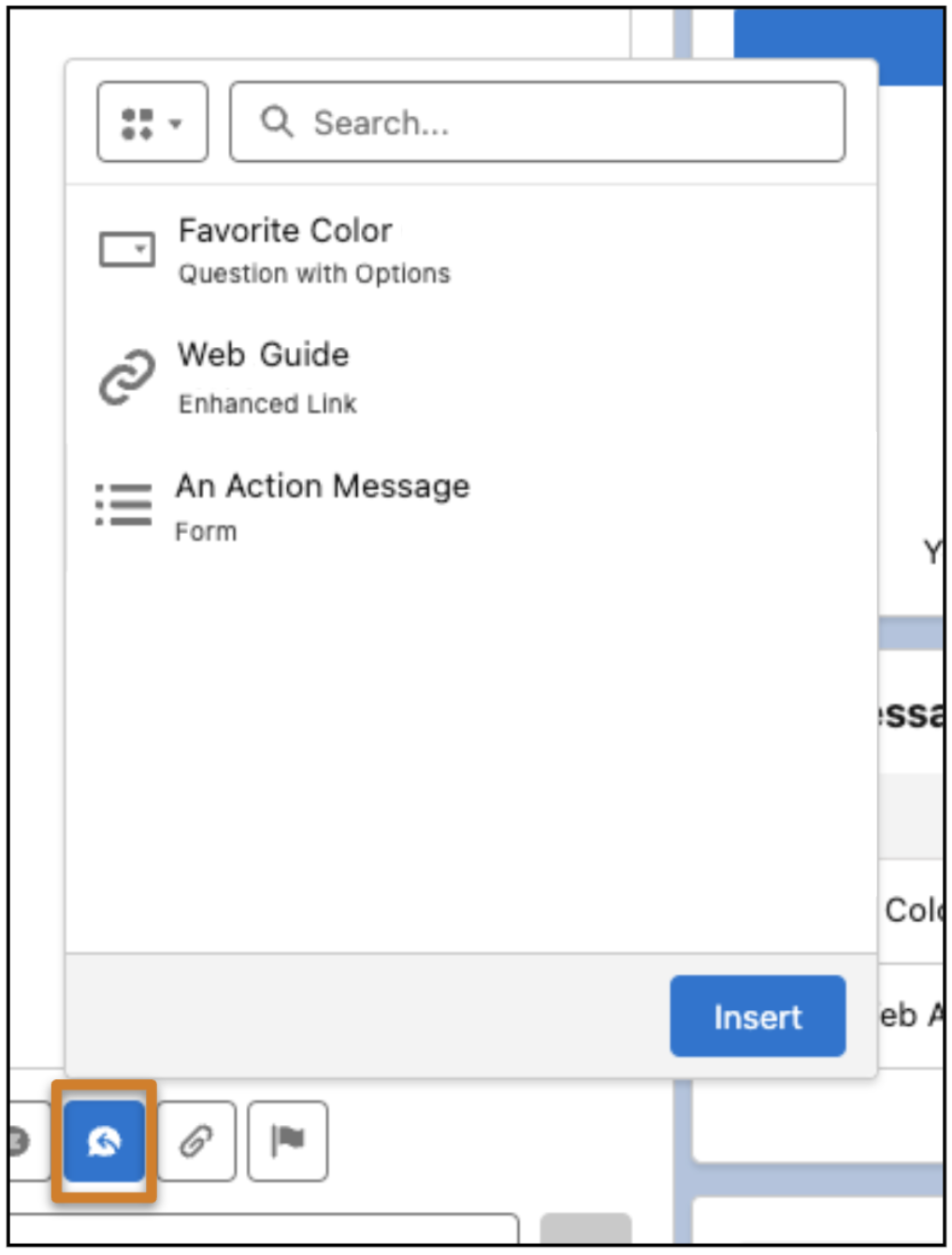
- 或者,使用顶部的筛选器,以仅显示表单。
-
选择您想要共享的表单,单击插入。
占位符会显示在消息字段下方。组件预览不可用。
- 单击发送。

当服务代表在增强应用程序内聊天渠道中发送表单组件时,客户会在聊天气泡中看到表单的初始消息和图像(如果您提供)。在打开链接后,客户会继续浏览欢迎屏幕和表单问题,这些问题会显示在单独的屏幕中。
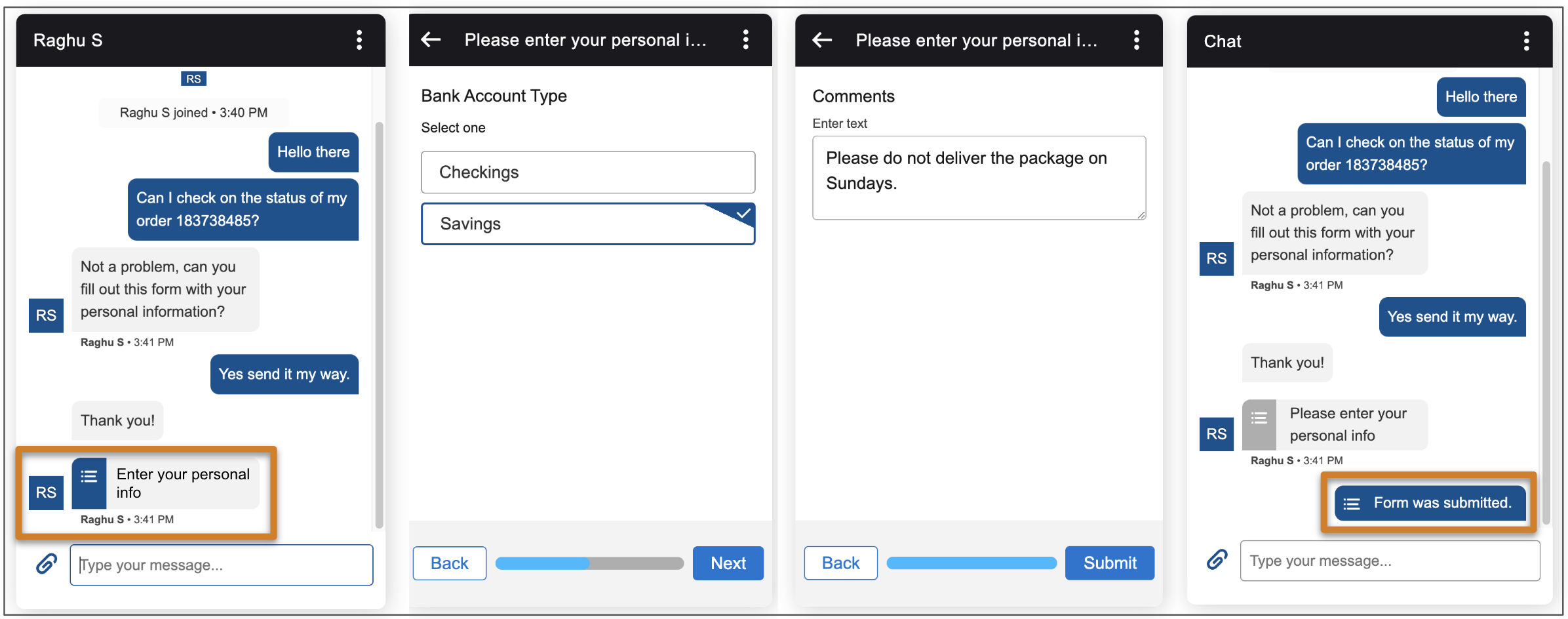
当客户提交表单时,对话脚本会更新。脚本显示表单关联的全局操作或 Apex 类创建的记录。客户会在聊天气泡中看到表单确认消息和图像,但不会收到创建记录的通知。
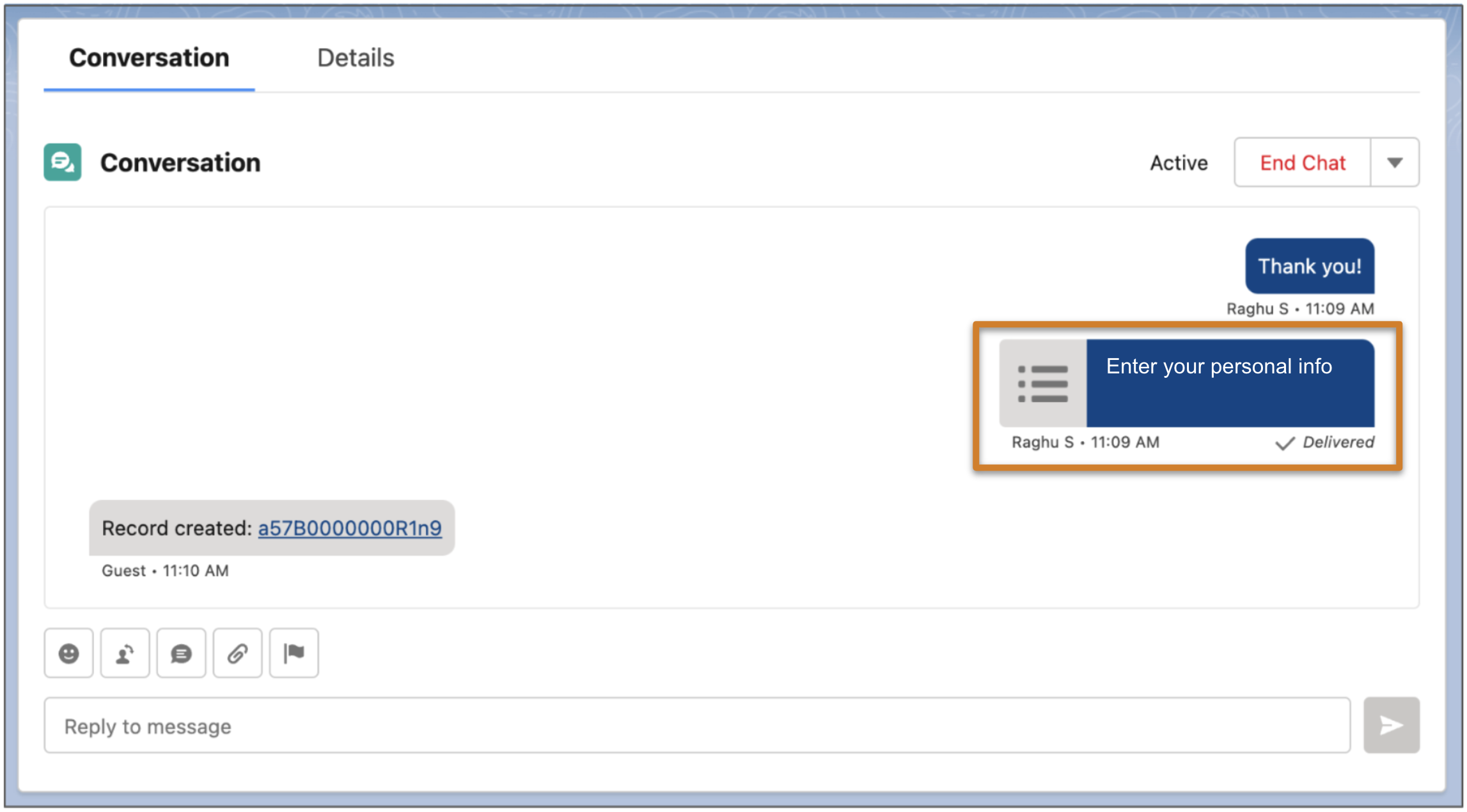
如果客户在填写表单时刷新浏览器选项卡,出于安全原因会清除表单响应。客户提交表单后,他们不能单击消息传递会话中的表单链接来提交新回复。如果需要,服务代表可以重新发送表单组件来收集新的回复。
